Вступление
В продолжении серии статей о неполадках в работе магазина приложений Play Market обратим внимание на ошибку 101. Эта проблема может встречаться у разных пользователей на разных устройствах с разной версией операционной системы. Причём встречается эта проблема уже не один год, только вот у разработчиков Google никак не доходят руки до её решения. Но поскольку она регулярно портит нервы владельцам Android-девайсов, имеет смысл разобраться, как можно её устранить.
Владельцы Андроид-устройств часто могут столкнуться с ошибкой 101 при попытке загрузки какого-либо приложения из магазина Google
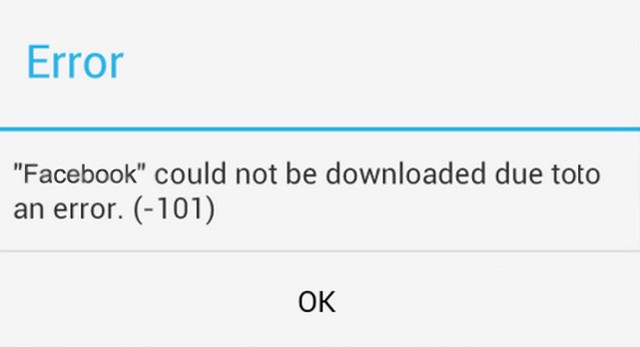
Возникает ошибка Плей Маркет с кодом 101 при попытке загрузить некоторые приложения на своё устройство. Причём наиболее часто замечаются проблемы с мессенджерами, такими как Facebook, WhatsApp, Viber или Skype. Приложение просто отказывается устанавливаться, а на экране появляется всплывающее окошко с информацией о сбое. До сих пор неизвестна истинная причина происхождения неполадки, но решить её можно совсем несложно. Давайте разберём два основных метода решение ошибки Play Market 101.
Метод 1. Очистка данных Play Market
Довольно универсальный метод, позволяющий справиться с большинством известных неполадок и сбоев в работе Плей Маркет. Со временем временные файлы программы накапливаются и могут вызывать различные сбои. Чтобы их удалить, выполните следующие шаги:
1. В меню планшета или смартфона перейдите в Настройки — Приложения — Все — Google Play Market.
2. нажмите кнопку «Очистить данные».
3. Перезагрузите устройство и повторите процедуру установки или обновления.
В большинстве случаев этих действий вполне достаточно. Но если ошибка 101 продолжает появляться, воспользуйтесь следующим методом.
Метод 2. Удаление учётной записи Google
1. Откройте Настройки — Учётная запись — Google.
2. Тапните на адресе своей электронной почты, нажмите кнопку меню и выберите «Удалить аккаунт».
3. Обязательно перезагрузите устройство.
4. В этом же меню ещё раз введите данные учётной записи Гугл, после чего попробуйте повторно установить приложение или игру.
Заключение
Надеемся, что наша статья помогла вам избавиться от сбоя в работе Плей Маркет с кодом 101. Если у вас есть ещё решения, не упомянутые в этом материале, поделитесь ими в комментариях.