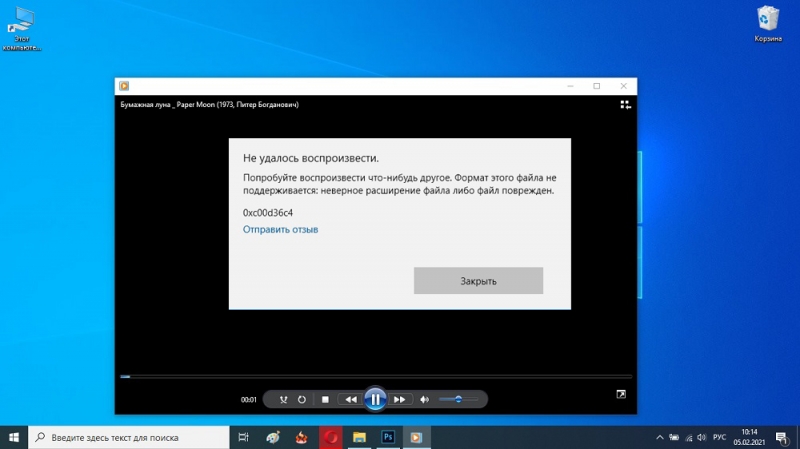
Ошибка 0xc00d36c4, часто возникающая в Windows 10 при проигрывании медиафайлов, может обескуражить неопытного пользователя – он в принципе не обязан знать о существующих форматах аудио и видео, о кодеках и прочих технических особенностях, несоответствие которых и приводит к появлению этой и других подобных ситуаций.
Но, как говорится, теория – это одно, а жизнь заставляет их искать поиски решения проблемы. Данная статья поможет понять, почему штатный проигрыватель отказывается воспроизводить некоторые фильмы и музыку и как это исправить.
Причины появления ошибки 0xc00d36c4
Многие ошибочные сообщения Windows носят достаточно общий характер и могут свидетельствовать о целом спектре возможных причин, требуя тщательной диагностики компьютера.
В нашем случае причин тоже немало, но их спектр лежит в одной плоскости, что облегчает поиск виновника проблемы.
Код 0xc00d36c4, согласно информации, почерпнутой с сайта Microsoft, говорит о том, что приложение «Кино и ТВ» в Windows 10 не может воспроизвести файл, поскольку его формат для этого приложения непонятен. Такая же ошибка возникает при попытке открыть файл неизвестного формата такими встроенными проигрывателями, как Groove Music, а также Windows Media Player.
Геймеры, использующие приложение Bandicam, часто сталкиваются с этой ошибкой при попытке воспроизвести записанный ролик. Нередко она появляется во время открытия медиафайлов с внешних носителей, таких как флешка, подключённый смартфон или внешний накопитель (SSD/HDD).
Так почему при попытке проигрывания музыки или видео возникает ошибка 0xc00d36c4?
Всё указывает на то, что используемый медиапроигрыватель не поддерживает формат открываемого файла, в частности, он не содержит кодек, способный открыть этот файл.
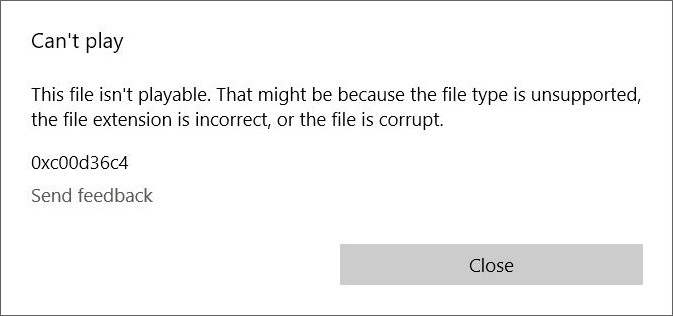
Но причины могут быть и иными:
- медиафайл одного типа имеет расширение, свойственное другому. Такое иногда случается по вине пользователя, но чаще такое происходит при использовании различных приложений, сохраняющих файл в формате по умолчанию, который на самом деле не является родным. Нельзя исключать и переименование файла вирусным ПО;
- проигрываемый файл банально повреждён, это достаточно типичная ситуация для файлов, многократно копируемых с одного носителя на другой. Достаточно прервать такое копирование, извлечь флешку раньше, чем оно завершиться и содержимое файла может быть испорчено, хотя внешне это будет незаметно (размер останется правильным);
- иногда ошибка начинает проявлять себя сразу после первоначальной установки Windows, что может свидетельствовать о чистоте и корректности используемой сборки ОС;
- нередко проблема становится актуальной после очередной установки глобального или локального обновления Windows, в результате чего используемый медиапроигрыватель обновит свои кодеки не совсем правильно;
- иногда причина отказа в проигрывании тривиальна, но не очевидна – например, если в Windows Media Player случайно или намеренно активирована опция защиты от копирования;
- наконец, возможной причиной возникновения ошибки 0xc00d36c4 может быть неправильная настройка устройства, отвечающего за воспроизведение видео или звука.
Как видим, чтобы разобраться с проблемой, нужно всё-таки хорошенько постараться.
Как исправить системную ошибку 0xc00d36c4
Рассмотрим основные способы решения проблемных ситуаций.
Отключение защиты от копирования в медиаплеере WMP
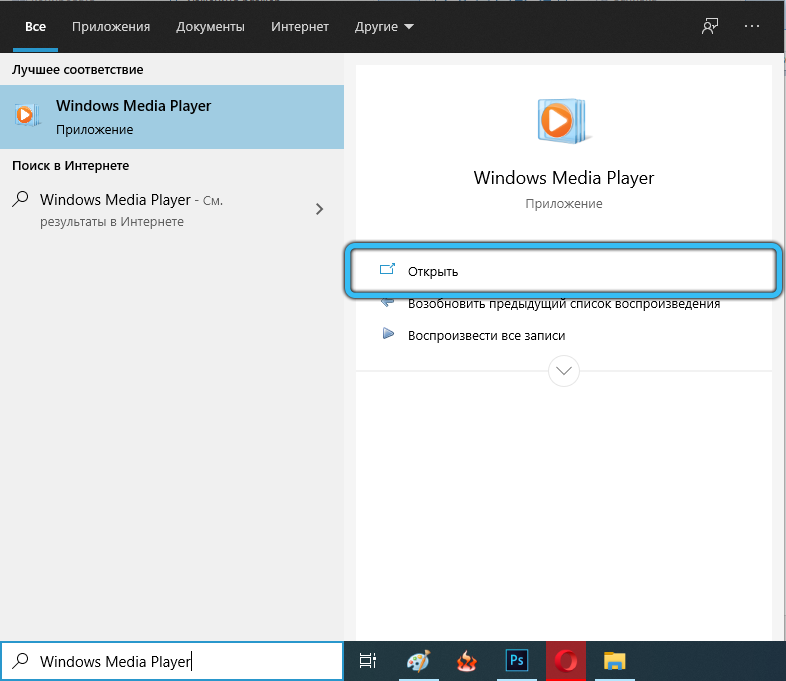
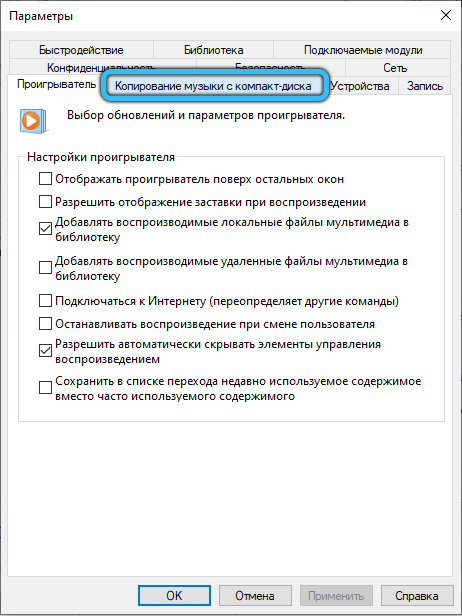
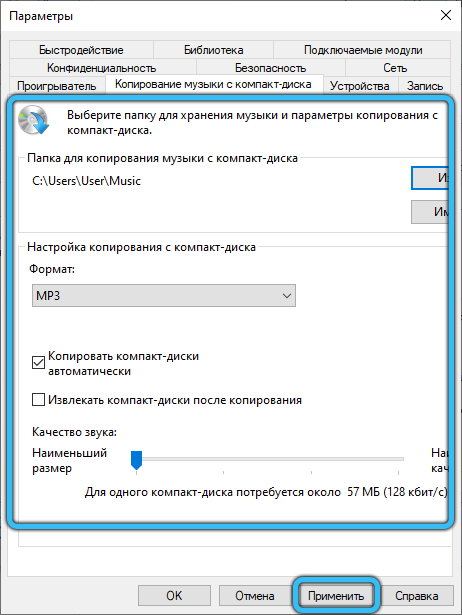
Мультимедийные файлы, созданные в Windows Media Player, часто при воспроизведении в другом проигрывателе выдают ошибку 0xc00d36c4. Причина проста: во встроенном медиапроигрывателе активирована функция защиты от копирования. Чтобы музыка или фильм воспроизводились на других устройствах без проблем, необходимо пересоздать этот файл, но при деактивированной опции зашиты от копирования. Делается это достаточно просто: запускаем WMP, переходим во вкладку «Параметры», заходим в подраздел «Копирование музыки с компакт-диска». Останется только убрать галочку с параметра, запрещающего копирование созданных в проигрывателе файлов.
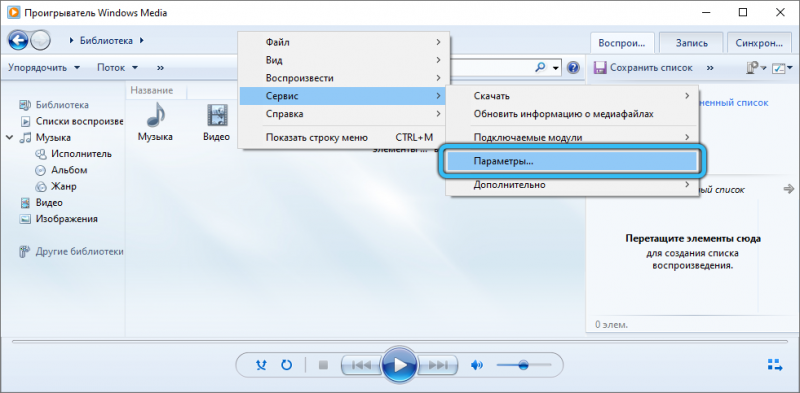
Затем нужно ещё раз создать нужный файл, после чего его можно будет запускать в любых плеерах на любых устройствах безо всяких ограничений.
Установка недостающих кодеков
Часто невозможность воспроизвести файл мультимедийного содержания связана с отсутствием инсталлированных в системе некоторых специфических кодеков, ответственных за чтение видео- и аудиофайлов определенного формата. К сожалению, даже в Windows 10 кодеки, устанавливаемые по умолчанию, не отличаются полнотой.
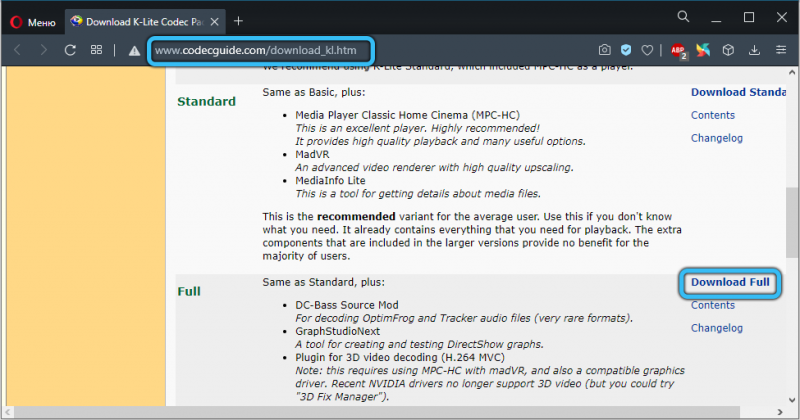
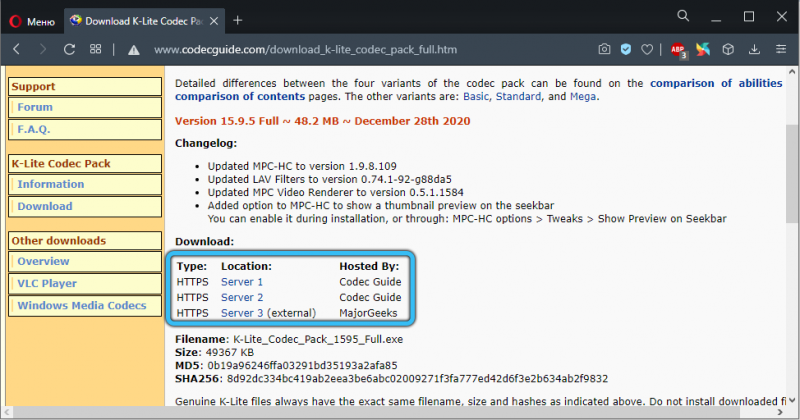
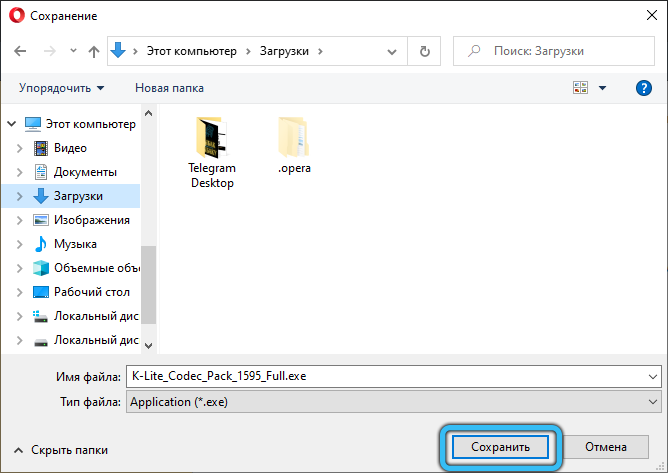
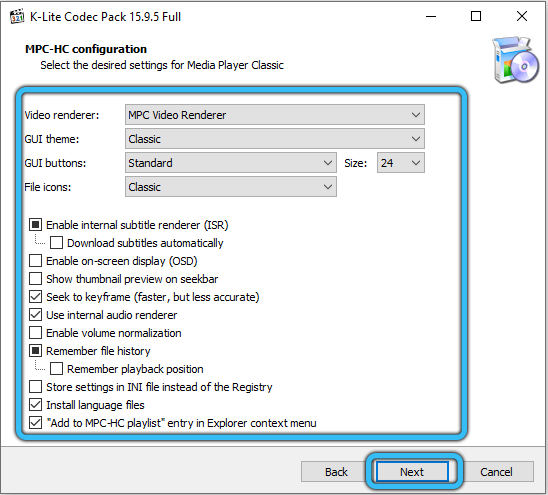
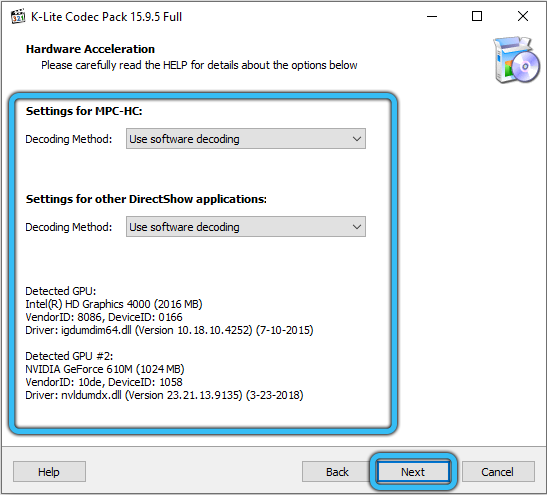
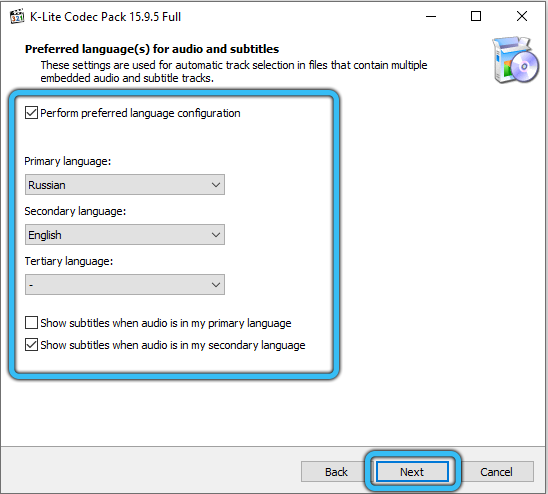
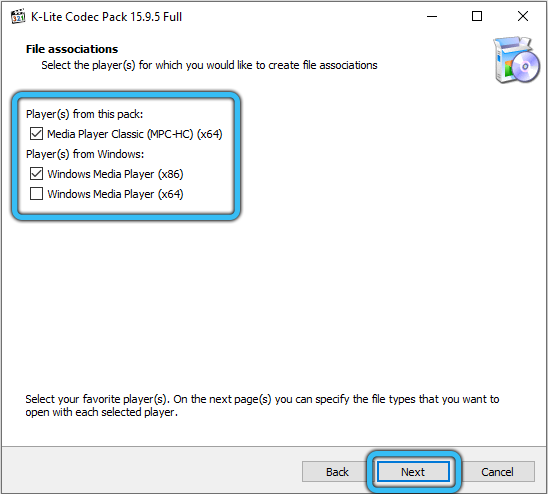
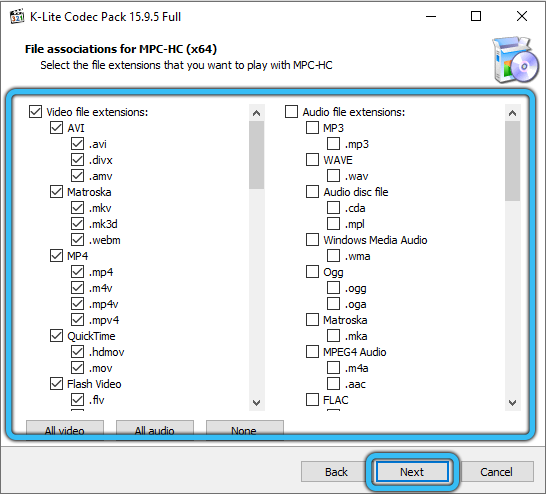
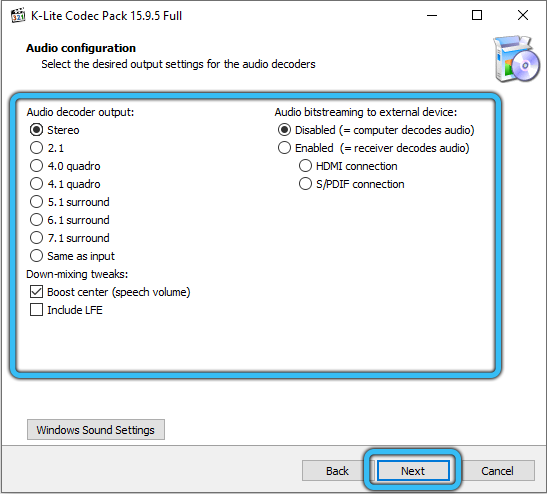
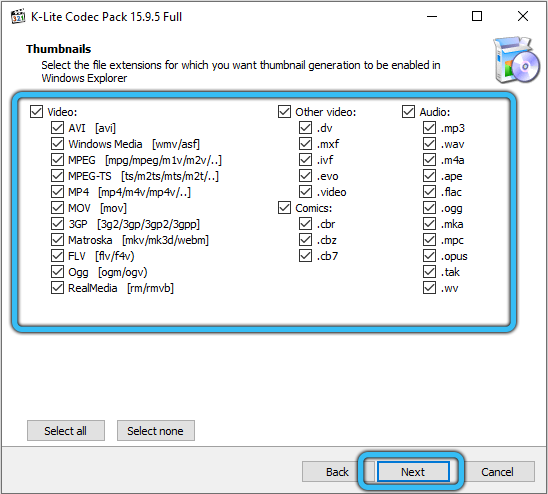
Лучший и, пожалуй, универсальный способ исправления ситуации с недостающими кодеками – установить пакет K-Lite (последнюю расширенную версию), в котором собраны практически все популярные и редко встречающиеся кодеки. После скачивания и установки пакета нужно перезагрузить компьютер, чтобы изменения вступили в силу.
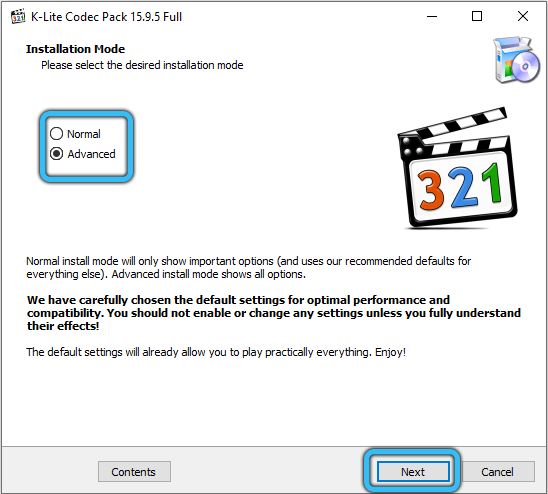
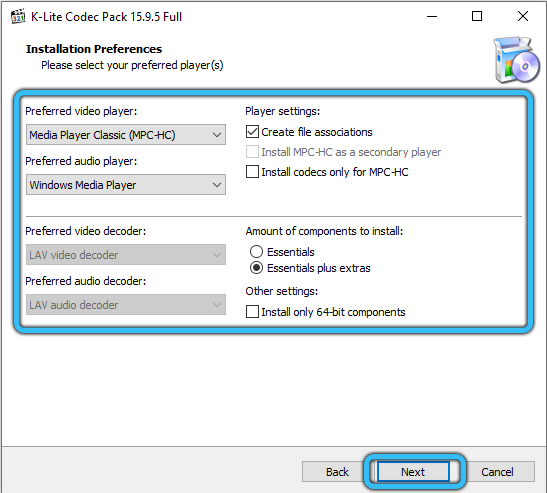
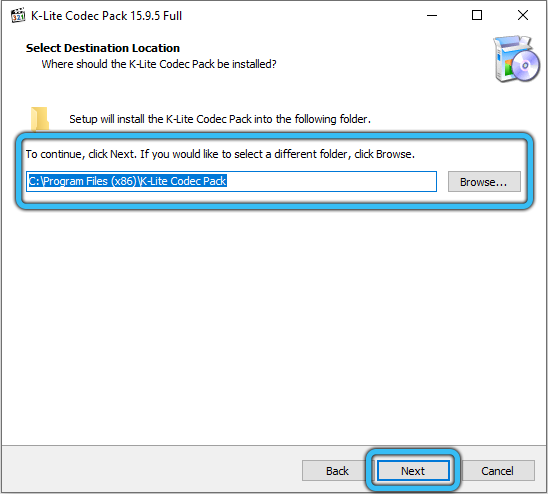
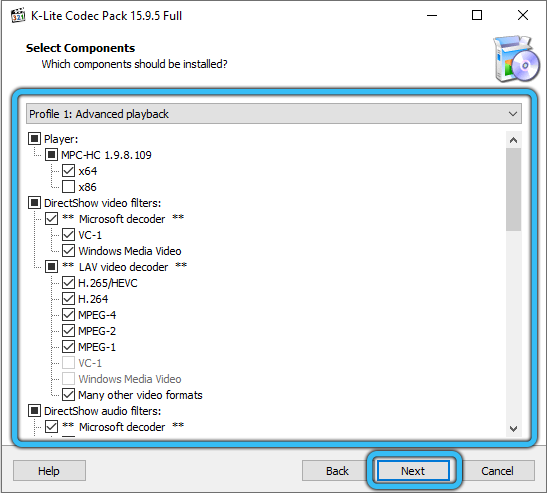
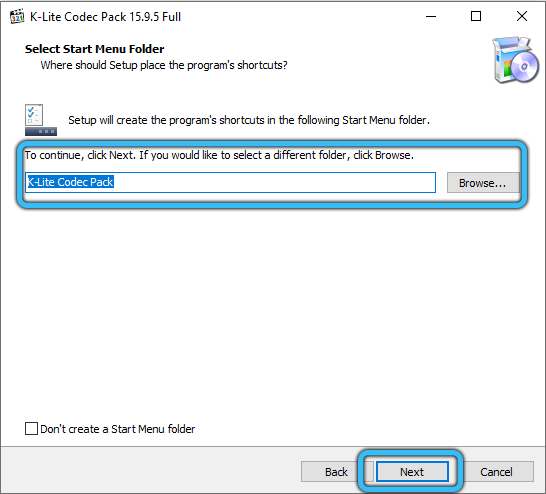
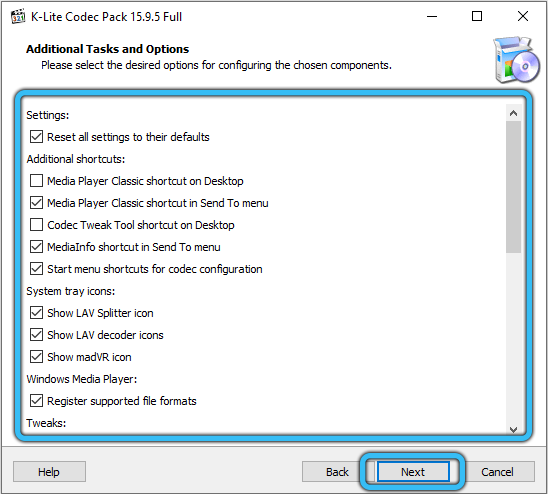
Если при проигрывании проблемного файла ошибка 0xc00d36c4 больше не появляется, значит, она действительно была вызвана отсутствием нужных кодеков.

Перемещение файла на ПК
Нередки ситуации, когда при использовании внешних носителей попытка проигрывания музыки или видео с флешки заканчивается полным фиаско. Вероятнее всего, проблема заключается именно в носителе – например, флешке, которая отформатирована не в том формате. Иногда простое копирование этого файла на жёсткий диск компьютера позволяет справиться с ситуацией.
Использование VLC Media Player или другого медиапроигрывателя
Встроенный проигрыватель имеет множество «наворотов», которые обычному пользователю не нужны, и при этом он отказывается проигрывать многие мультимедийные файлы, использующие новейшие прогрессивные кодеки. Можно, конечно, установить в систему упомянутый выше пакет кодеков K-lite, но даже это не гарантирует, что при использовании Windows Media Player злополучная ошибка 0xc00d36c4 снова не вылезет.
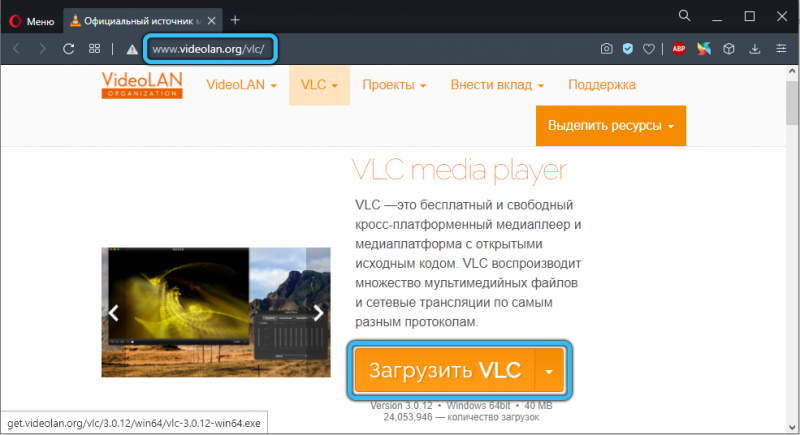
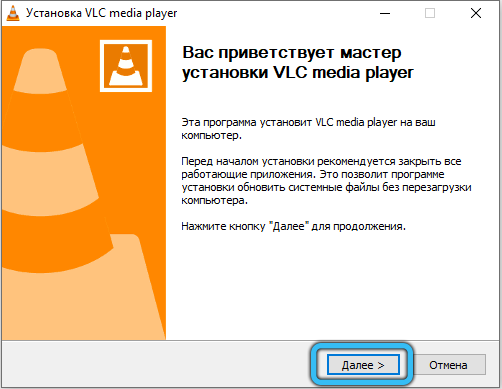
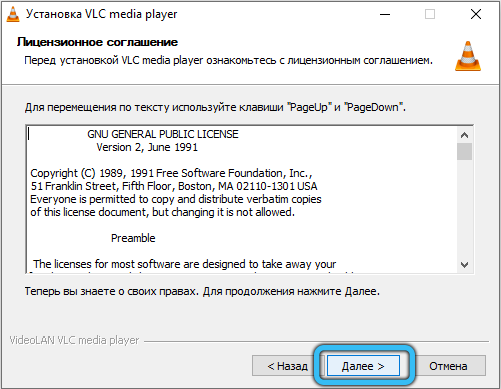
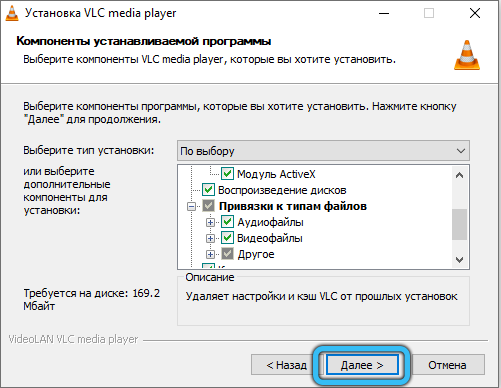
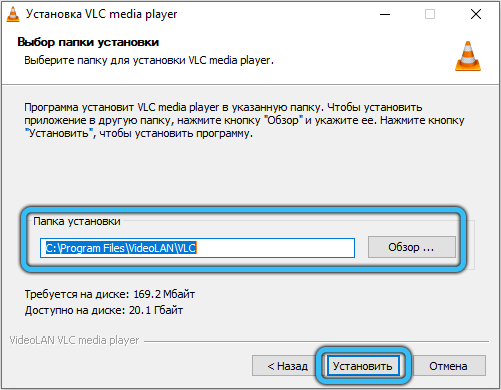
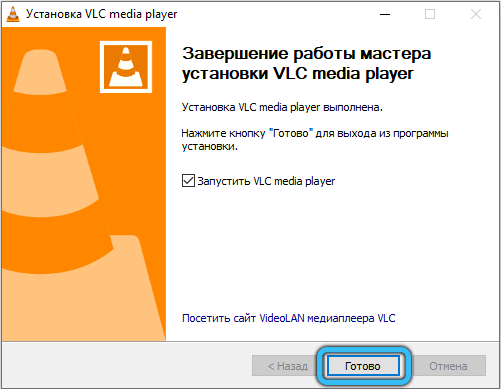
Установка такого популярного проигрывателя, как VLC, позволит надолго забыть о пресловутой проблеме. В его дистрибутив уже включён K-lite. Возможно, не последней версии, поэтому желательно скачивать VLC с официального портала разработчика – тогда вы гарантированно получите всеядный проигрыватель, оснащённый всем необходимым для воспроизведения музыки и видео.
Конвертация проблемного файла
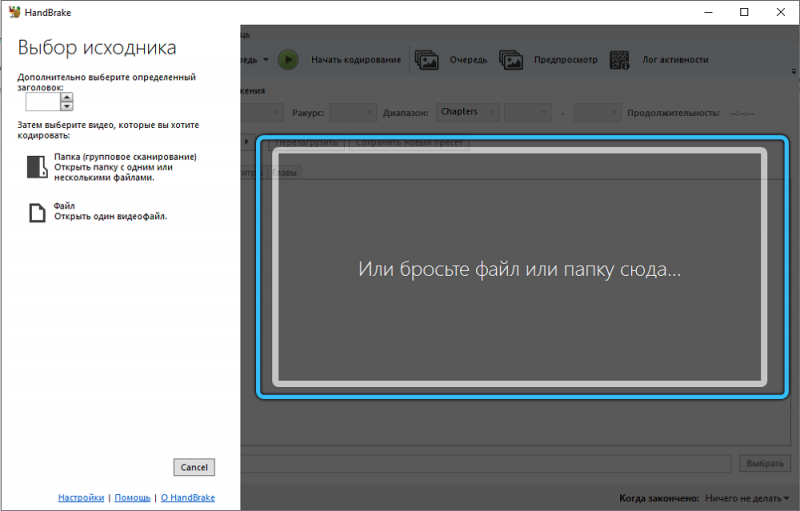
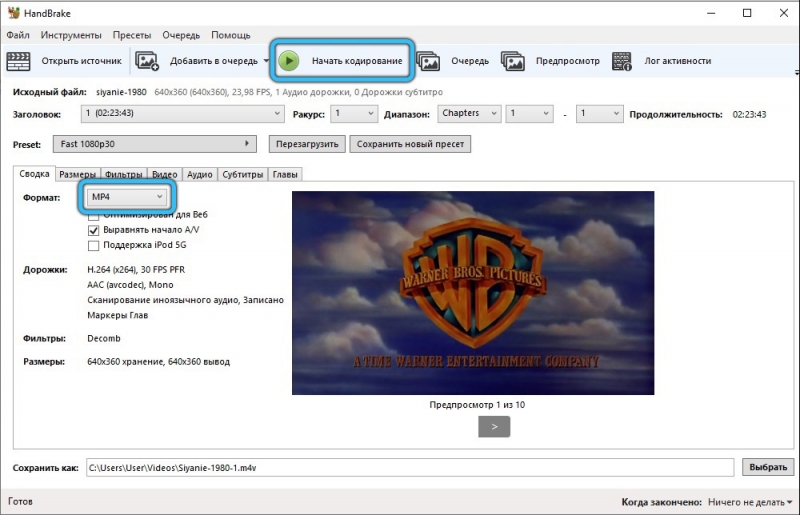
Мы уже упоминали, что переименование расширения файла – частая причина невозможности его воспроизведения некоторыми мультимедийными проигрывателями. Многие пользователи убеждены, что файлы с окончаниями MP4, AVI, MKV идентичны и должны проигрываться любым приложением. В некоторых случаях изменение расширения действительно не сказывается на возможности воспроизведения видеофайла, но в целом такие действия нельзя назвать правильными. Дело в том, что расширение часто является признаком использования так называемого контейнера, то есть файла, содержимое которого может быть закодировано разными кодеками (например, отдельно видео, отдельно аудио, отдельно – субтитры при их наличии и т. д.). Вряд ли среднестатистический пользователь в состоянии определить, какие именно форматы используются в таком переименованном файле. Решение проблемы заключается в использовании специализированных конверторов видео, которые умеют определять тип исходного файла и записывать его в нужном формате. В качестве примера можно привести утилиту HandBrake, видео желательно конвертировать в формат MP4 с использованием современного кодека H.264, что гарантирует беспроблемное проигрывание видеофайла даже в Windows Media Player или плеере «Кино и ТВ».
Проверка целостности системных файлов Windows
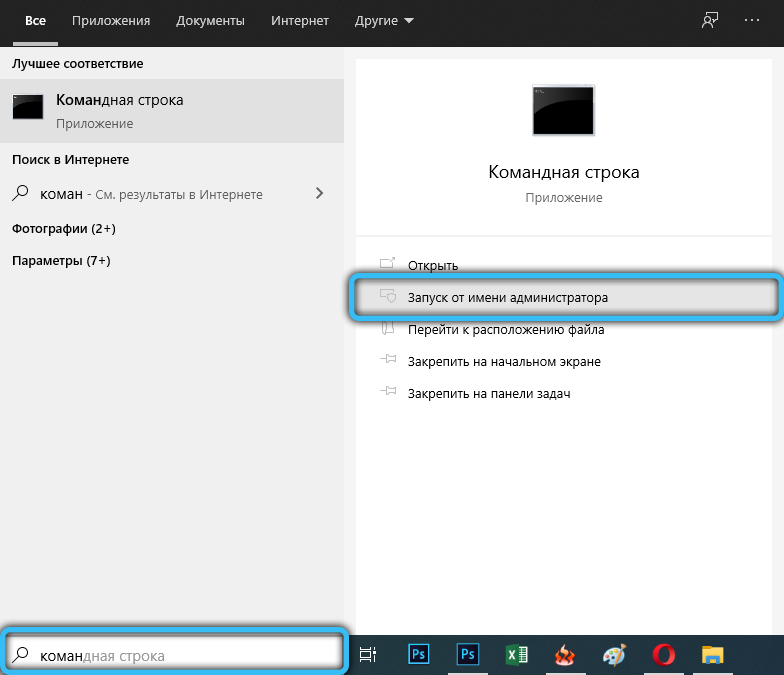
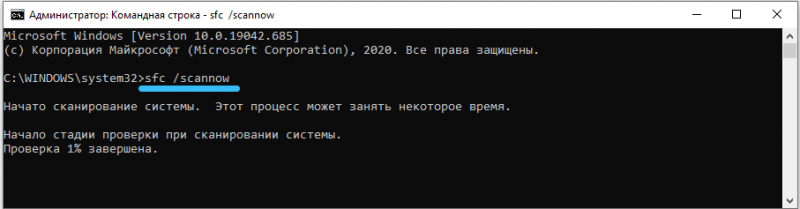
Если появление ошибки 0xc00d36c4 часто чередуется с синими «экранами смерти» (или просто самопроизвольными перезагрузками Windows), то, вероятно, причина заключается в повреждении определённых системных файлов. Обычно такое случается при установке «криво» написанных приложений или воздействии вредоносных программ. Иногда к таким повреждениям приводит и использование антивирусов. Попробуйте загрузить систему в защищённом режиме, и если видео будет воспроизводиться правильно, возможно, придётся воспользоваться процедурой проверки и восстановления целостности системных файлов.
Как видим, проблема с появлением ошибки 0xc00d36c4 вполне решаема, в большинстве случаев – установкой максимально полного пакета кодеков. Остальные случаи встречаются реже, но и их можно решить положительно.