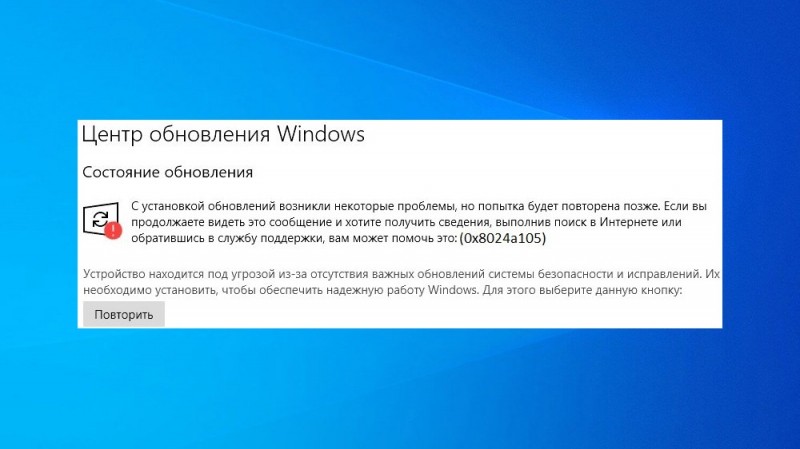
Ошибка 0x8024a105 довольно часто появляется в процессе обновления операционной системы Windows 10 с использованием Центра обновлений. При этом служба укажет на наличие некоторых проблем, а сама установка новых компонентов будет отложена. Ошибка может возникать по целому ряду причин, в зависимости от которых выбирается способ исправления. Рассмотрим основные методы устранения неполадки, которых в большинстве случаев оказывается достаточно.
Средство устранения неполадок
Задумываясь, как исправить ошибку 0x8024a105 в Windows 10, стоит в первую очередь обратиться за помощью к встроенному средству устранения неполадок. Это специальная утилита, предусмотренная разработчиком для автоматического выявления проблем и подбора оптимального способа их решения.
Чтобы воспользоваться программой, нужно сделать следующее:
- На клавиатуре нажать клавиши Win+S, которые позволят открыть окно поиска программ и компонентов.
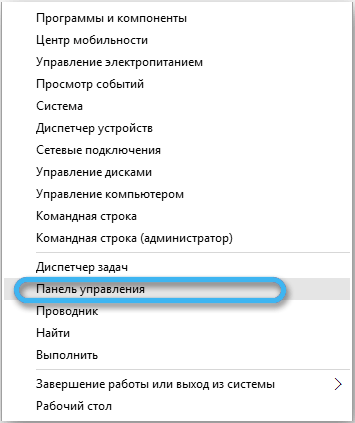
- В появившейся строке ввести запрос «Устранение неполадок».
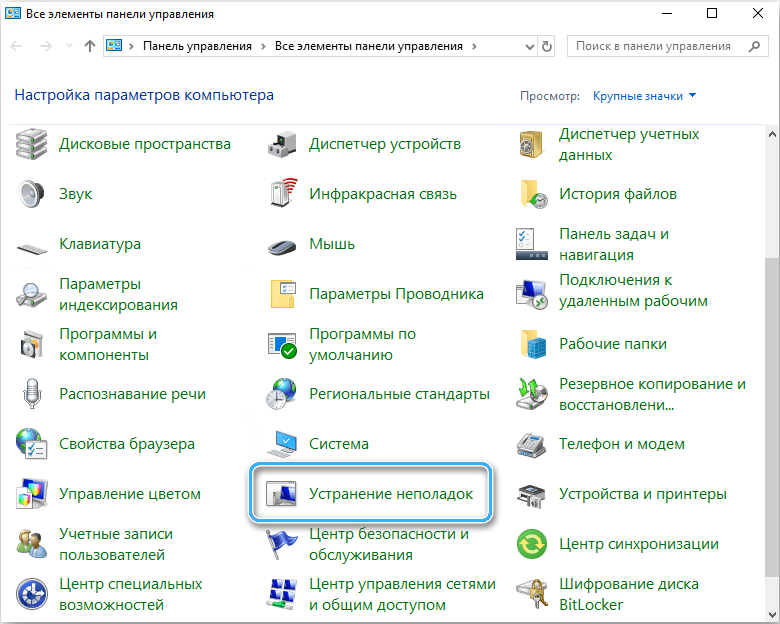
- Сверху должен появиться список подходящих под поиск результатов, среди которых нужно выбрать нужную утилиту и щёлкнуть по ней левой кнопкой мыши.
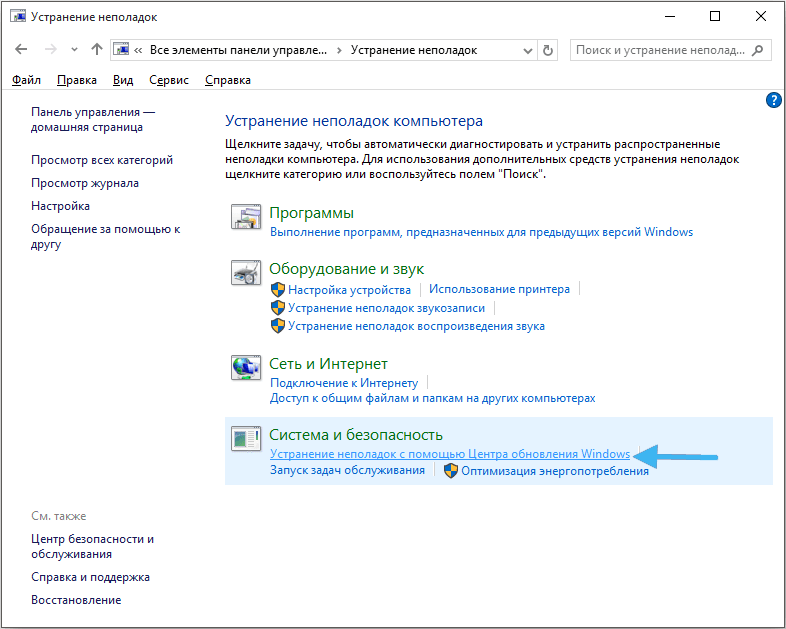
- Откроется главное окно «Средства устранения неполадок», в котором необходимо найти раздел «Запустить и работать» и нажать на пункт «Центр обновления Windows: Устраните проблемы, мешающие обновлению Windows».
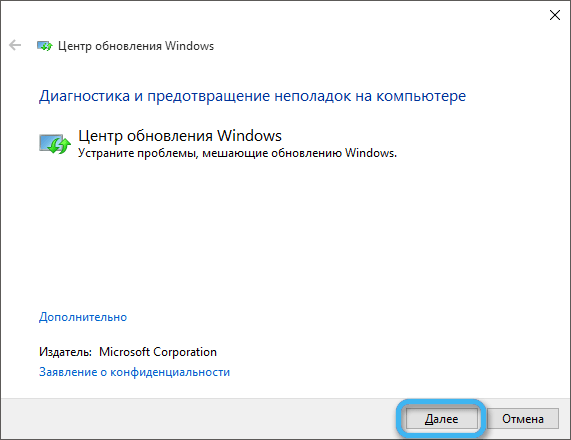
- Непосредственно под этим пунктом будет находиться кнопка «Запустить средство устранения неполадок», которую нужно нажать.
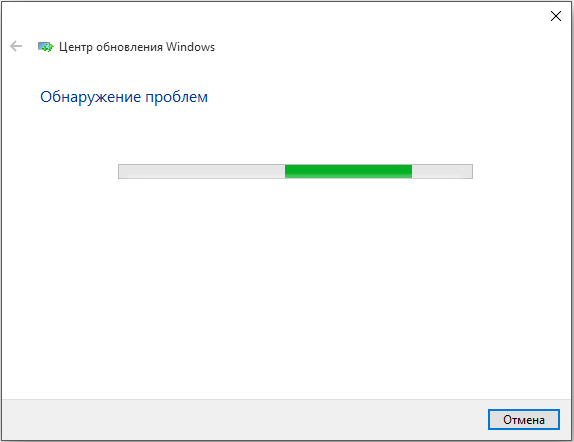
- Следовать указаниям на экране, чтобы утилита могла осуществить все необходимые операции и устранить проблемы в Центре Обновления.
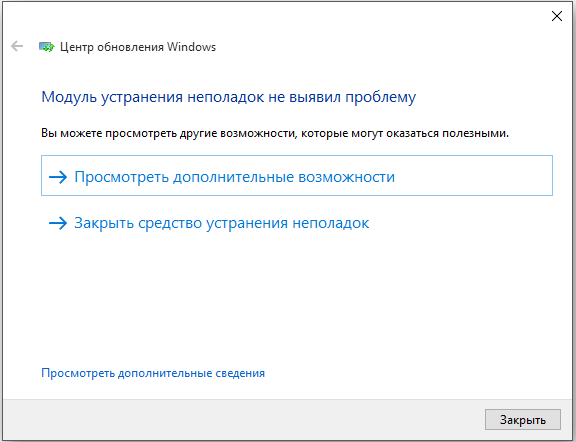
После завершения работы средства устранения неполадок рекомендуется ещё раз попытаться обновить систему и проверить, появляется ли ошибка. Стоит отметить, что на практике подобным способом далеко не всегда удаётся решить проблему. Зачастую гораздо более эффективными представляются описанные ниже методики.
Установка уровня доступа администратора
В ряде случаев неполадка с кодом 0x8024a105 возникает из-за неправильных настроек учётных записей и отсутствия определённого набора прав для полноценного обновления системных файлов. Так что исправить ошибку 0x8024a105 способна простая отладка доступа администратора.
Для получения необходимых для нормального обновления прав нужно сделать следующее:
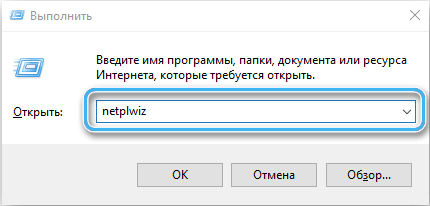
- На клавиатуре компьютера одновременно нажать клавиши Win + R.
- В открывшемся окне команд ввести запрос netplwiz и нажать кнопку Enter.
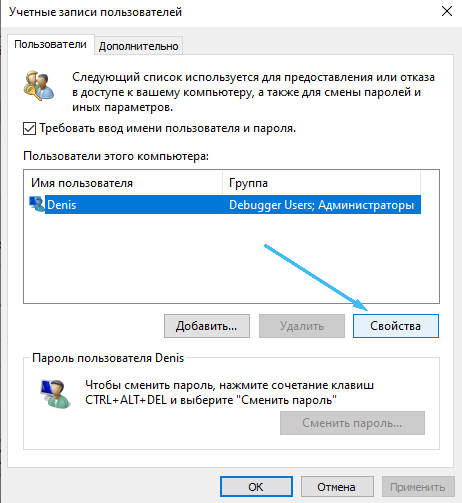
- Откроется окно выбора учётных записей, созданных в системе. Необходимо выбрать нужный пункт и щёлкнуть по нему.
- Нажать на кнопку «Свойства».
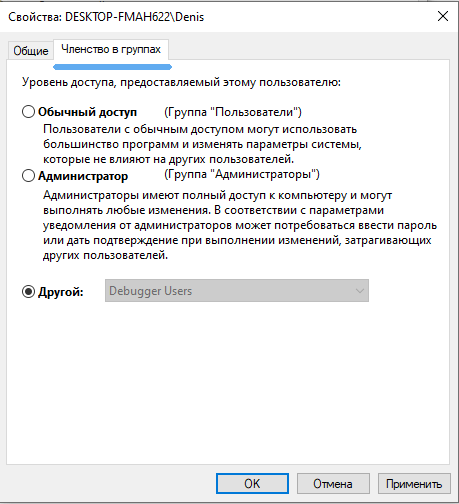
- Перейти во вкладку «Членство в группах».
- Установить флажок напротив пункта, предоставляющего пользователю права Администратора.
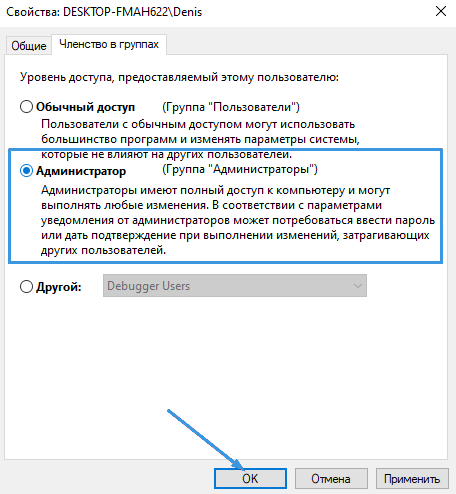
- Перезагрузить компьютер.
Теперь нужно попытаться снова установить необходимые обновления и проверить, появляется ли ошибка. Если метод не помог, потребуется использовать другие подходы.
Сброс компонентов функции обновления
Код ошибки 0x8024a105 появляется на экране компьютера при наличии каких-либо проблем или неполадок в компонентах Центра обновления Windows. Суть может заключаться в проникновении вредоносного кода, неправильных настройках или ошибках в процессе предыдущего обновления. В любом случае помочь может сброс компонентов утилиты до стандартных настроек.
Для этого потребуется использовать командную строку и ряд специальных комбинаций, которые при неправильном применении способны нанести ущерб системным файлам. Поэтому прибегать к этому способу рекомендуется только при наличии некоторого опыта.
Порядок действий:
- Щёлкнуть по кнопке «Пуск».
- В находящуюся снизу поисковую строку ввести команду cmd и нажать кнопку «Ok».
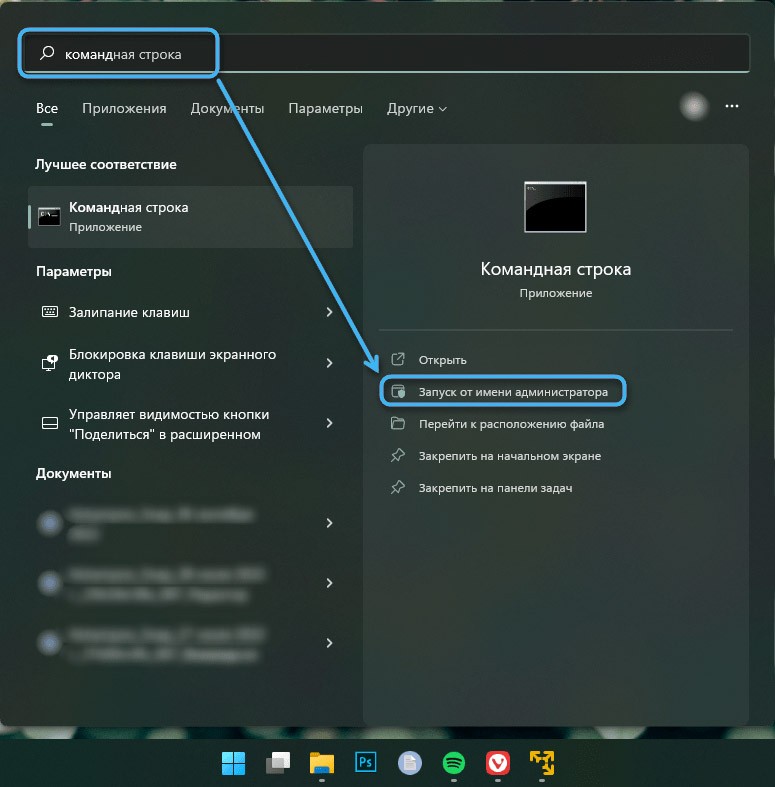
- Запустить Командную строку с правами администратора, использовав для этого соответствующий пункт в контекстном меню правой кнопки мыши.
- Последовательно ввести команды «net stop bits»; «net stop wuauserv»; «net stop appidsvc» и «net stop cryptsvc». После каждой нужно нажимать клавишу «Enter» для подтверждения.
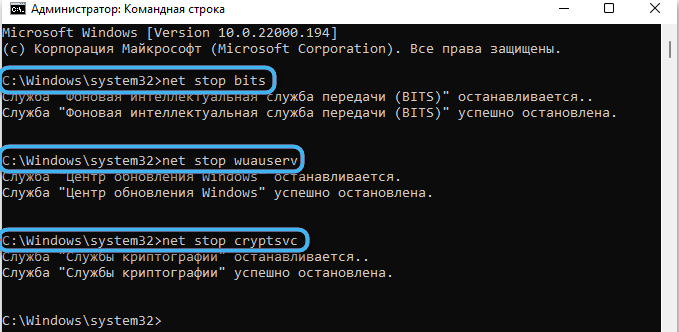
- Дождаться, пока система автоматически обновит компоненты Центра Обновлений, Криптографии и BITS.
- Ввести команды Ren%systemroot%SoftwareDistribution SoftwareDistribution.bak и Ren %systemroot%system32catroot2 catrootbak для изменения названий папок, используемых при установке обновлений.

- Снова активировать все отключенные службы, последовательно введя команды «net start wuauserv»; «net start cryptSvc»; «net start bits» и «net start msiserver».

После этого останется только перезагрузить компьютер и проверить, устанавливаются ли обновления без ошибок.
Удаление содержимого папки Softwaredistribution
За сохранение системных обновлений в Windows отвечает папка softwaredistribution, расположенная на основном диске. Каждое обновление увеличивает вес этого раздела и может привести к недостатку места. Из-за этого возникают разного рода ошибки. Решить проблему поможет очистка папки от старых файлов. Стоит учесть, что такая операция доступна только Администратору.
Алгоритм:
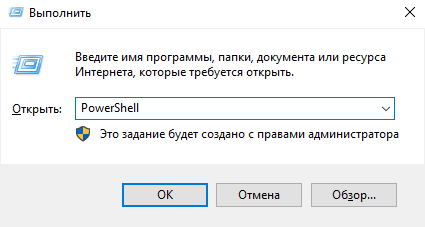
- На клавиатуре нажать кнопки Win + R.
- Открыть утилиту PowerShell.
- В появившуюся строку по очереди ввести команды «net stop wuauserv», затем «net stop bits». Они остановят службы обновления.

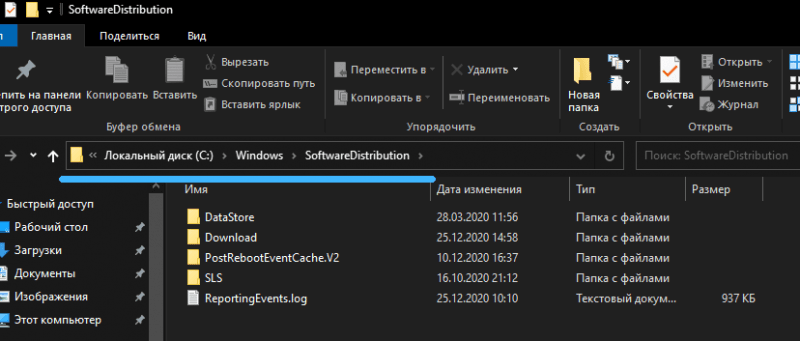
- Открыть Проводник и перейти в директорию C:WindowsSoftwareDistribution.
-
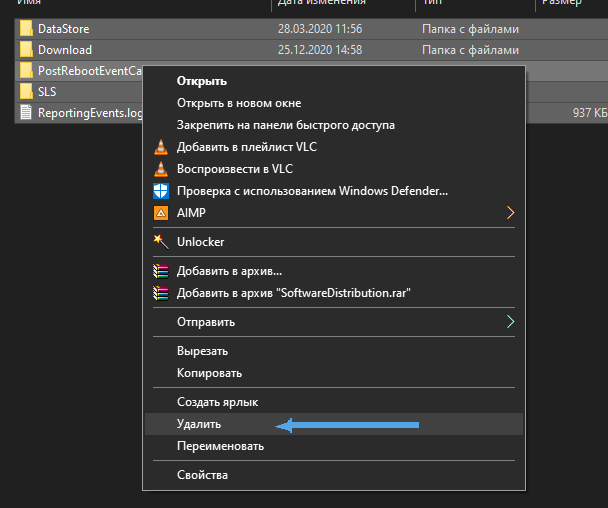
Отметить все находящиеся в этой папке файлы и нажать на кнопку «Удалить».
- Перезагрузить систему, после чего проверить работоспособность Центра обновления.
Отдельного внимания заслуживает рассмотрение деятельности разного рода вредоносных программ, которые могут вносить изменения в файлы и препятствовать нормальной установке обновлений. В этом случае помогут антивирусные программы, с помощью которых стоит проверить весь компьютер. При обнаружении вирусов их необходимо удалить. Если причина проблемы была в этом, Центр обновления начнёт функционировать в привычном режиме.
Обновить систему при помощи Media Creation Tool
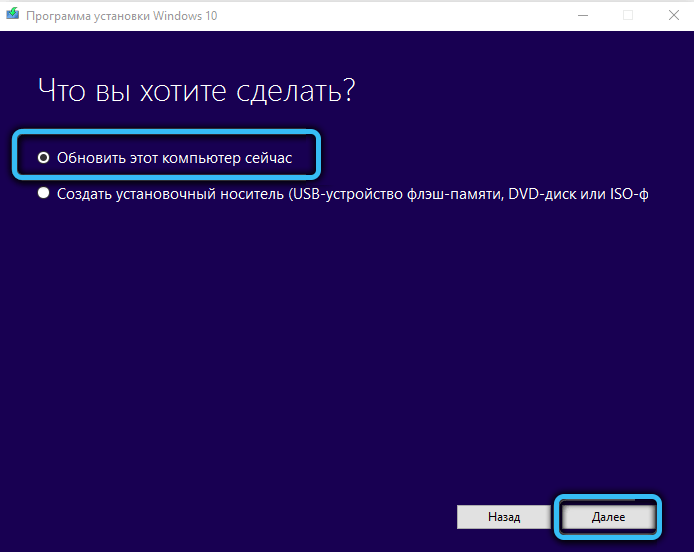
С описанной проблемой нередко помогает справиться специальная утилита Media Creation Tool, созданная компанией Microsoft специально для обновления операционной системы.

Необходимо заранее скачать её с официального сайта разработчика, после чего запустить её. Далее останется только следовать инструкциям приложения, которое поможет быстро инсталлировать весь софт.
Скачать и установить патч отдельно
Если ни один из представленных методов не помог, можно попытаться просто вручную скачать интересующий патч и установить его самостоятельно. Данный процесс не слишком сложен, однако требует определённого опыта. Если есть сомнения, лучше обратиться за помощью к специалистам.