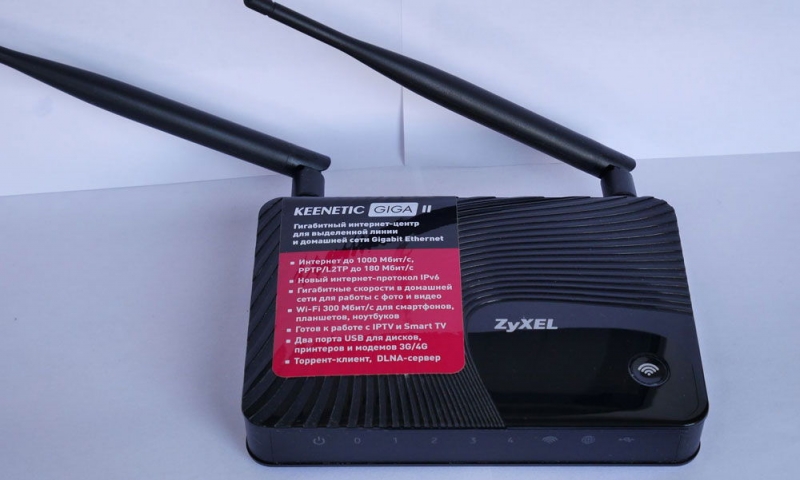
Роутер Zyxel Keenetic Giga II — удачная модель известной марки производителя сетевого оборудования. Это мощное устройство с хорошим набором параметров и функций, которое обеспечит быстрое и качественное интернет-соединение.
Пользователи уже привыкли к широкому функционалу маршрутизаторов
Давайте узнаем, чем примечательна эта модель маршрутизатора, как самостоятельно настроить его, и при необходимости сменить прошивку на устройстве.
Обзор начинки и функционала роутера
Модель Zyxel Keenetic Giga II является средней по параметрам между Keenetic II и Keenetic Ultra. Первая модель стоит немного меньше, но обладает более слабыми характеристиками, поэтому выбор стоит делать именно в пользу Giga II. Другая же модель сильнее, но и стоит дороже, скорее рассчитана на требовательных пользователей.
Начинка же Zyxel Keenetic Giga 2 представлена 256 МБ оперативной памяти, 16 МБ памяти для установки прошивки, роутер обладает гигабитными портами и работает на скорости до 300 Мбит/сек. Такие показатели оптимальны для большинства пользователей — обычно они пользуются интернетом со скоростью до 100 Мбит, поэтому с ней роутер отлично справится.
Модель оснащена 4 LAN-портами и одним портом WAN, разъёмами USB для подключения различного оборудования, кнопкой питания — удобно, чтобы каждый раз не выключать маршрутизатор из сети, сброса настроек.
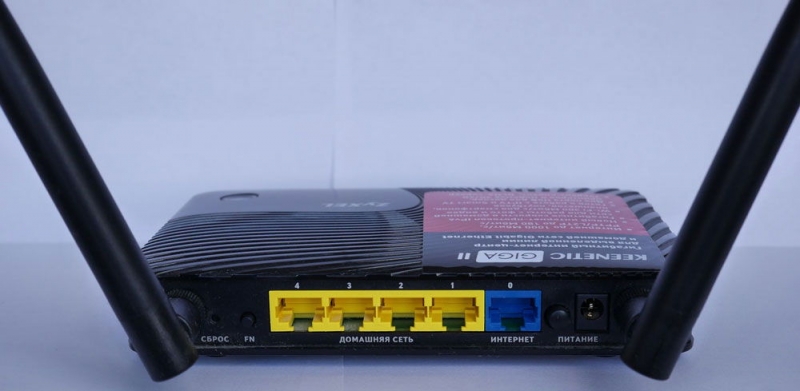
Роутер оснащён двумя внешними антеннами, что положительно влияет на качество и площадь покрытия сигнала. Стоит отметить и стильный вид — он привлекает внимание и выглядит довольно интересно.
Ещё сверху на нём есть отдельная кнопка WPS для быстрого включения или отключения Wi-Fi — вам решать, пригодится она или нет, но если да, это довольно практичное решение. В общем, для дома или небольшого офиса Zyxel Keenetic Giga II подойдёт наилучшим образом — он достаточно мощный и не слишком дорогой по цене.
Настройка роутера
Для входа в меню настроек требуется ввести комбинацию 192.168.1.1. в адресной строке браузера, далее, появится окно авторизации — по умолчанию вводятся значения admin в обе строки или 1234 в строке пароля.
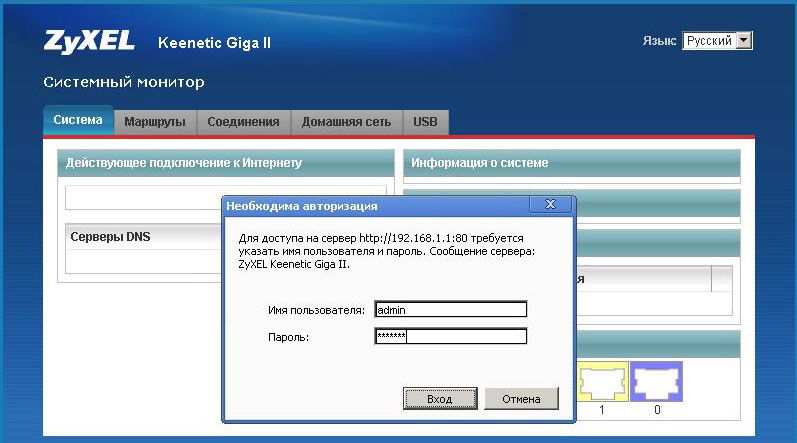
Затем вы сможете перейти к настройке соединения, работы Wi-Fi, IPTV и прочих функций.
Для настройки сети следует выбрать раздел Интернет внизу окна, после чего параметры будут отличаться в зависимости от типа подключения.
Для настройки соединения через протокол DHCP с автоматическим IP-адресом руководствуйтесь такими инструкциями:
- Выберите в таблице строку Broadband connection (ISP);
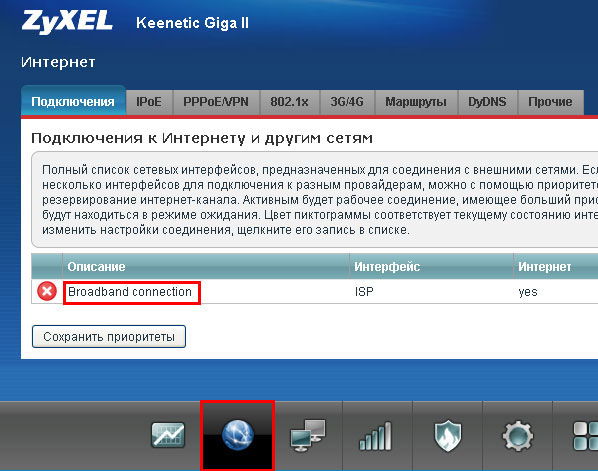
- Перед вами появится форма для заполнения данных, где, прежде всего, нужно отметить разъём, куда подсоединён интернет-кабель;
- Далее, отметьте строки «Включить интерфейс» и «Использовать для выхода в интернет»;
- В настройке параметров IP из списка следует выбрать вариант автоматического получения адреса;
- Введите число 1400 в строке MTU, сохраните изменения.
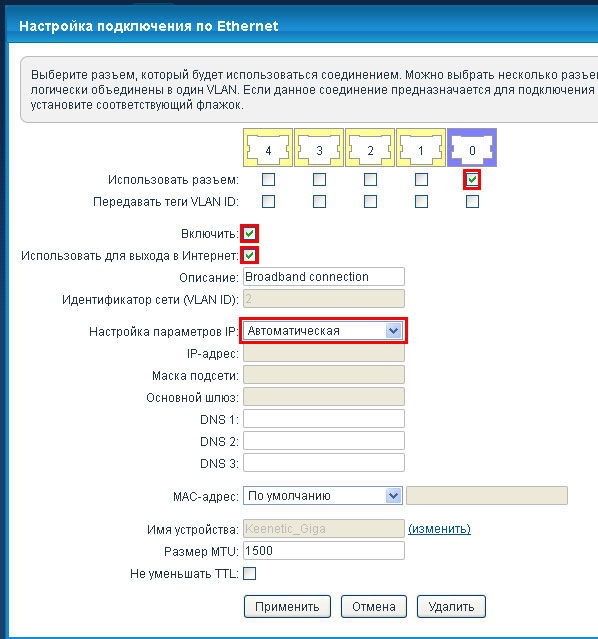
Если соединение осуществляется через статический IP-адрес, то в этой форме нужно выбрать соответствующий параметр этой настройки и ввести в поля снизу значение адреса, маску подсети и шлюз.
Для подключений, настройка которых требует ввода большего количества информации, выберите раздел Интернет и откройте вкладку Авторизация, где в появившемся окне следует сделать следующее:
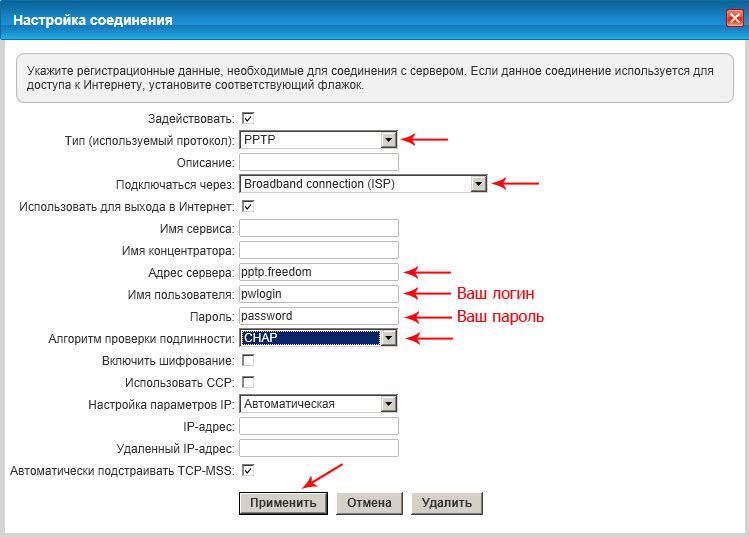
- Для PPTP-соединения отметьте галочку напротив Задействовать, выберите этот протокол из списка. В строке «Подключаться через» выберите Broadband connection (ISP), ниже введите все данные от провайдера — адрес сервера, логин и пароль, отметьте автоматический алгоритм проверки подлинности;
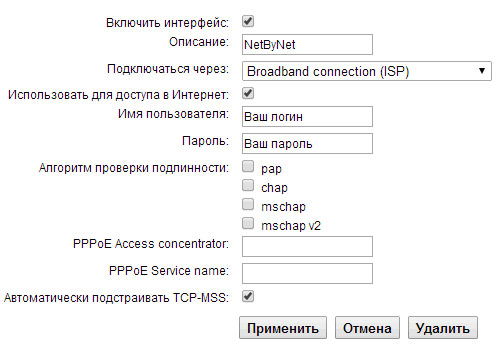
- Для подключения PPPOE выберите соответствующий протокол в строке «Тип», введите имя пользователя и пароль, вписанные в договоре от провайдера. В «Подключаться через» и в алгоритме проверки выбираем те же варианты, что и ранее;
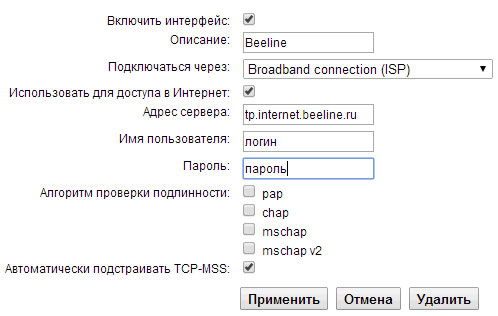
- Соединение через протокол L2TP происходит практически аналогичным образом. Всё, что нужно ввести, — это описание (название подключения), имя и пароль пользователя, адрес сервера, выбрать автоматический алгоритм проверки подлинности.
Настройка Wi-Fi-соединения
Роутер, прежде всего, используется для доступа к сети через беспроводное соединение, настройка которого происходит так:
- Выберите в нижней строке раздел Wi-Fi в меню параметров;
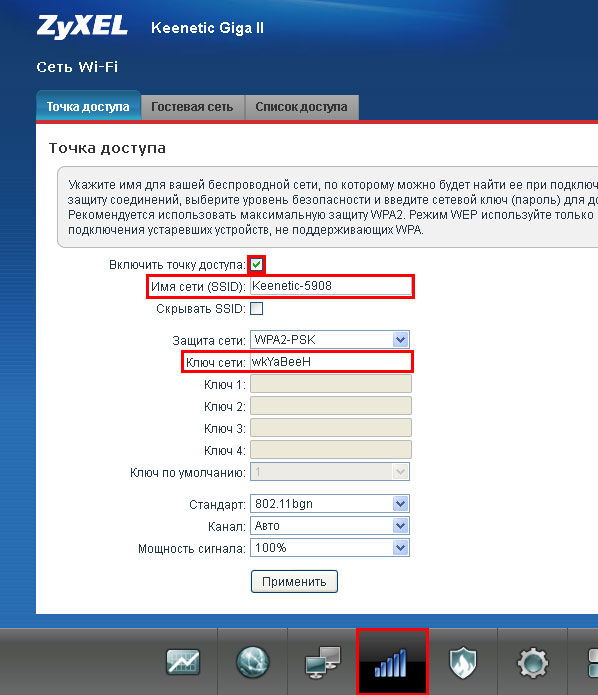
- Включите точку доступа, отметив соответствующую строку флажком, введите имя сети;
- Строка скрытия SSID, то есть имени сети создана для того, чтобы дополнительно обезопасить её от взлома. При её активации подключение будет невидимым при поиске точек на других устройствах. Чтобы подключиться к интернету, нужно будет вручную ввести имя и пароль, то есть, если их не знают, то и не будут пытаться воспользоваться вашим интернетом;
- В строке ключа WPA придумайте ключ для подключения к вашей сети — постарайтесь создать более или менее сложную комбинацию, опять-таки чтобы вашим интернетом не пользовались сторонние лица;
- Канал выберите автоматический — в таком случае роутер сам определит, какой из имеющихся каналов наименее загружен, и будет подключаться именно к нему.
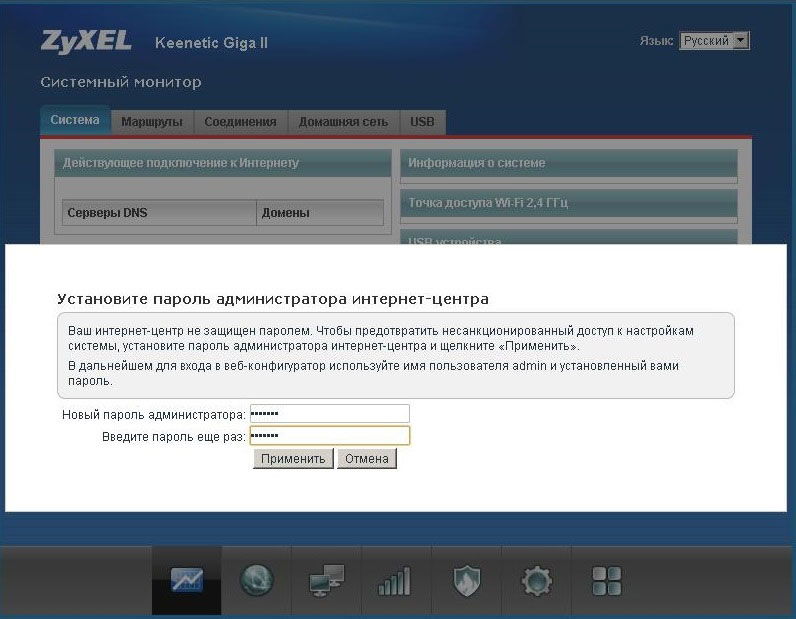
Ещё стоит сменить заводские логин и пароль для доступа в само меню настроек после первой авторизации — делается это в разделе Система.
Если помимо интернета вы пользуетесь IPTV через роутер, то установить его на этом маршрутизаторе довольно просто. Выберите снизу раздел Домашняя сеть и вкладку IGMP Proxy. Выберите активацию этой функции и сохраните изменения.
Обновление ПО
Для обновления или замены микропрограммы на Зиксель Кинетик Гига нужно скачать актуальную версию прошивки — обратите внимание, чтобы она была предназначена именно для этого маршрутизатора, после чего мы пользуемся такими инструкциями:
- Зайдите в меню параметров через браузер, выберите раздел Система;
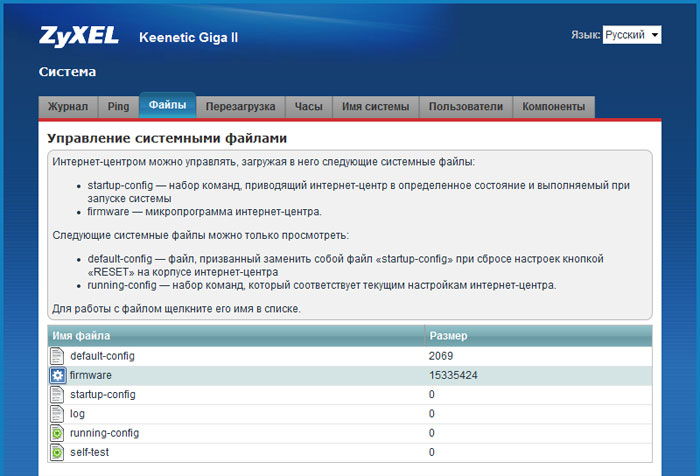
- Среди вкладок откройте подменю Файлы, где размещена строка для указания пути к файлу прошивки;
- После указания местоположения прошивки нажмите на «Заменить» и подтвердите свои намерения, затем начнётся установка нового обеспечения.
Как видите, Zyxel Keenetic Giga II примечателен внешним видом, мощной начинкой, но ещё и прост в настройке — создать интернет-соединение на роутере сможет любой пользователь. Не менее легко сменить на устройстве прошивку, поэтому модель совершенно не зря привлекает внимание среди прочих конкурентов. В ней хорошо совмещена простота, функциональность и доступная цена.