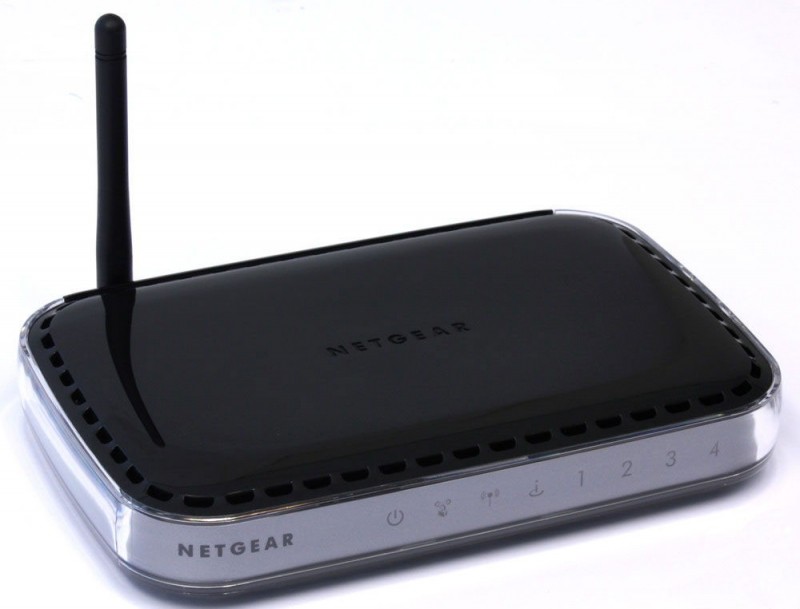
Netgear N150 — классическая модель роутера для домашнего пользования без лишних наворотов. Устройство привлекательно по цене и внешнему виду, отлично справляется с повседневными задачами пользователей интернета. Давайте узнаем, каковы основные характеристики указанного маршрутизатора и как его настроить для работы в сети, а при необходимости — поменять его прошивку.
Недорогой роутер с высокой скоростью передачи
Функционал
Эта модель по своим характеристикам представляет собой довольно типичное устройство по приятной цене, что не влияет на высокое качество соединения. Наивысшая скорость передачи данных в модели составляет около 150 Мбит/сек, чего достаточно для домашнего пользования. Создать локальную сеть можно благодаря наличию 4 LAN-портов для соединения по кабелю нескольких юзеров, для беспроводной раздачи сигнала используется Wi-Fi.
Роутер обеспечивает хороший сигнал на достаточно большой площади, прост в пользовании, обладает приятным и простым интерфейсом, с которым мы ознакомимся далее.
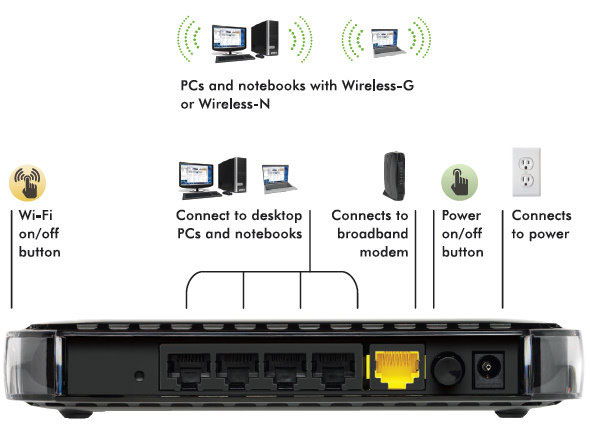
Установка интернета на Netgear N150
После соединения сетевого оборудования с ПК проверьте системные настройки сети — в свойствах подключения откройте протокол интернета под номером 4, поставьте автоматическое определение IP и DNS.
Непосредственная настройка роутера происходит через его меню, открыть которое можно в браузере — необходимо ввести в строке адреса комбинацию 192.168.1.1. и в полях логина и ключа доступа вписать слова «admin» и «password».
Для установки подключения, работающего через Динамический IP, вам нужно сделать следующее:
- Выберите раздел «Установка», вследствие чего появится окно основных параметров.
- На вопрос о том, нужен ли ввод дополнительных данных для установки соединения, ответьте «Нет».
- Далее укажите вариант «Получить автоматически от поставщика услуг» напротив таких конфигураций, как IP и DNS.
- Что нужно выбрать в настройках, где речь идёт об использовании MAC-адреса? В случае, когда провайдер использует привязку, выберите «Использовать MAC-адрес этого компьютера», если нет — выберите работу параметра по умолчанию.
- Не забудьте нажать «Применить», чтобы изменения вступили в силу.
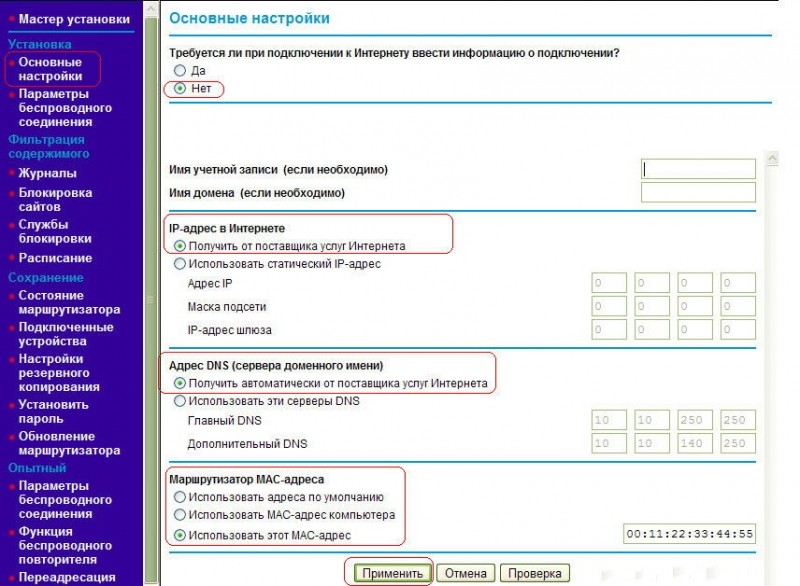
Для пользования интернетом по Статическому IP следует выполнить те же действия с одним отличием — вместо автоматического определения IP, DNS введите данные, указанные в договоре от поставщика.
Настройка сети с использованием PPPoE, PPTP, L2TP
Для соединения через протокол PPPoE определяются такие параметры:
- Открываем меню «Установка», «Основные настройки».
- На вопрос о том, нужен ли ввод дополнительных данных, отвечаем «Да».
- В «Поставщик услуг интернета» выбираем нужный протокол.
- Вводим имя пользователя и пароль из договора, сохраняем изменения.
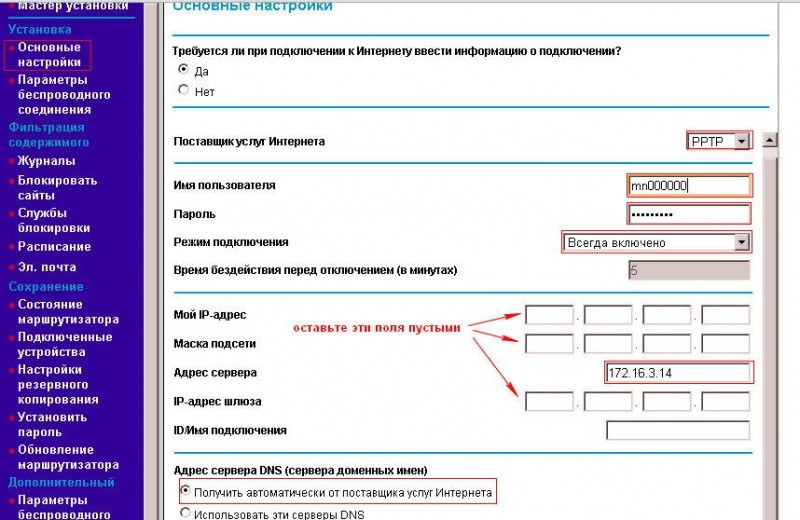
Подключение типа L2TP или PPTP устанавливается так:
- Выберите ответ «Да» на первый вопрос из формы в меню «Основных настроек раздела», «Установка».
- Из выпадающего списка определите поставщика услуг интернета, указав один из протоколов.
- Впишите имя юзера, ключ из предоставленных вами данных от провайдера.
- Впишите в строке «Адрес сервера» нужную комбинацию — её вы узнаете, просмотрев договор о предоставлении услуги интернета.
Активация модуля Wi-Fi
Когда вы выполнили настройку сети, можно перейти к активации Wi-Fi, что делается таким образом:
- Зайдите через меню роутера в раздел «Параметры беспроводного соединения».
- В строке SSID создайте своё имя сети.
- Выберите страну, где вы живёте.
- В меню выбора типа шифрования отметьте WPA2-PSK, так как он является наиболее надёжным среди остальных.
- В последнем поле создайте пароль, состоящий из сложной комбинации — желательно, чтобы она включала не только цифры, но и буквы.
Обновление ПО
Поменять прошивку на роутере Netgear N150 довольно просто — прежде всего, скачайте на официальном сайте девелопера файл с новой микропрограммой, затем выполните такие действия:
- В меню «Настройки» откройте раздел «Обслуживание», подменю «Обновление маршрутизатора».
- В появившемся окне укажите путь к файлу прошивки, затем выберите «Загрузить», и устройство обновиться, выполнив затем перезагрузку.
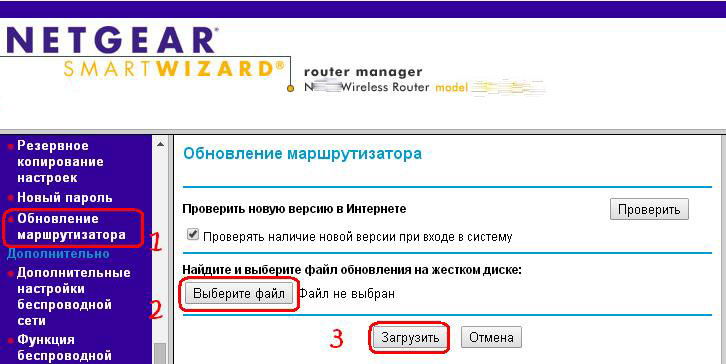
Есть и ещё один способ обновить прошивку — в этом же меню предусмотрена кнопка «Проверить», благодаря которой маршрутизатор самостоятельно выполнит поиск прошивки во всемирной паутине, а также выполнит установку новой версии.
Как видите, Netgear N150 имеет отличные характеристики, весьма прост в настройке и пользовании, обеспечит вам качественное высокоскоростное соединение. При необходимости вы всегда можете легко изменить его настройки, благодаря понятному интерфейсу меню, или установить новую прошивку для корректной работы маршрутизатора.