


Если на вашем новом компьютере не установлена операционная система, в начале работы вас может ожидать проблема — дисплей работает в режиме низкого разрешения. Как это понять новичку? Просто — вы приобрели ноутбук или монитор с современной матрицей, а изображение в Windows похоже на «картинку» старых мониторов. А может, элементы на экране отображаются не полностью? Если да, нужно поправить разрешение.
Пользователи Windows могут самостоятельно корректировать настройку экрана.
Что такое «разрешение»?
Одной из основных характеристик монитора является его разрешающая способность. Это максимальное количество пикселей, которое вы можете увидеть по вертикали и горизонтали. Соответственно, один пиксель — минимальный элемент, из которого формируется изображение. Для современных компьютерных матриц эталон количества пикселей — это 1920×1080, минимум — 1366×1768. Новая техника поддерживает и более высокие значения. Узнать это значение для своего монитора можно в руководстве пользователя (а иногда прямо на коробке).
ВАЖНО. Надо не только приобрести качественный дисплей, но и включить его полноценную поддержку в вашей версии Windows. Неправильное разрешение — это неудобства для любого пользователя. Его значение в ОС Windows может измениться из-за очередного обновления, неправильно установленных драйверов или программ. Но вернуть корректную работу дисплея достаточно просто.
Как установить правильное разрешение?
Правильные параметры монитора важны не только в играх и при просмотре видео. Любой специалист — от дизайнера до финансиста — легко заметит, что элементов рабочего стола стало меньше, а изображения недостаточно детальны. К счастью, если вас не устраивает такое положение дел — можно устранить огрехи стандартными способами.
Способ 1
Чтобы изменить конфигурацию дисплея в Windows…:
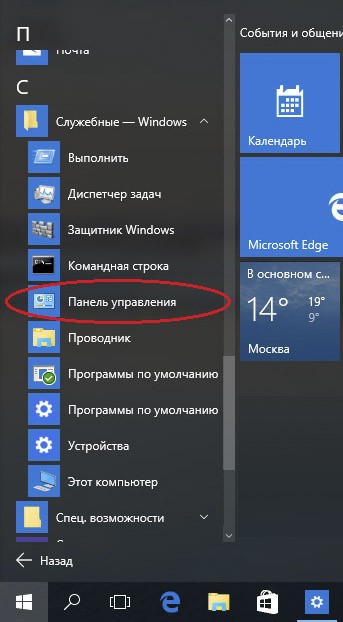
- Нужно перейти в новую Панель управления (если вы используете «десятку»). Если версия Виндовс другая, найдите «Параметры экрана» в стандартной Панели управления.
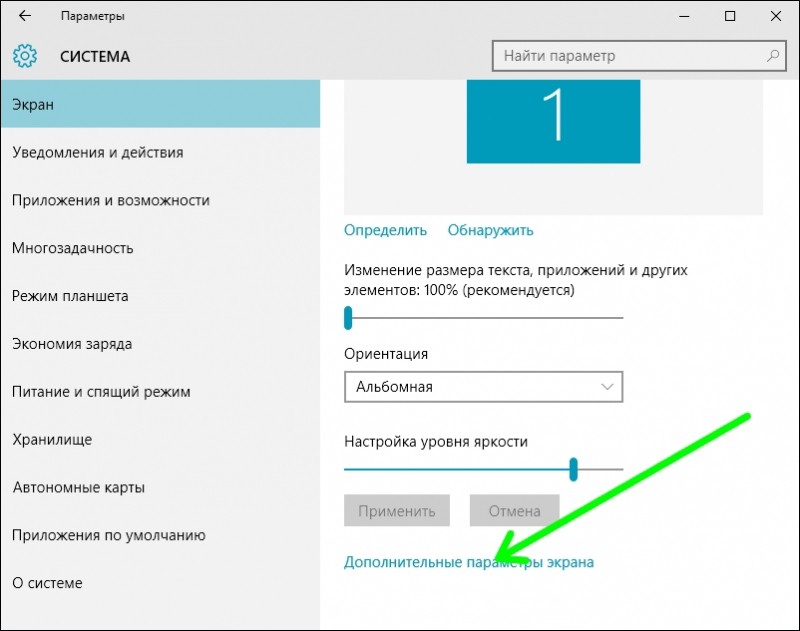
- Найдите ссылку на пункт «Дополнительные параметры…» и перейдите по ней.
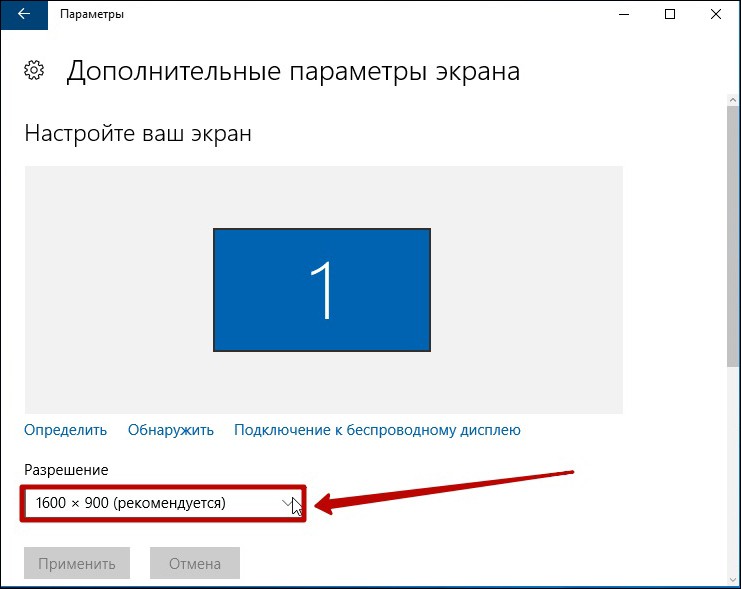
- Выберите рекомендуемое значение и сохраните изменения, нажав соответствующую кнопку. Если пункта с отметкой «Рекомендуемое» нет, установите драйверы видеокарты.
Способ 2
Этим вариантом можно пользоваться в Windows 7 и более ранних версиях.
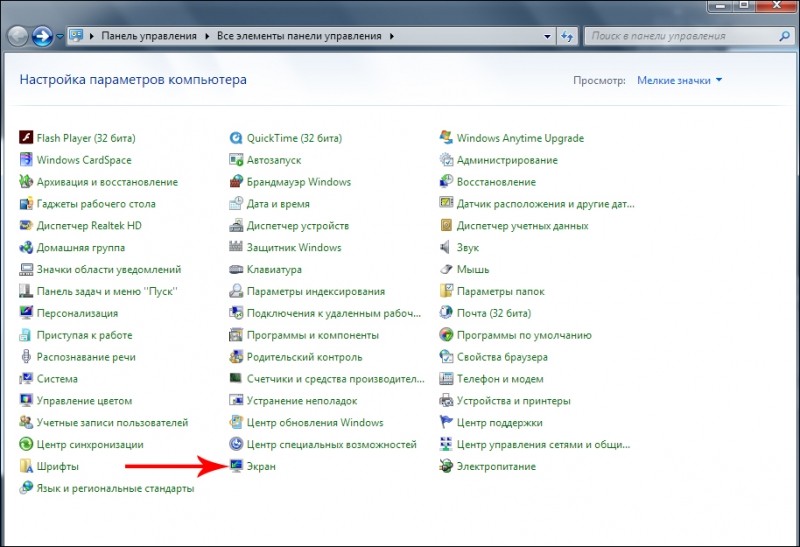
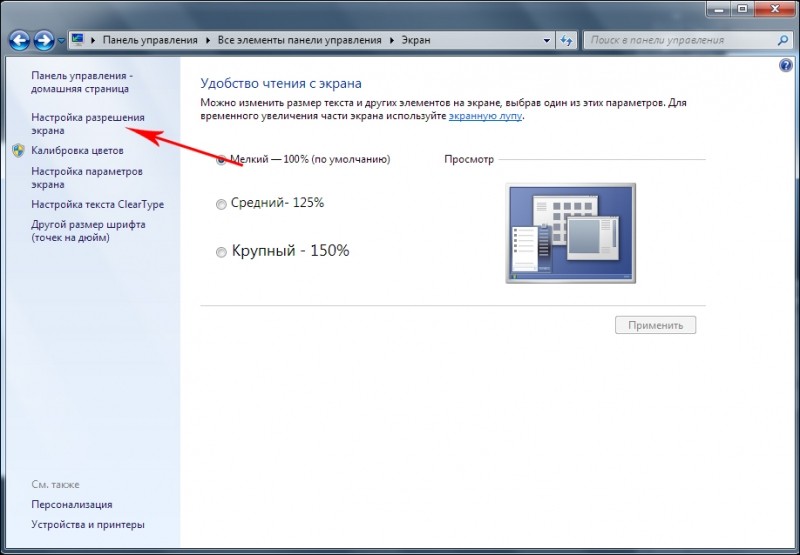
- Изменить настройки монитора здесь проще — перейдите в классическую Панель управления. Из вариантов Панели выберите меню «Экран».
- Найдите необходимый пункт меню слева от основного окна. Он будет называться «Настройка разрешения экрана».
- Установите нужные значения. Здесь также можно выбрать ориентацию дисплея.
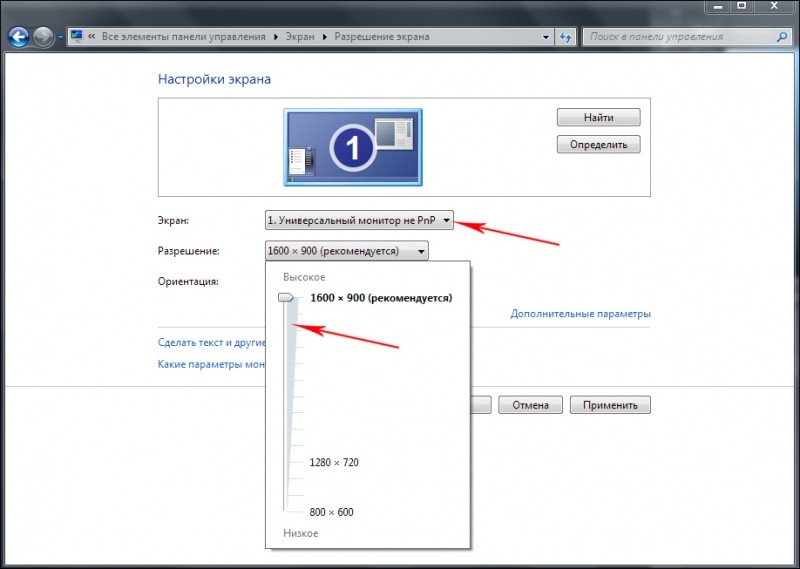
- Убедитесь, что всё сделано правильно. После этого сохраните изменения.
Выводы
Мы научились редактировать одно из основных свойств изображения на ПК. Чтобы узнать, правильно ли вы всё сделали — попробуйте загрузить картинку нужного разрешения и открыть её в полноформатном режиме.
У вас остались вопросы? Не стесняйтесь спрашивать о непонятном в комментариях под статьёй. Делитесь нашими материалами с друзьями — и они будут благодарны вам!
