IPTV – это новый вид телевидения, для просмотра которого используется подключение к интернету. Такое ТВ предоставляется клиентам Rostelecom, желающим иметь большой выбор каналов и наслаждаться высоким качеством изображения.
Для его работы должна быть правильно выполнена настройка IPTV Ростелеком. В этом материале рассмотрим все способы подключения, а также представим решение проблем, которые могут возникнуть в процессе.
Варианты соединения роутера и ТВ-приставки
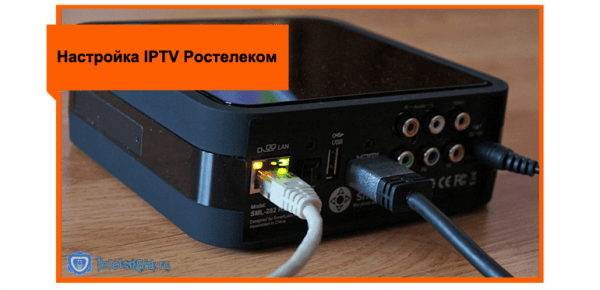
Наиболее популярным способом настройки интерактивного телевидения Ростелеком является использование специальной приставки. Это устройство можно выкупить у провайдера или взять в аренду. Но сама приставка не обладает функцией роутера, а потому ее придется подключать к маршрутизатору.
В итоге список оборудования будет выглядеть следующим образом:
Если дома уже настроен интернет, подключение интерактивного ТВ выполняется так:
- Приставка подключается к электросети.
- Роутер и ресивер соединяются патч-кордом (интернет-кабель).
- Приставка синхронизируется с телевизором через HDMI-шнур.
Когда операция выполнена, пользователю остается выбрать тип подключения через настройки ТВ-приемника (HDMI) и ввести входные данные для приставки. Это номер лицевого счета и пароль.
Данный вариант соединения роутера и ТВ-приставки является не единственным. Если дома используется сеть Wi-Fi, можно рассмотреть беспроводные варианты настройки.
По Wi-Fi
Способ, не требующий дополнительных проводов и гаджетов. Все, что потребуется клиенту – наличие приставки с поддержкой Wi-Fi. К сожалению, таких моделей не очень много, но они все-таки представлены в линейке Rostelecom. Поэтому рекомендуется выбирать именно тот ресивер, который работает с беспроводными сетями.
В таком случае приставка подключается к электросети при помощи комплектного блока питания и к телевизору через HDMI. Соединение с роутером выполняется через Wi-Fi. Для этого необходимо открыть настройки приставки, выбрать подключение к интернету и указать свою домашнюю сеть.
Через адаптер PLC
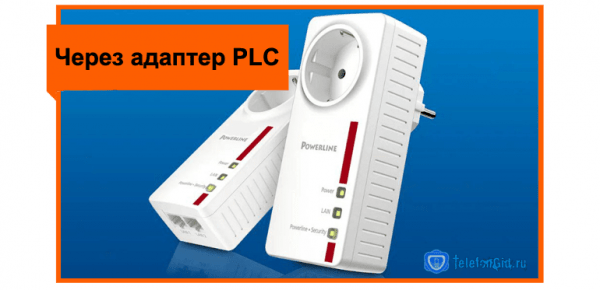
Еще один способ, как подключить интерактивное ТВ Ростелеком через приставку. В данном случае совершенно не обязательно использовать провода или покупать ресивер с поддержкой Wi-Fi. Достаточно обратить свое внимание на новый гаджет в линейке РТК – PLC-адаптер.
Это устройство позволяет провести интернет-соединение через электрическую сеть. Соединение приставки с маршрутизаторов выполняется так:
- Адаптер вставляется в розетку неподалеку от роутера.
- Блок питания маршрутизатора вставляется в PLC.
- Второй адаптер устанавливается в комнате с приставкой.
- Ресивер подключается к этому адаптеру.
В конце останется только соединить приставку с телевизором через HDMI-кабель.
Инструкция и схема подключения без приставки
Пользоваться услугой интерактивного ТВ от Ростелеком можно и без приставки. Всего клиенту будет доступно 2 способа просмотра:
В первом случае пользователь открывает сайт официального стримингового сервиса РТК – Wink. В личном кабинете указываются логин, пароль и оформляется понравившийся тип подписки. На мобильных устройствах операция выполняется через приложение, доступное на платформах Android и iOS.
Но все-таки большинство людей интересует, как подключить интерактивное ТВ Ростелеком к своему телевизору без приставки, поскольку именно ТВ-приемник позволяет с комфортом смотреть фильмы и любимые каналы на большом экране.
Но сначала поговорим о стандартной схеме подключения. Как подключить интерактивное ТВ Ростелеком к телевизору без приставки инструкция:
- Выполнить подключение TV-приемника к Wi-Fi.
- Скачать Wink через магазин приложений.
- Открыть программу и осуществить вход.
- Оформить подписку.
Если телевизор не поддерживает функцию Смарт ТВ, понадобится купить приставку. Есть варианты, которые дешевле приложения Ростелеком. Такой ресивер стоит 1-2 тысячи рублей, а на него устанавливается приложение Wink.
Настройка роутера TP-Link
Для стабильной работы интернет-соединения необходимо выставить правильные параметры для маршрутизатора. Если оборудование было взято напрямую у провайдера, то все настройки уже установлены. Однако они могут сбиться из-за неполадок, а потому нужно знать, как выйти из этой ситуации.
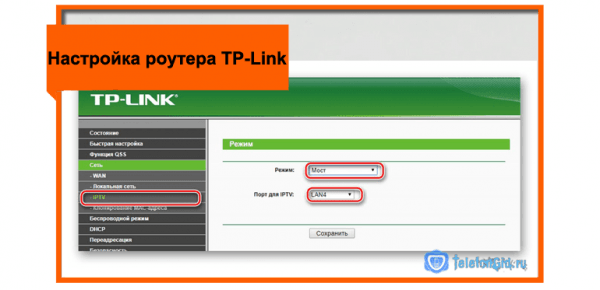
Для настройки роутера марки TP-Link необходимо открыть поисковую строку браузера и ввести в ней значение 192.168.1.1 или 192.168.0.1. Далее выполняется вход через логин и пароль, которые должны быть указаны в договоре.
Затем следует перейти в раздел «Сеть» и выбрать тот порт, к которому подключен компьютер (LAN1, LAN2 и так далее). Финальный этап – перезагрузка маршрутизатора.
Настройка маршрутизатора D-Link
Выставление параметров роутера данной марки выполняется через программу «Мастер настройки». Ее можно скачать с официального сайта производителя или РТК. Открыв приложение, нужно, как и в случае с предыдущим маршрутизатором, выбрать порт подключения.
Подключение с помощью приставки
После настройки маршрутизатора остается только подключить к нему приставку. Ранее мы уже рассматривали 3 варианта соединения:
Выбираем понравившийся способ и выполняем сопряжение. Каналы сразу же заработают, как только пользователь через меню телевизора укажет тип подключения HDMI.
Возможные проблемы и частые ошибки
Хотя получить доступ к IPTV Rostelecom достаточно легко, у некоторых пользователь в процессе возникают проблемы, которые никак не удается решить. Практически все они связаны с неправильным подключением проводов или отсутствием оплаты за услуги компании.
Если при активации приставки пользователь видит на экране ТВ-приемника сообщение «Нет IP-адреса», нужно перезагрузить оборудование и, если это не поможет, заново выполнить настройку роутера.
Также частая ошибка клиентов РТК – неправильный ввод входных данных, таких, как логин и пароль. В качестве логина указывается номер лицевого счета, а пароль по умолчанию – 0000. Если войти все равно не получается, рекомендуется обратиться в службу поддержки по номеру 88001000800.
Источник: telefongid.ru