Обрезка — базовая функция редактирования видеоматериалов, которая выполняется просто и не требует от пользователя специальных навыков видеомонтажа. Нет необходимости и в работе с профессиональным софтом, если задача состоит только в процедуре обрезания видео. Существует немало способов, как обрезать фильм на компьютере, используя различные инструменты. Остаётся только выбрать для себя подходящий вариант и применить на практике.
Рассмотрим, где можно обрезать видео на компьютере штатными средствами системы, с применением сторонних программ для просмотра медиаконтента, специализированного софта или онлайн-сервисов.
Обрезка средствами Windows
Если речь только об обрезке, скачивать специальные программы на устройство нецелесообразно, потому как просто обрезать видео можно и средствами системы. В Windows 10 предусмотрены инструменты, позволяющие быстро выполнить эту задачу. Это приложения «Кино и ТВ» и «Фотографии», доступные по умолчанию.
Как обрезать видео файл на компьютере:
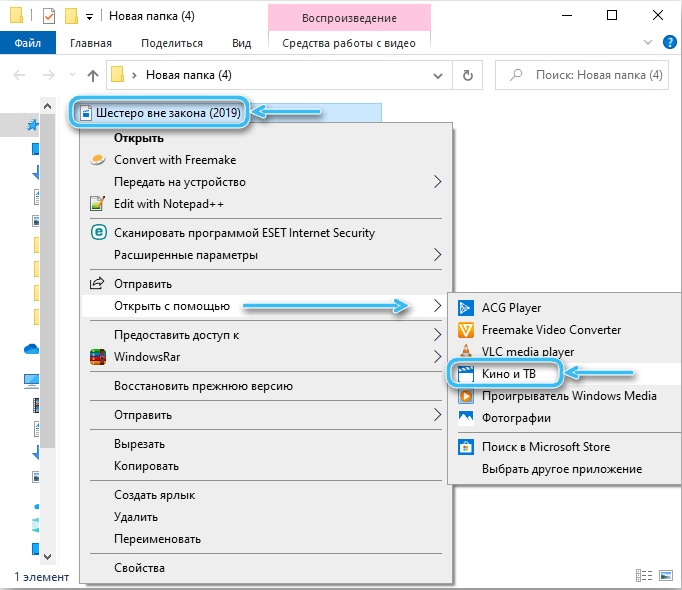
- Открываем ролик в стандартном приложении. Если меняли проигрыватель по умолчанию, жмём ПКМ на объекте и выбираем «Открыть с помощью» — «Кино и ТВ».
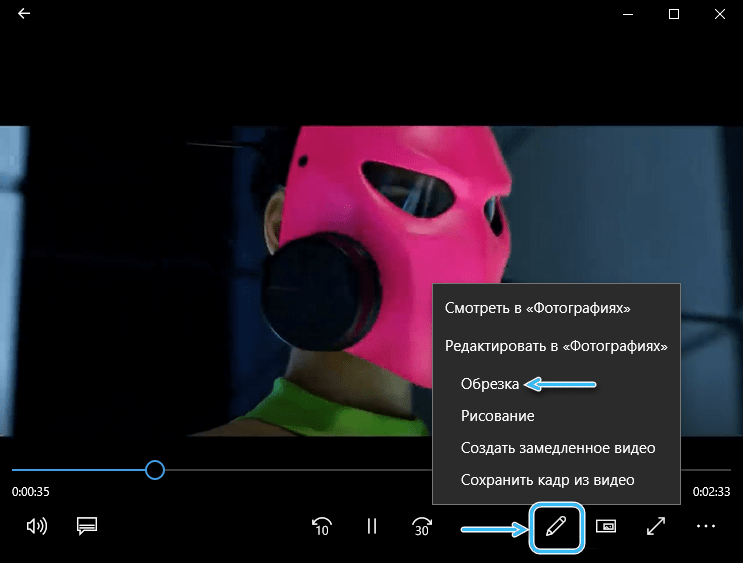
- В окне на нижней панели под видео жмём по значку редактирования (карандаш), из меню выберем инструмент «Обрезка».
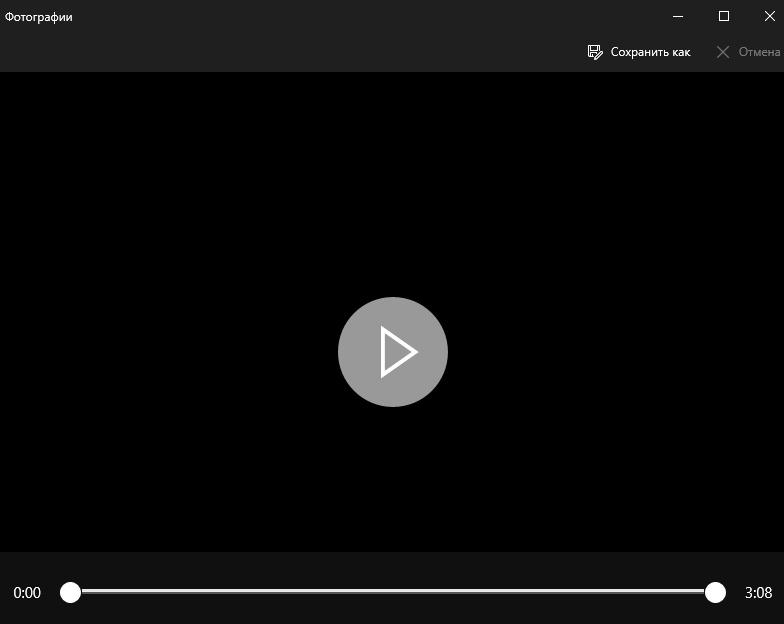
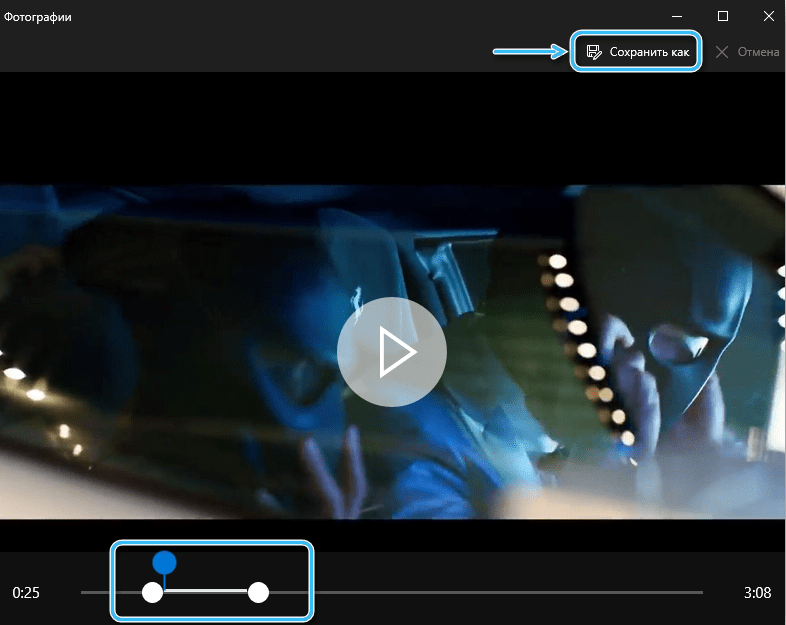
- В открывшемся окне предустановленного приложения «Фотографии» перемещаем указатели начала и конца видеоряда для его обрезки.
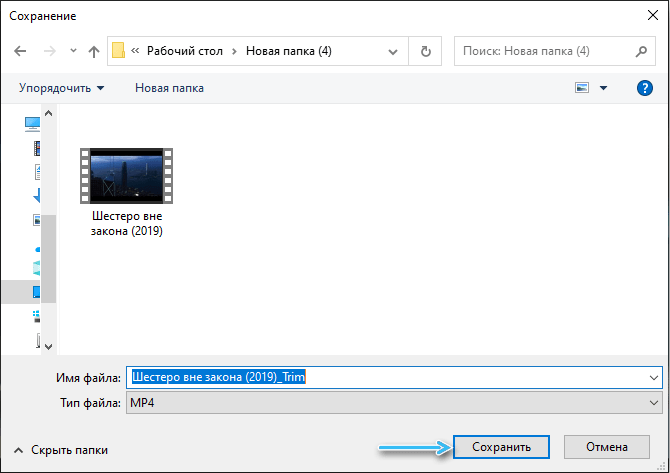
- Нажимаем «Save a copy» («Сохранить копию») на верхней панели и указываем, куда сохранить обрезанный ролик. Исходник при этом не меняется.
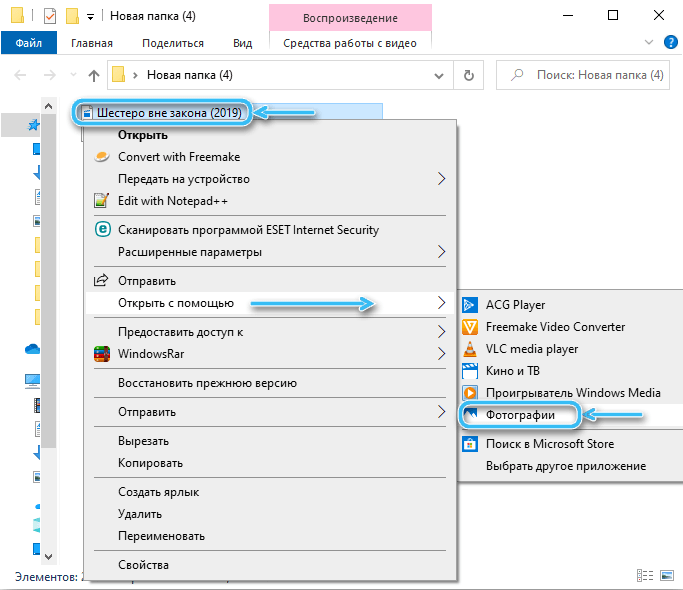
Второй способ подразумевает использование только стандартного приложения «Фотографии»:
- открываем файл в приложении «Фотографии» (можно просто перетащить в окно);
- на верхней панели жмём «Изменить и создать» и выбираем из меню пункт «Обрезать»;
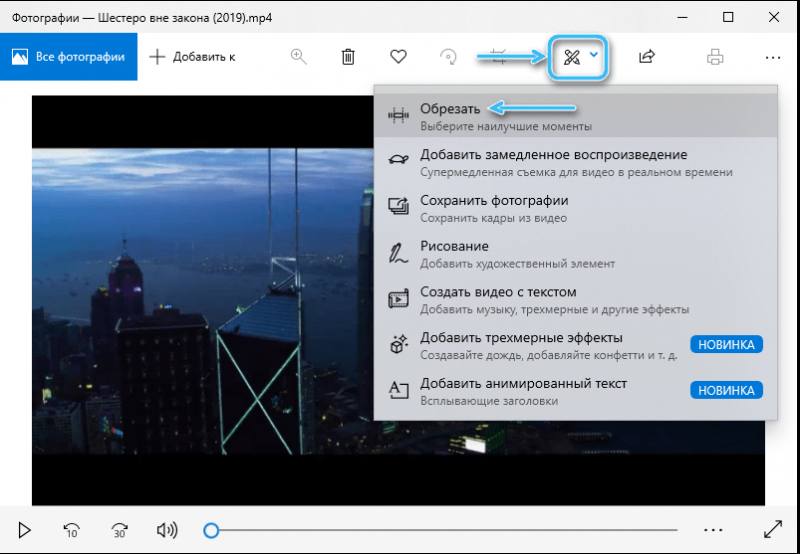
- для обрезки выбираем фрагмент с помощью указателей;
- нажимаем кнопку сохранения, выбираем место и задаём имя объекту.
Обрезка в macOS с помощью QuickTime Player
Стандартный видеоплеер для Mac содержит немало функций, и о некоторых из них пользователи даже не догадываются. Кроме воспроизведения файлов, мультимедиаплеер позволяет использовать базовые опции редактирования, в их числе и обрезка.
Как вырезать видео из фильма:
- открываем фильм в видеоплеере;
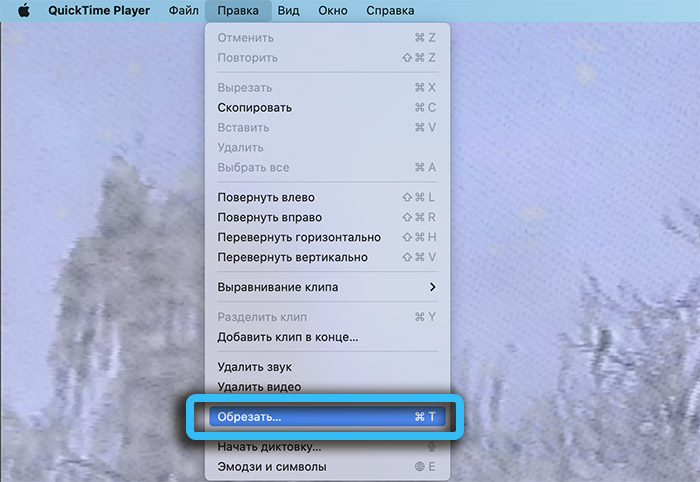
- выбираем «Правка» — «Обрезать»;
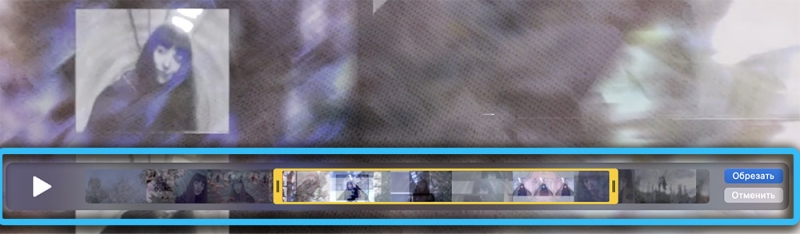
- с помощью жёлтых маркеров обозначаем фрагмент, за пределами которого части видео будут удалены;
- жмём «Обрезать»;
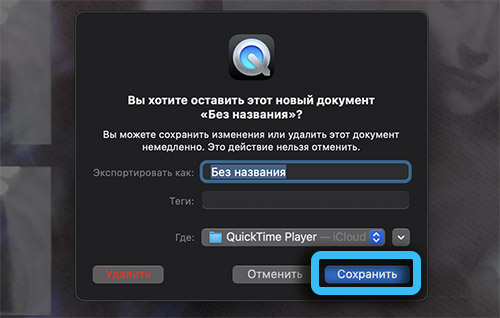
- сохраняем результат, выбрав место на компьютере.
Как обрезать видеоклип:
- в приложении QuickTimePlayer выбираем меню «Вид» — «Показать клипы»;
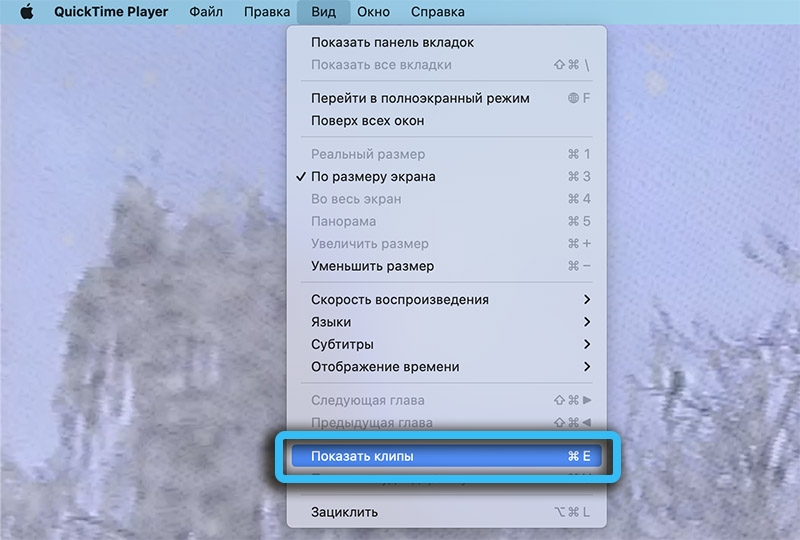
- двойным щелчком мыши выбираем нужный клип;

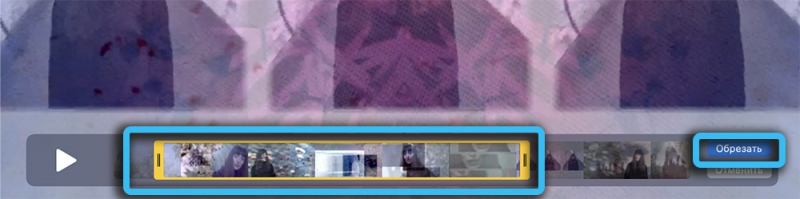
- маркерами обозначаем фрагмент, который будет сохранён;
- жмём кнопку «Обрезать» и сохраняем результат, указав путь.
Обрезка фильма в VLC media player
Для применения такого простого приёма редактирования, как обрезка, можно также воспользоваться популярным медиаплеером VLC. Способ предполагает выполнение задачи сохранения нужного фрагмента путём использования опции видеозахвата.
Как обрезать скачанное видео на компьютере с помощью VLC media player:
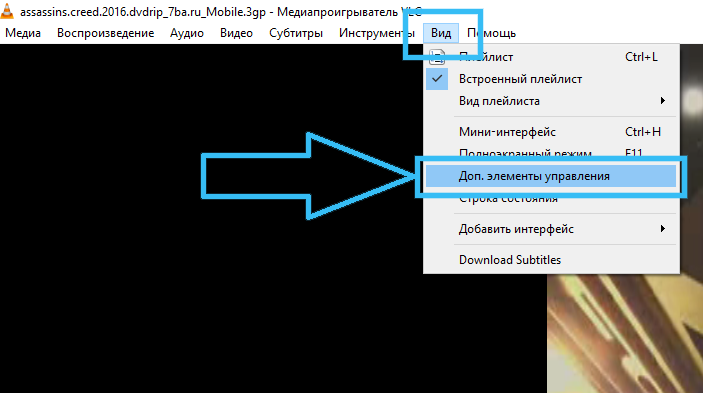
- открываем проигрыватель в меню «Вид» активируем «Доп. элементы управления», чтобы обеспечить их показ;
- открываем видео в плеере (можно перетащить из проводника в окно VLC), начинаем воспроизведение;
- жмём на красную кнопку записи при начале проигрывания нужного фрагмента, который требуется вырезать из фильма. Чтобы обозначить конец записи, снова применяем эту же опцию. Таким способом будет захвачен выбранный вами участок видео;
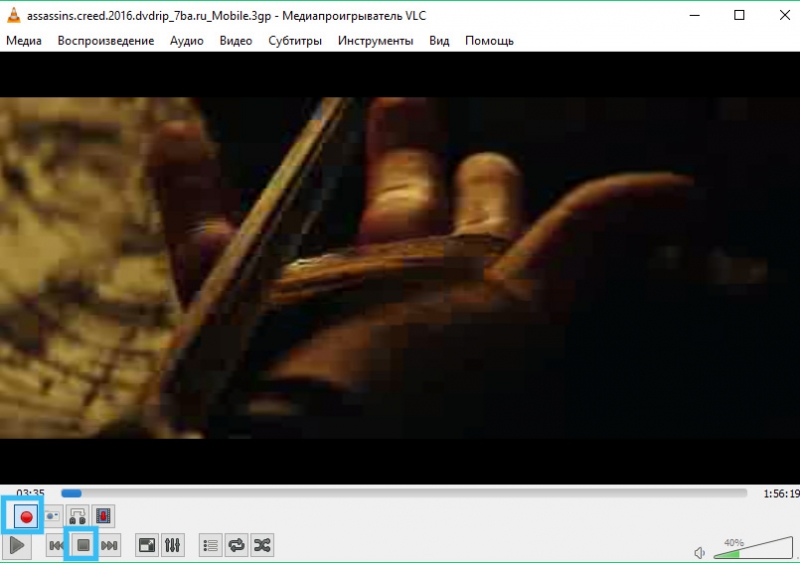
- переходим в «Мои видеозаписи», чтобы получить доступ к видеофайлу.
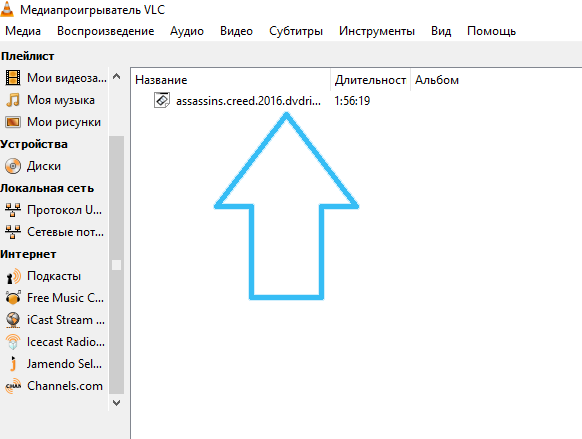
Это идеальный вариант, если нужно вырезать из фильма небольшую сцену, но при необходимости сохранения большого отрезка процесс может занять много времени, так как запись придётся просматривать, чтобы остановить на нужном моменте.
Обрезка с помощью программ
Теперь рассмотрим вариант с установкой ПО на устройство, так как нарезать видео на компьютере с последующей обработкой файла удобнее с применением специального софта.
ВидеоМОНТАЖ
Простой, функциональный, не перегруженный лишними подменю и опциями редактора видео позволяет в несколько кликов создавать эффектные ролики. Кроме инструмента для обрезки лишних фрагментов видео, можно использовать эффекты, добавлять переходы, текст, графику, фон, накладывать музыку из встроенной библиотеки или с компьютера.
Возможностей программы достаточно для создания качественного материала, так что если, помимо обрезки, требуется выполнить монтаж, редактирование и обработку контента, то стоит поработать с этой программой.
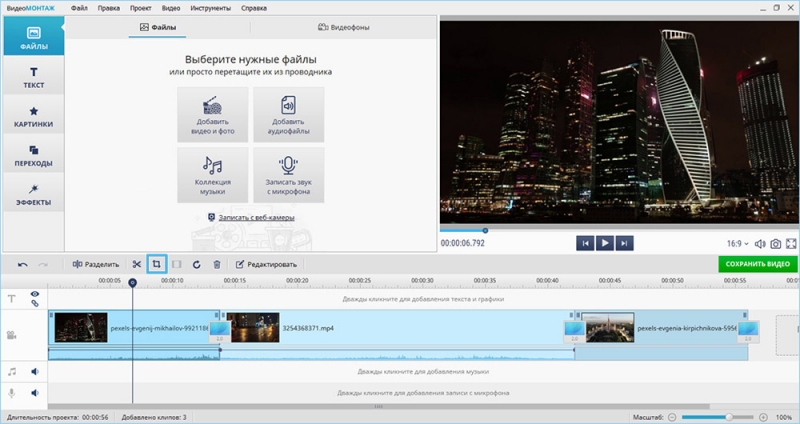
Как обрезать видео mp4 на компьютере:
- создаём в редакторе новый проект;
- выбираем пункт «Установить автоматически», чтобы определить соотношение сторон, оставив в прежнем виде, жмём «Применить»;
- выбираем нужный файл (можно перетащить из Проводника);
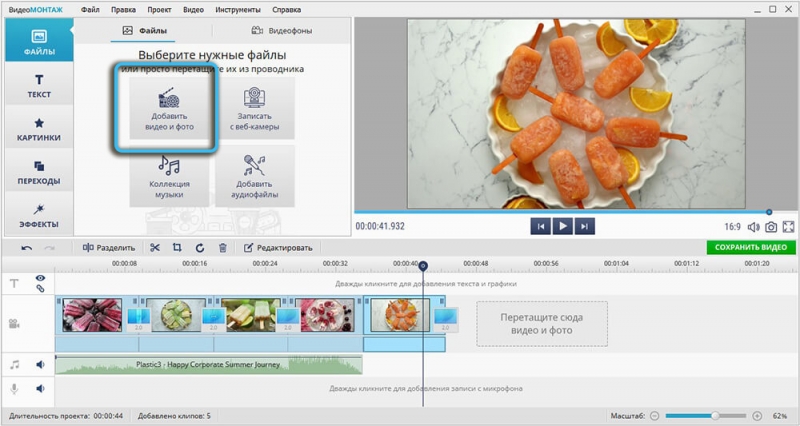
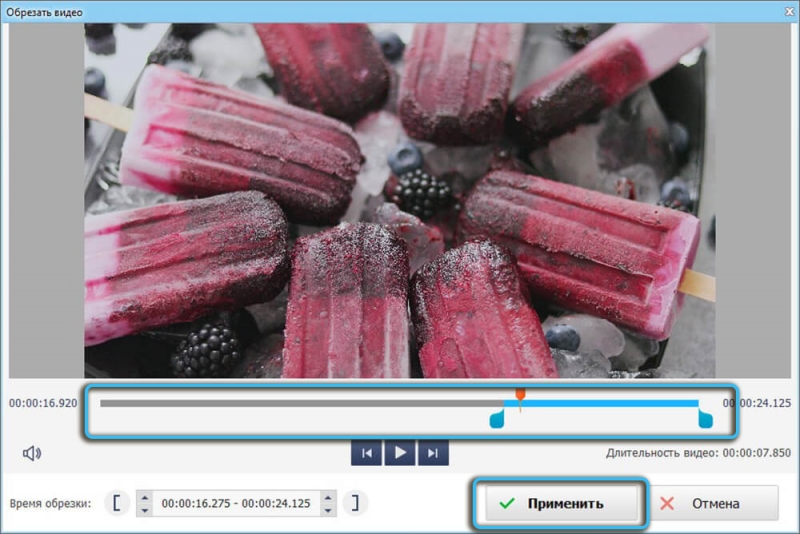
- переходим на вкладку «Редактировать» и в окне обрезки перемещаем указатели начала и конца (можно также указать точное время), жмём «Применить»;
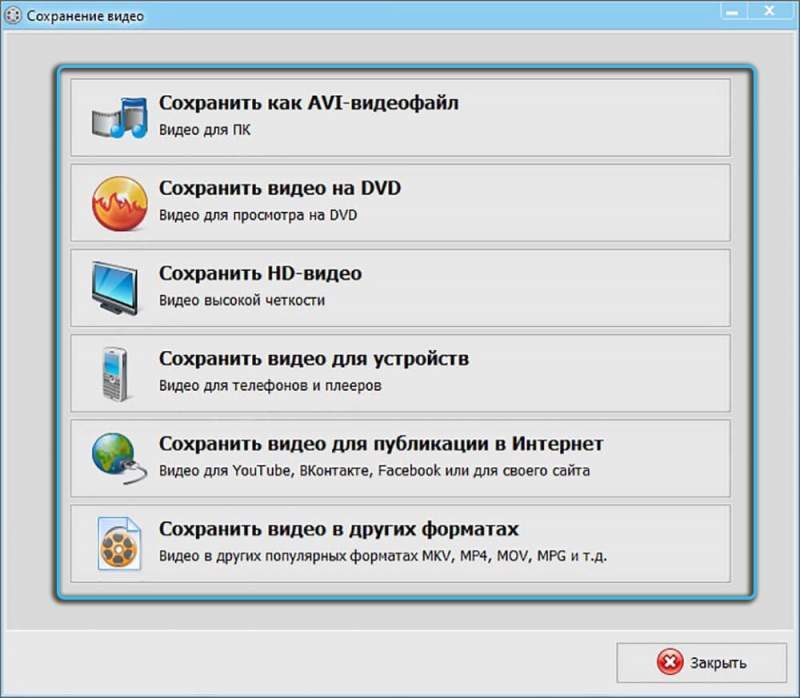
- когда работа над материалом завершена, идём на вкладку «Создать» и сохраняем, выбрав нужный формат.
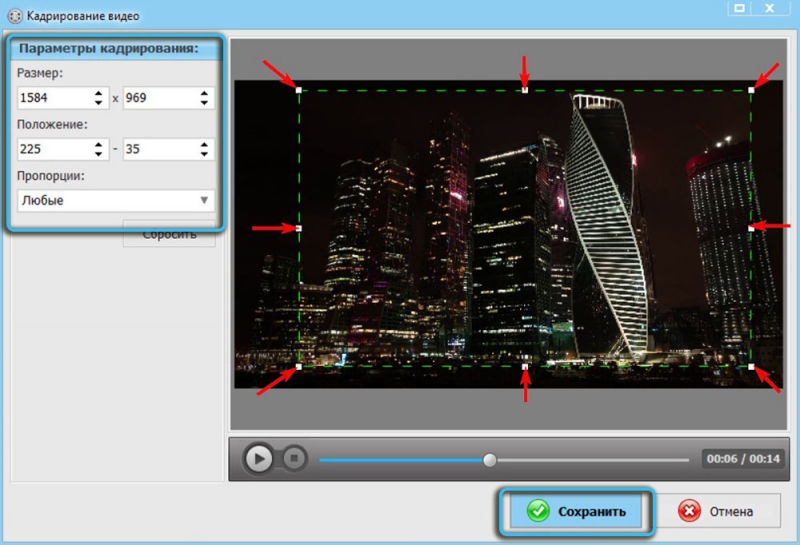
Программа позволяет также обрезать чёрные края видео, для чего используется средство «Кадрирование»:
- добавляем видеоролик и идём на вкладку «Редактировать», где находим нужный инструмент;
- жмём «Кадрировать видео» и с помощью пунктирного выделения обозначаем область, обрезав при этом боковые полосы;
- таким же способом обрезаем видеоролик по высоте, убрав горизонтальные полоски.
Экранная Студия
Её один отличный вариант — программа для записи экрана с интегрированным редактором на русском, посредством которой можно сократить длину ролика, нарезать его на части, повысить качество, сменить кодек и частоту кадров при сохранении материала. Приложение также включает библиотеку с музыкой, текстовыми шаблонами, графикой, что открывает больше возможностей для обработки контента.
Как обрезать видеофайл:
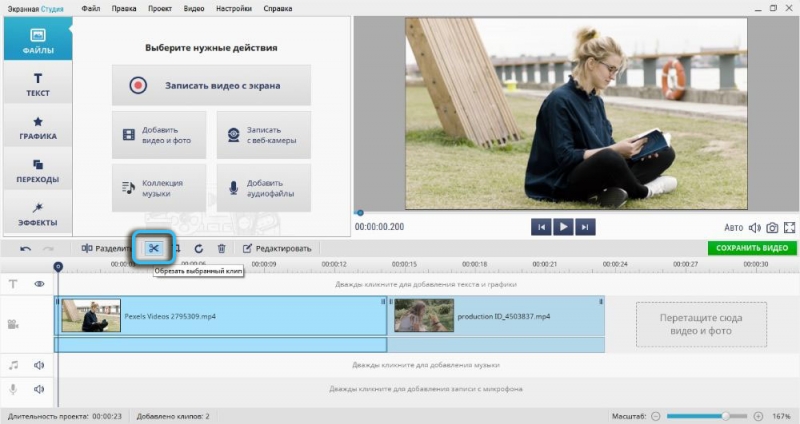
- в окне программы открываем файл;

- выделяем объект и переходим к опции обрезки (в виде ножниц);
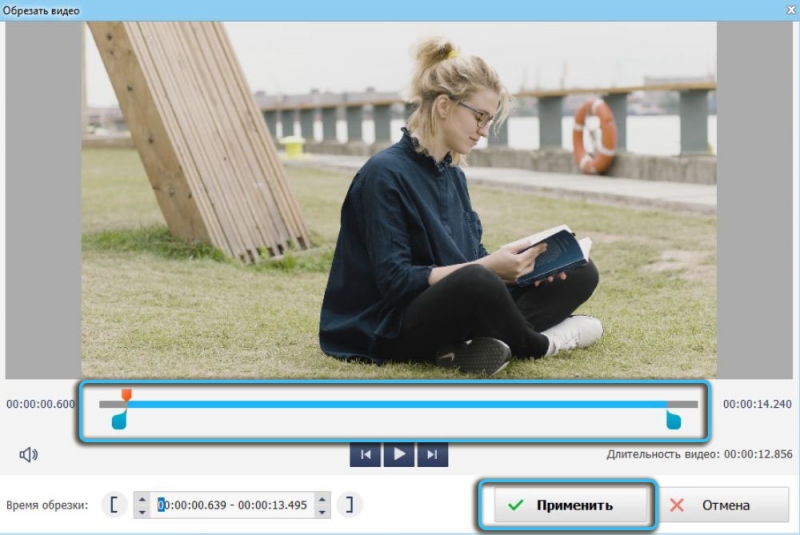
- путём перемещения синих маркеров отмечаем начало и конец будущего ролика (точнее указать можно с помощью опции «Время обрезки);
- жмём «Применить» и участки, выделившиеся серым цветом, удалятся.
ВидеоШОУ
Редактор видео позволяет быстро и легко создавать видеоролики с 3D-эффектами, использовать инструменты видеомонтажа, конвертировать файлы, накладывать музыку и многое другое. Софт имеет удобный простой интерфейс, так что работать с видеофайлами можно даже при отсутствии навыков.
Как вырезать фрагмент видео в программе:
- создаём новый проект, в разделе «Клипы» находим нужные объекты и перетаскиваем на шкалу слайдов (или выделяем и жмём «Добавить в проект») — можно добавлять несколько видеозаписей, объединяя их с помощью переходов;
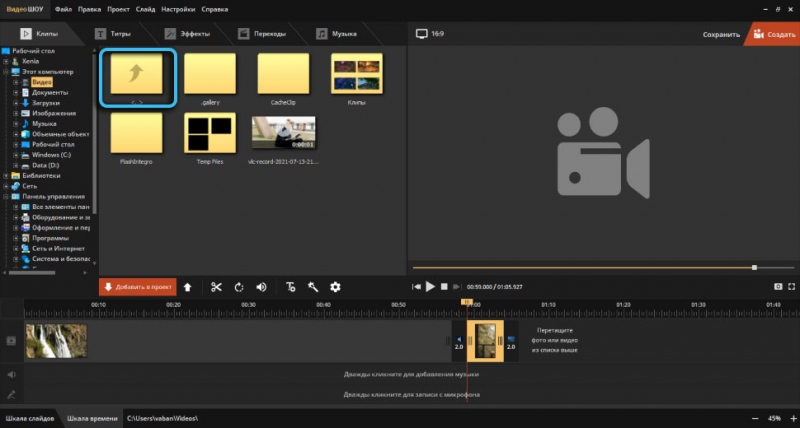
- обрезаем видеоряд одни из способов:
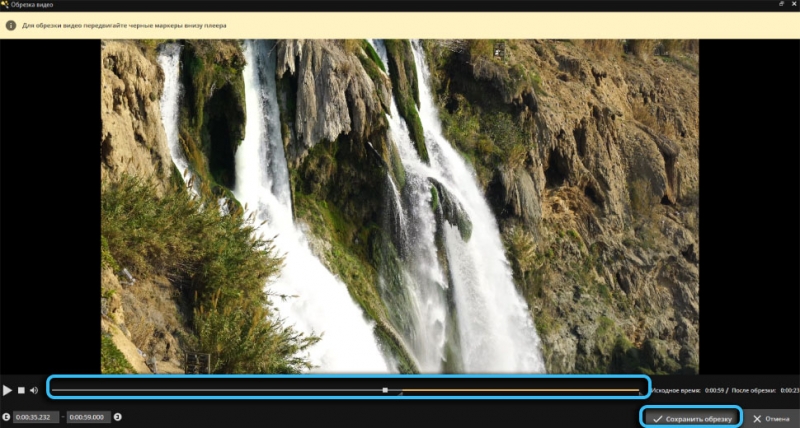
- выделяем слайд и жмём на значок в виде ножниц, маркерами обозначаем длину фрагмента (для большей точности можно указать время начала и конца отрезка);
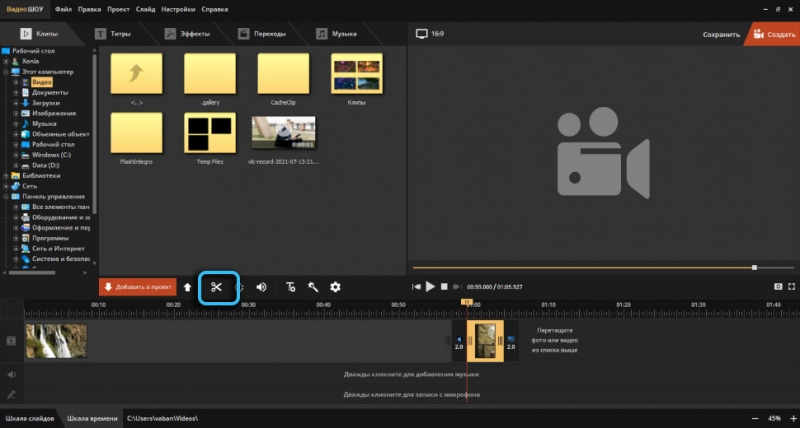
- в нижней части окна меняем режим отображения слайдов на «Шкала времени», затем, удерживая кнопку мыши, перетягиваем правый край отрезка влево, что позволяет отрезать ненужную часть в конце видеоряда;
- когда работа с файлом закончена, сохраняем результат, нажав кнопку «Создать» и выбрав нужный вариант записи ролика (доступна также возможность применения готового профиля сохранения для публикации на сайтах).
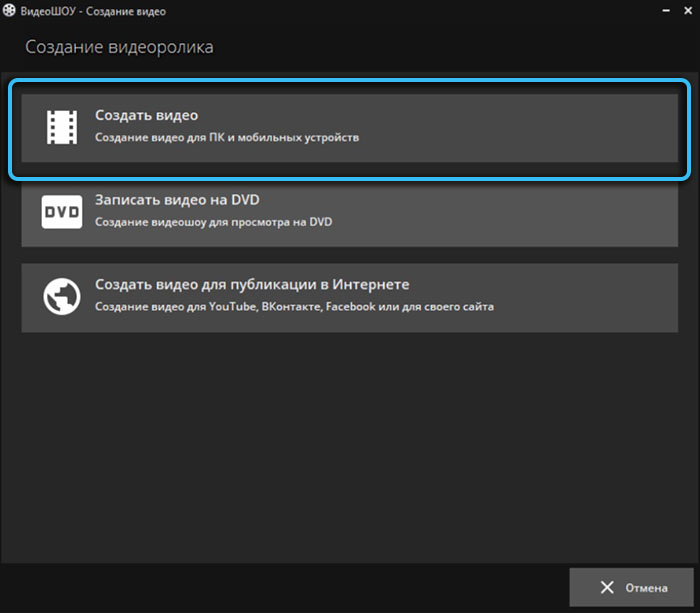
Обрезка онлайн-инструментами
Ещё один вариант, как обрезать фильм на компьютере без программ, — использование онлайн-сервисов. Он подойдёт для слабых компьютеров и в случае необходимости сохранения места на диске. Минус применения веб-инструментов — длительное ожидание загрузки больших файлов, если скорость интернета невелика или соединение нестабильно.
Принцип работы таких сервисов одинаков. Для выполнения задачи потребуется перейти на сайт, загрузить видеофайл или добавить его из интернета, обрезать ролик и сохранить результат.
Online Video Cutter
С помощью онлайн-редактора вы сможете добавить видео с компьютера или из сети (по URL) и отредактировать файл, вырезав из него фрагмент и применив прочие доступные инструменты для работы с видеоматериалом. Видеоролик также можно переформатировать в MP4, MKV, MOV или изменить длительность, оставив в прежнем формате.
Как обрезать кусок видео:
- добавляем видеофайл в окно;
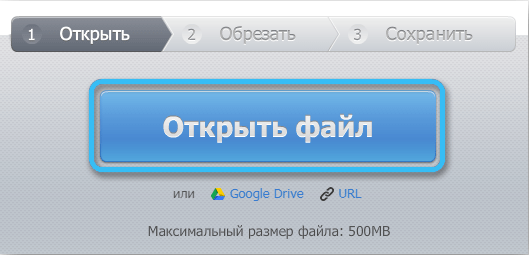
- с помощью указателей регулируем его длину;
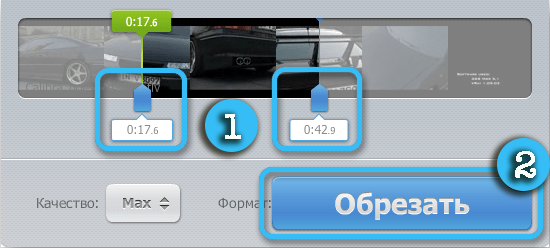
- жмём значок шестерни для выбора формата сохранения результата (или оставляем без перекодирования) и сохраняем.
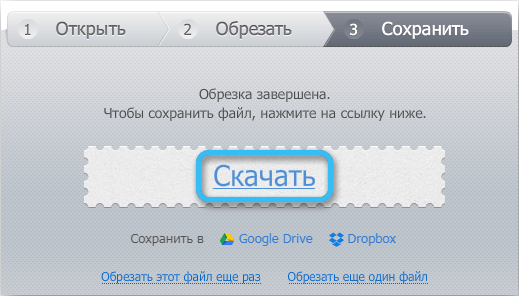
Способ подходит для работы с небольшими видеороликами (поддержка файлов до 4 Гб) в окне браузера, интерфейс прост и не перегружен функциями.
Clideo
Сервис для редактирования видеофайлов в браузере включает возможность быстро обрезать видео путём перемещения двух слайдеров. Инструмент обрезки также позволяет конвертировать ролик в другой формат и добавить эффекты постепенного нарастания и затухания. Бесплатно можно обрезать файл размером до 500 Мб, накладывается водяной знак.
Как вырезать кусочек из видео:
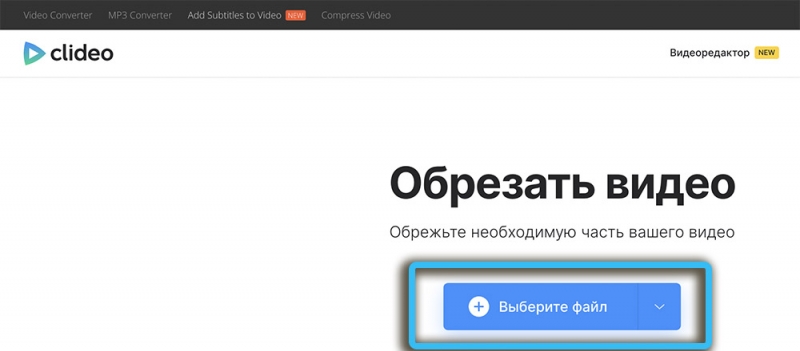
- выбираем инструмент для обрезки на главной странице сайта;
- открываем файл или перетягиваем в окно (можно также добавить объект из Dropboxили Google Drive);
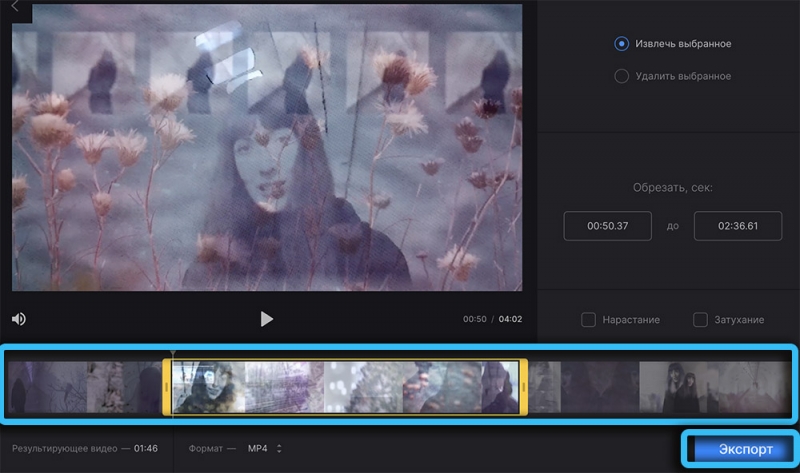
- перемещаем слайдеры для выбора начала и конца отрезка;
- выбираем формат и сохраняем на устройстве или в облаке. Просмотреть результат можно прямо в браузере.
Online Videoeditor
Бесплатный онлайн-редактор видео с многочисленными функциями редактирования (доступна также версия для установки) и возможностью экспорта в любом удобном формате. Обрезка фильма выполняется перемещением маркеров или установкой временного отрезка вручную.
Как обрезать фильм:
- переходим к инструменту обрезки;
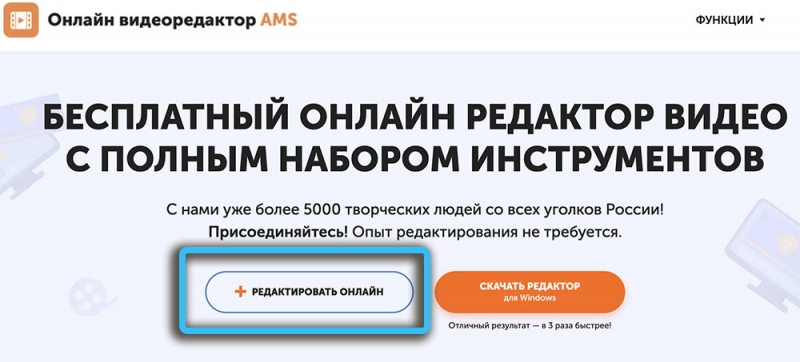
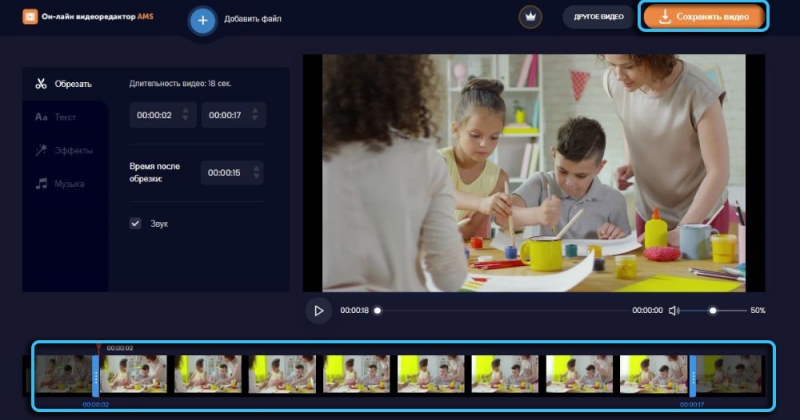
- выбираем видеоматериал и добавляем в редактор путём перетягивания в окно или кнопкой добавления;
- выделяем фрагмент и жмём по ножницам (можно убрать ненужную часть из середины видео путём её выделения и нажатия на корзину);
- закончив редактирование, жмём «Готово» и выбираем формат для сохранения результата.
Обрезка видео в YouTube
Базовый набор опций, включая обрезку, доступен прямо на видеохостинге. Здесь можно порезать ролик, добавить субтитры, аудио, эффект размытия или заставку. Если вам нужно быстро отредактировать ролик, не покидая площадку, этот способ идеально подойдёт.
Чтобы воспользоваться функционалом встроенного редактора, необходимо авторизоваться на YouTube (не обязательно выкладывать контент в общий доступ, достаточно просто зарегистрировать аккаунт и добавить видеоролик, ограничив к нему доступ). Как и в случае с онлайн-редакторами, потребуется также стабильное соединение и высокая скорость.
Как обрезать видеоролики на хостинге:
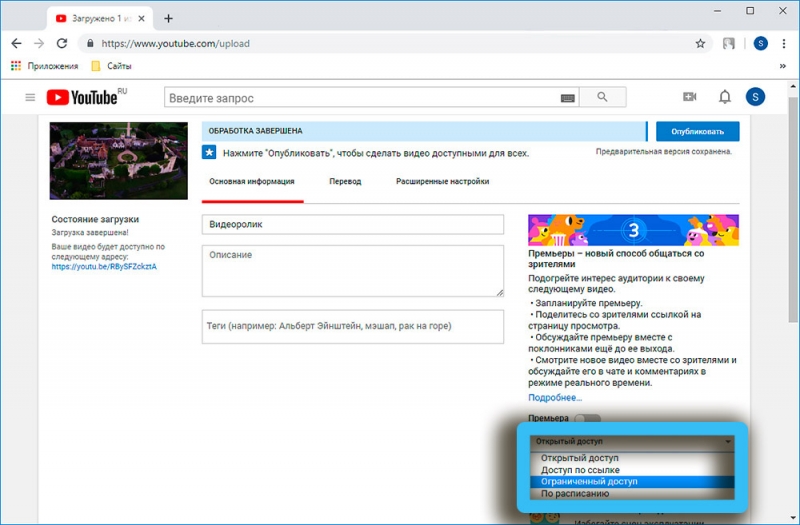
- Заливаем контент на сайт нажатием иконки в виде видеокамеры и, выбрав вариант «Добавить видео», жмём по строчке «Открытый доступ» и выбираем «Ограниченный доступ», чтобы ролик не видели другие пользователи, жмём «Готово».
- Жмём под загруженным видеофайлом «Изменить видео», в открывшейся «Творческой студии» идём в раздел «Редактор» — «Обрезать».
- С помощью маркеров на шкале обозначаем участок, который нужно вырезать (раскадровка позволит выбрать фрагмент максимально точно).
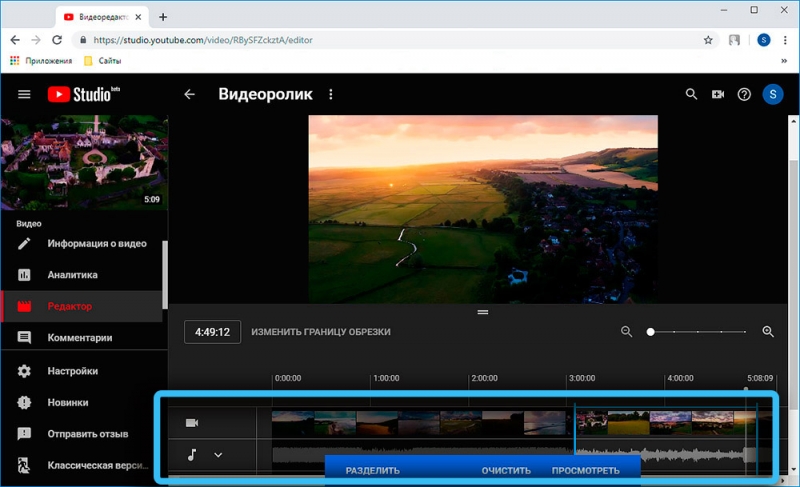
- Проверяем работу нажатием «Просмотреть» и сохраняем результат.
Предполагается сохранение видео на канале, его можно выложить в открытый доступ или предоставить доступ по ссылке. Кроме скромного количества опций редактирования, минус такого способа в сложностях сохранения материала на компьютере, это касается и видеороликов, залитых собственноручно. Для скачивания с YouTube на устройство можно использовать специальные сервисы (GetVideo, SaveFrom).
Теперь вы знаете, как быстро обрезать видео или вырезать из фильма нужный фрагмент, не прибегая к профессиональным инструментам. Выбирайте подходящий для себя вариант с учётом поставленных задач и редактируйте видеоматериалы.