Способ 1
Установить его на вход в Windows — самый простой и распространённый.
Преимущества: не требует особых навыков и знаний ПК.
Недостатки: легко установить, но легко и взломать.
Порядок настройки безопасности на разных версиях Windows немного отличается
Он идеален для временной безопасности, когда вы ненадолго оставили свой ноутбук и есть вероятность того, что посторонние смогут им воспользоваться. Мы расскажем, как установить защиту на наиболее популярные версии: Windows 7 и Windows 8.1 и 8.
Для Windows 7
- Откройте меню «Пуск», затем перейдите в «Панель управления». В ней найдите пункт «Учётные записи пользователей».
- Найдите графу с названием вашей учётной записи. Затем следуйте в раздел «Создать пароль».
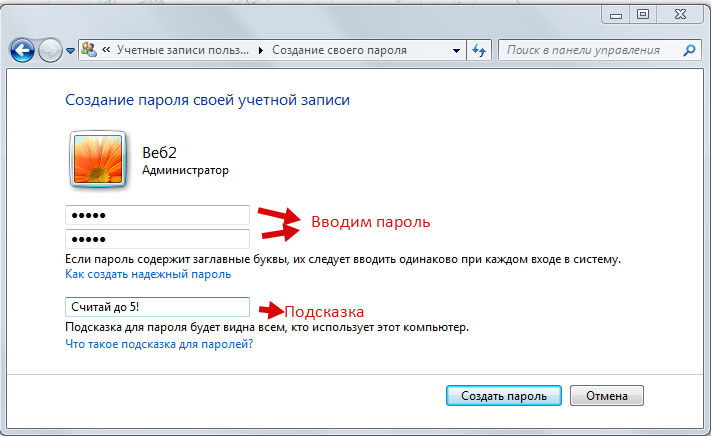
- На этом этапе понадобится придумать и дважды ввести набор символов затем кликнуть на окно «Создать пароль».
- Потом требуется перезагрузить ноутбук. Вы увидите, что при входе ваша учётная запись потребует пароль.
Для Windows 8.1 или 8
- Если установлена ОС Виндовс 8.1 или 8, то свои действия мы начинаем с нажатия кнопки «Поиск», которую можно найти в меню сбоку.
- В окне кликаем на вкладку «Параметры».
- Вписываем придуманную комбинацию символов и нажимаем на «Создание пароля».
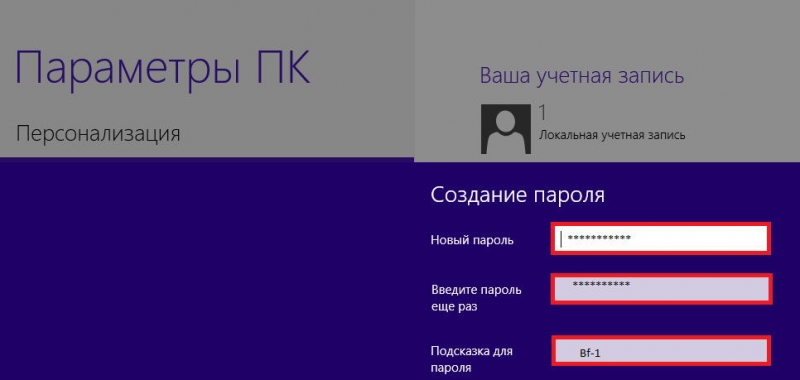
- Придумываем и вписываем комбинацию символов и ещё раз её повторяем.
- Ввести слово-подсказку, которое поможет всё восстановить, если вдруг забудете.
Если захотите поменять пароль, то вам стоит использовать командную строку. Как это сделать?
- Войдите в меню «Пуск», выберите «Выполнить».
- Возникнет командная строка, в которой нужно написать cmd и нажать Enter.
- В новой командной строке напишите net user username password, но вместо username напишите ваше имя пользователя, а вместо password — свой новый шифр.
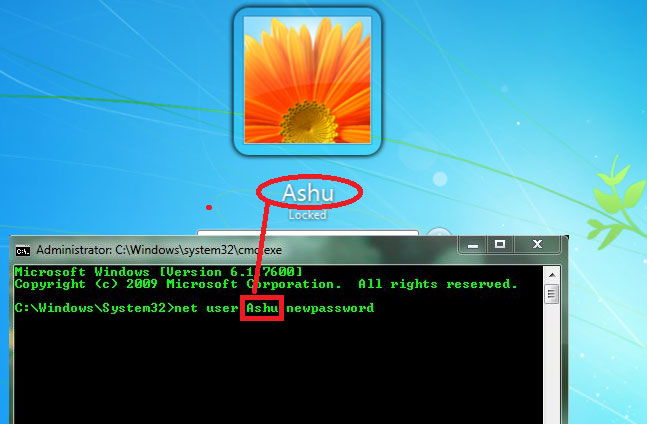
- Остаётся лишь подтвердить операцию, нажав Enter. Подтверждением ваших действий будет служить надпись «Команда выполнена успешно».
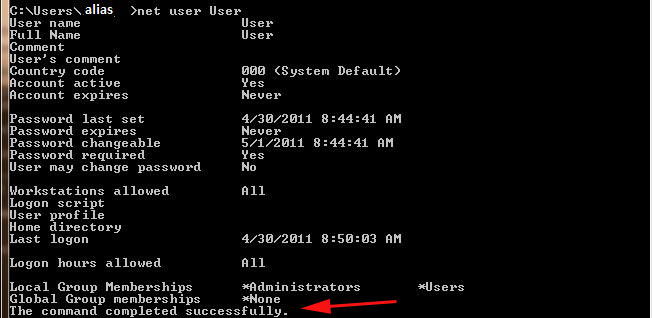
Как видим, чтобы поменять пароль, особых усилий не требуется.
Способ 2
Операционная система Windows 8 предусматривает ещё один вид защиты в виде графического ключа. Этим вариантом создаётся замок при помощи жестов или движений, которые будут известны лишь вам. Этот уровень защиты на порядок выше предыдущего. Итак, что же необходимо сделать, чтобы установить такую защиту?
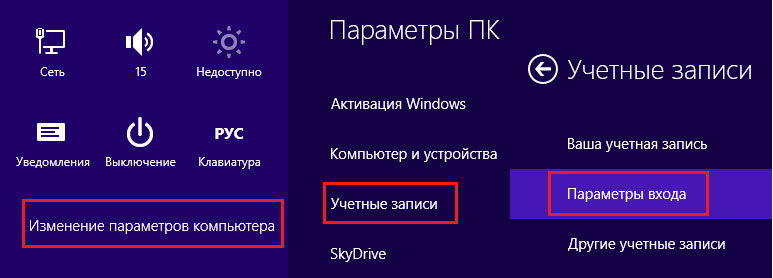
- На клавиатуре нажимаем комбинацию Win + I и выбираем настройку «Изменение параметров компьютера». В открывшемся приложении «Параметры ПК» кликаем на «Учётные записи», а после этого выбираем «Параметры входа».
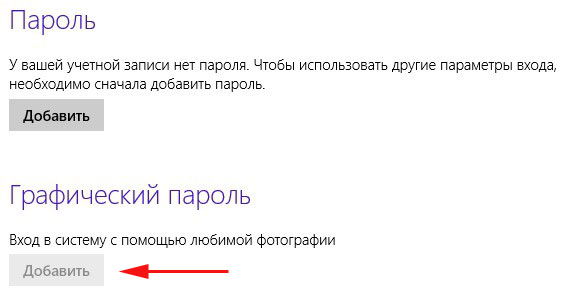
- В разделе «Графический пароль» выбираем окно «Добавить».
- Сначала вы должны будете подтвердить данные своей учётной записи, введя ключ безопасности в появившемся окне, после чего слева возникнет окно «Выбор картинки». Нажимаете на него.
- Когда система выдаст подборку изображений, останется лишь выбрать понравившееся и подтвердить свой выбор, нажав «Использовать эту картинку».
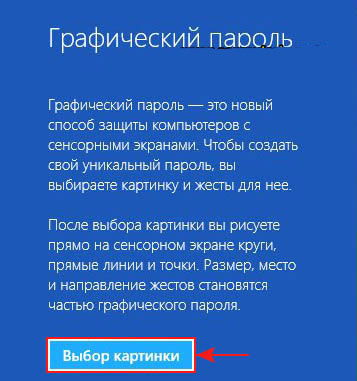
- Придумайте графическую комбинацию, обводя кругами, прямыми линиями или ставя точки в любых местах картинки. Главное, запомнить. Если вы захотите её поменять, то используйте опцию «Начать сначала» и выберите другую. Сделайте это ещё раз для подтверждения ваших жестов.
- Остаётся лишь нажать «Готово». Теперь на входе в систему будет не только пароль к вашей учётной записи, но и графическое сочетание жестов. Это значительно повысит уровень защиты вашей информации.
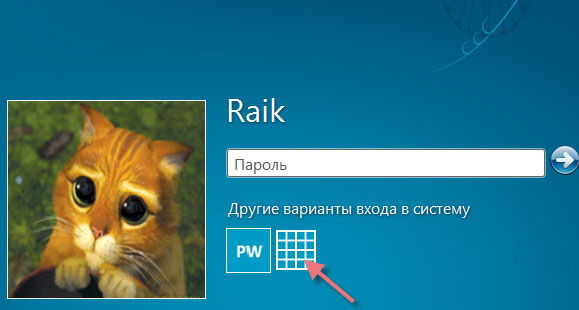
Таким образом сегодня мы можем довольно успешно защищать свою информацию, установив пароль на операционную систему Windows.
Способ 3
Для BIOS
Если же вы нуждаетесь в защите не только своих персональных данных, но и глобальных настроек ноутбука, то дополнительно можно повысить безопасность, установив защиту на BIOS. При таком уровне взломщики не смогут изменить настройки, потому что система первым делом при входе в BIOS запросит пароль. Итак, рассмотрим пошаговую инструкцию.
- Чтобы войти в BIOS, сразу после включения ноутбука жмём либо DEL, либо F. Находим строчку BIOS Setting Password и нажимаем Enter.
- Придумываем комбинацию знаков и жмём Enter. Затем подтверждаем и снова жмём Enter.
- Чтобы сохранить результат и выйти из BIOS, нажмите клавишу F10 (Save and Exit Setup).
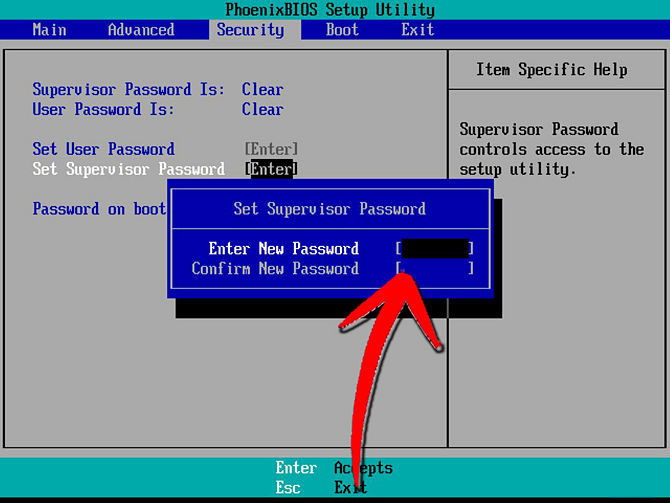
В результате, установив пароль, вы получаете надёжную защиту персональных данных и можете быть уверены в завтрашнем дне.