
Опытным пользователям MS Office хорошо известно, что каждое из его приложений обладает множеством полезных опций, которые облегчают жизнь. Например, в Word есть свои интересные фишки, одной из которых являются так называемые «колонтитулы».
Что такое колонтитулы
При работе с текстовыми файлами многие сталкивались с нумерацией страниц, которая существенно помогает, когда нужно найти определённую страницу в большом документе. Также можно легко сослаться на неё при обсуждениях с другими людьми в чатах и форумах. В этом случае на передний план выходит такая опция, как колонтитул.
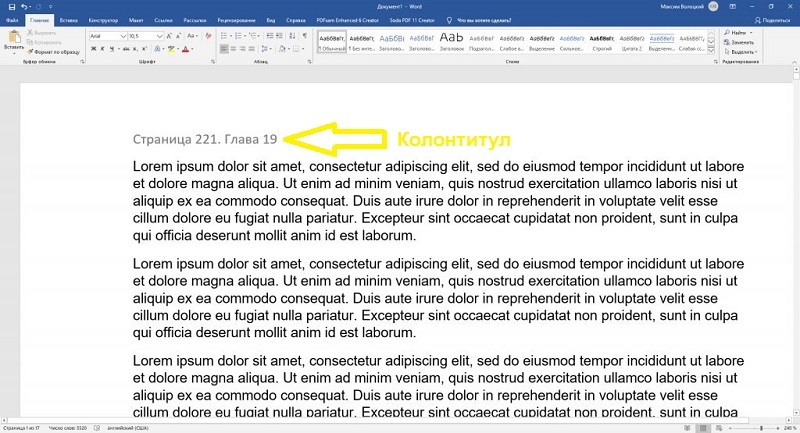
Говоря простыми словами, это некий набор знаков, который будет выводиться на каждой странице, то есть его можно будет увидеть, перелистывая их до самого конца файла. Когда говорят о верхних колонтитулах и нижних, имеется в виду место вверху каждой страницы либо внизу соответственно.
Как вставить колонтитулы в Word
Работа с колонтитулами начинается с того, что их можно уметь сделать для начала. Это не представляет для опытного пользователя никакого труда, но новички часто не имеют понятия, в каких разделах меню искать необходимые кнопки.
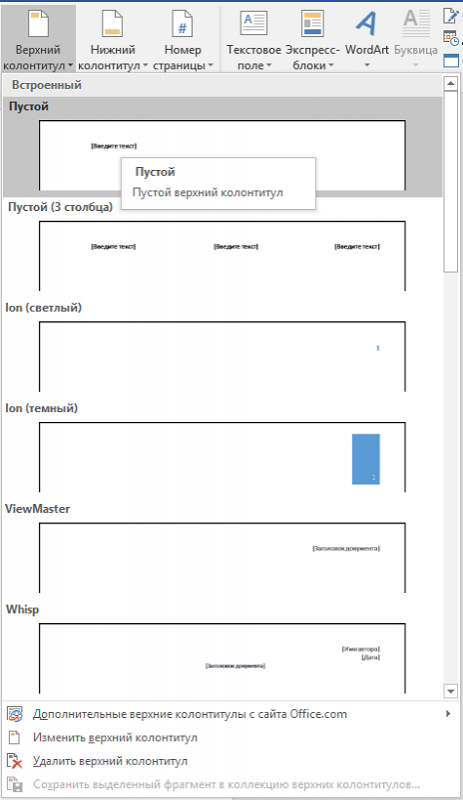
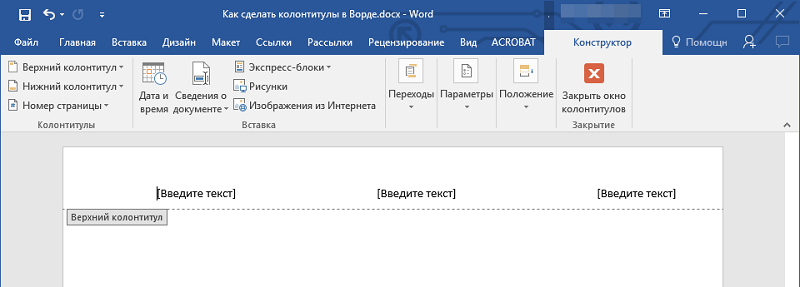
Итак, посмотрим, как включить эти специальные вставки при помощи следующего порядка действий:
- Первым делом отыскиваем в меню вкладку, что называется «Вставка». В ней сразу же можно заметить инструменты, которые подписаны, как «Верхний колонтитул» или «нижний», соответственно.
- Нажимаем на тот, который мы хотим оформить. В нём можно заметить уже подготовленный набор макетов. Выбираем, который нам нужен, после чего нажимаем на него кликом мышки.
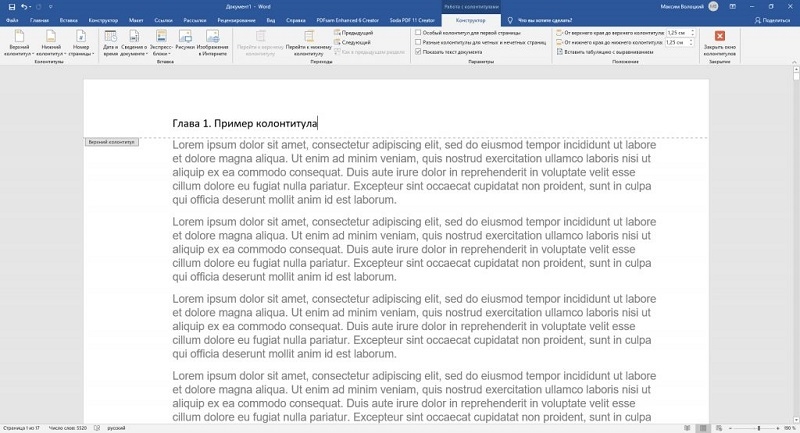
- Перед глазами возникает наш вордовский документ, через который мы пытались открыть меню. Но область выбранного колонтитула уже становится активной. На ленте мы сможем заметить включенный режим для работы с ними.
- Теперь останется задать тот текст, который мы и хотим видеть на каждой страничке документа. Щёлкаем левой кнопкой мыши по рабочей области, где он будет находиться, и набираем желаемый текст.
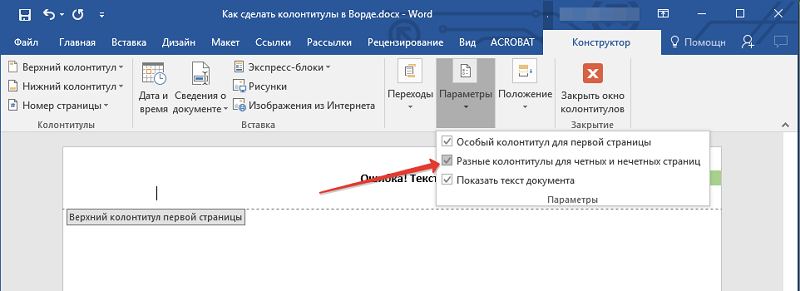
В этом же режиме предусмотрены в редакторе команды, с помощью которых в уже готовые вставки можно будет добавлять различные знаки или символы. Например, это может быть дата создания, или фамилия создателя или какое-то изображение. Интересно, что существует возможность создания разных колонтитулов для чётной или нечётной нумерации страниц. А чтобы покинуть данный режим, нажимаем на специальную кнопочку или дважды кликаем мышью за пределами рабочей области.
Как редактировать колонтитулы
Нередко возникает потребность работы с уже готовыми вставками в части корректировки. Например, часто пользователь желает изменить размер введённого туда текста. На самом деле, в этом нет ничего сложного, но сделать это можно на выбор одним из 2-х способов:
- Дважды щёлкаем на рабочей области вставки, после чего она открывается и можно уменьшить верхний колонтитул в Word или проделать с ними другие действия. После двойного нажатия будет активирован режим работы.
- Другой сценарий начинается с перехода во вкладку «вставка». В нём выбираем тот режим вставки, с которой хотим работать (верхняя или нижняя). Выбираем соответственную клавишу, например, «Увеличить нижний колонтитул».
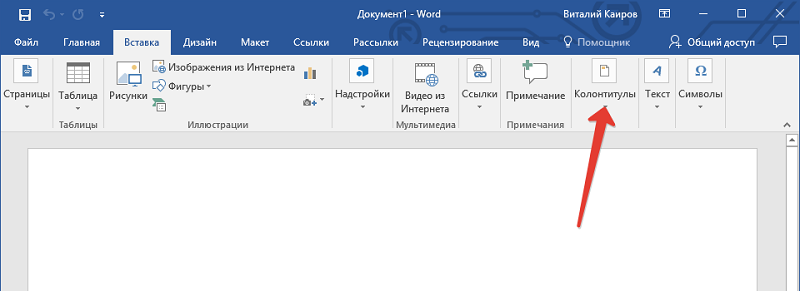
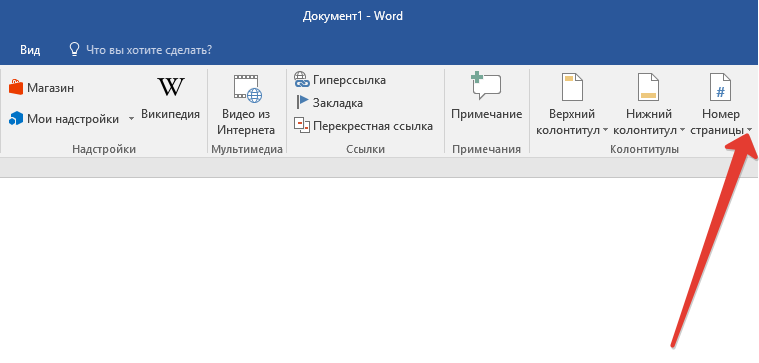
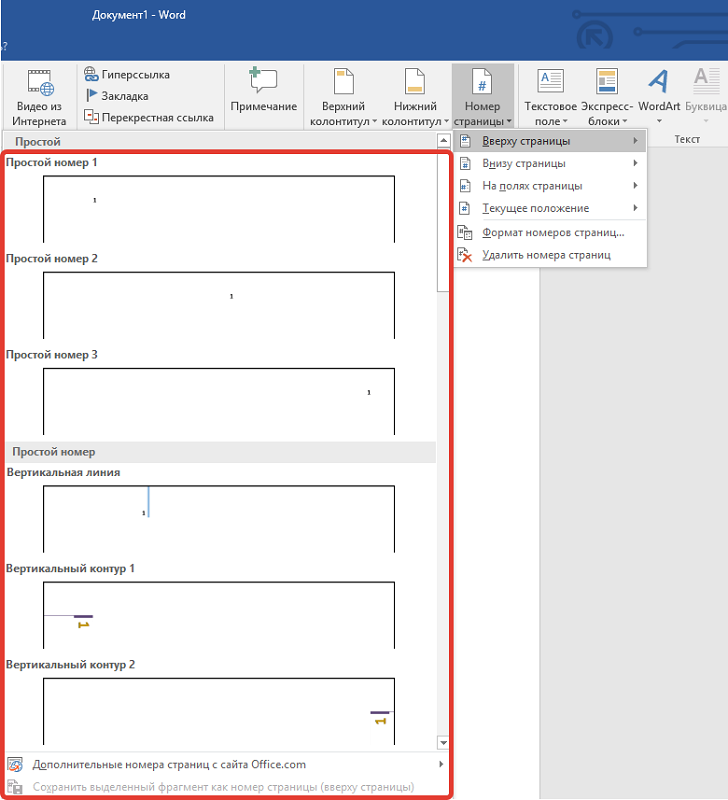
Чаще всего пользователи задают запрос, как редактировать их для того, чтобы сделать постраничную нумерацию. Для этого в Word уже предусмотрена специальная команда. Итак, идём по вышеописанному алгоритму и сначала ищем раздел меню с названием «Вставка». Уже в ней необходимо найти панель, которая подписана, как «Колонтитулы». В неё уже прописана кнопка «Номер страницы».
Теперь надо выбрать, в каком именно месте будет идти нумерация. Например, можно указать «вверху страницы». Нумерация включится автоматически и будет применена по отношению к каждой страничке. Чтобы вернуться к редактированию самого документа, 2 раза нажимаем мышью за пределами зоны вставки.
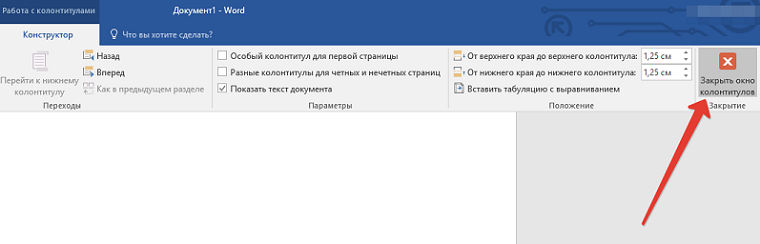
А ещё очень популярной является потребность сделать разные колонтитулы по всему тексту. Если следовать логике, то одинаковые вставки предназначены для отображения на всех страницах. Чтобы изменить эту цепочку, необходимо сделать разрыв в документе в нужном месте. Для этого следуем такому порядку:
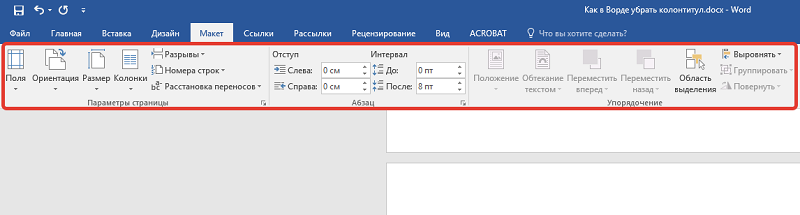
- Находим раздел, озаглавленный как «Макет». В нём переходим в подраздел «Разрывы», а там нажимаем на кнопку «Следующая страница».
- Теперь текстовый документ у нас разделён на 2 отдельных, но сами колонтитулы пока ещё идентичные. Поэтому ищем на панели раздел, предназначенный для работы с ними. При помощи кнопки «Вперёд» отключаем цепочку, убрав галочку в поле «Как в предыдущем разделе».
- Можно отредактировать содержание новой вставки и выйти из рабочей области, как уже приводилось в примерах ранее.

Другая интересная возможность связана с установкой разных вставок для чётных и нечётных страниц. Для этого пришлось бы делать много разрывов, но разработчики приложения предусмотрели выход. В наборе инструментов «Параметры» уже есть подраздел, называющийся «Разные колонтитулы для чётных и нечётных страниц». В нём отмечаем флажком, и процесс окончен.
Как убрать колонтитулы в Word
В процессе работы с текстовым файлом порой возникает потребность, как убрать верхний колонтитул или нижний насовсем. Порядок действий будет тождественным с тем, как мы его создавали:
- Если делать это вручную, то 2 раза кликаем мышью на рабочей зоне, где находится вставка. Остаётся выделить всё содержимое и удалить нажатием кнопки DEL на клавиатуре. Теперь можно выйти из рабочей области и убедиться в том, что изменения вступили в силу.
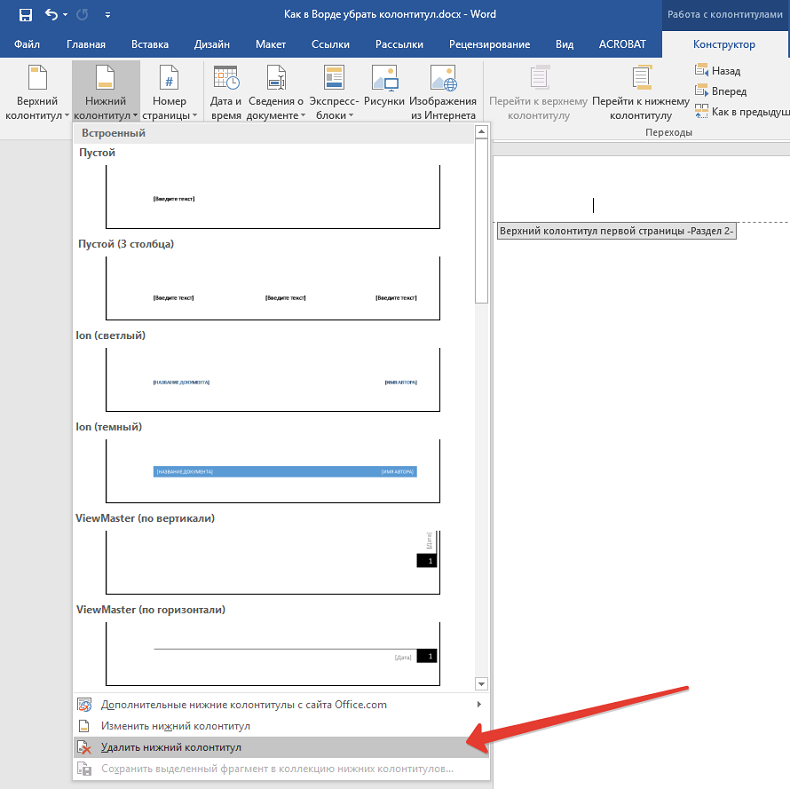
- Другой вариант — переходим во вкладку «Вставка» в Word 2010, в которой уже есть кнопки для верхнего или нижнего колонтитулов (они так и обозначены). Выбираем в меню соответствующую команду «Отключить верхний…», либо нижний. Изменения будут применены ко всему документу.
Таким образом, мы могли убедиться в том, что специальные вставки дают дополнительные возможности для работы с текстовым файлом. Более всего, они облегчают пользователям чтение документа и ориентацию в нём. Если у вас есть свои комментарии по теме статьи, можете оставлять их для обсуждения.