CorelDRAW Graphics Suite — профессиональное программное обеспечение для графического дизайна, включает в себя непосредственно графический редактор Corel Draw и несколько вспомогательных приложений для работы с графикой и фото. Корел используется прежде всего для создания векторных изображений, таких, как логотипы, баннеры, эмблемы, фирменный стиль, рекламные плакаты и т. д. При работе с элементами изображения возникает необходимость множественных рутинных действий по перемещению, дублированию, редактированию, клонированию. Рассмотрим, как клонировать объект в Кореле.
Узнайте, как клонировать объект в CorelDRAW правильно
Любой сложный рисунок в графическом дизайне состоит из множества элементов, которые часто являются копиями друг друга. Например, если вы создаёте изображение с эффектом глубины и объёма либо рисуете фон из множества мелких звёзд. Создавать каждый раз новую фигуру, применять к ней редактирование формы, цвета, очень неудобно. Поэтому разработчики программы Корел создали несколько инструментов по упрощению работы.
Возможности программы по упорядочиванию работы
Объектами в программе Corel Draw называются любые создаваемые элементы, будь то фигуры, линии, текст. У каждого из них можно изменять форму, размер, цвет контура, тип заливки, применять различные эффекты. Также можно производить перемещение, удаление, копирование. Есть группа действий, позволяющая упорядочить работу с множеством одинаковых частей рисунка:
- Операция копирования — идентична копированию информации в любом программном продукте. Не будем подробно описывать, как копировать в Кореле. Для этого есть стандартная для Windows комбинация клавиш CTRL+C, а также пункт меню Правка. Команда записывает данные в буфер обмена, после чего вставляет копию в наш документ или в любой другой.
- Дублирование — быстрое создание копии без использования буфера обмена. При этом можно задать параметры смещения дубликата относительно оригинала.
- Клонирование — создание клона выделенного объекта. Данную операцию мы подробнее рассмотрим ниже.
- Прочие быстрые операции копирования. Есть определённые комбинации клавиш, представляющие несколько способов того, как копировать объект в Кореле без использования дополнительных параметров и записи в буфер обмена. Например, нажатие пробела при перемещении, создаст дубликат поверх оригинала.
Клонирование
Изначально термин появился в биологии и обозначал создание абсолютно генетически идентичных организмов растений и животных. Впоследствии это слово часто стали употреблять программисты, обозначая им различные процедуры идентичного копирования данных. В графическом дизайне также нашлось место для клонов.
Что происходит при обычном копировании части изображения? На нашем рисунке появляется такой же графический элемент. В клонировании же есть важная особенность. Клонированный элемент не просто внешне одинаков с оригиналом, но и программно связан с ним. При любом изменении исходного объекта, те же самые операции автоматически применяются и к копии.
Рассмотрим, как клонировать объект в Кореле:
- Создаём элемент, который хотим размножить.
- Не снимая с него выделения, заходим в пункт «Правка», нажимаем «Клонирование». Горячей клавиши для этого инструмента по умолчанию не предусмотрено.
- Вы увидите, что поверх фигуры появилась её копия. Разместите, где она должна располагаться на вашем рисунке.
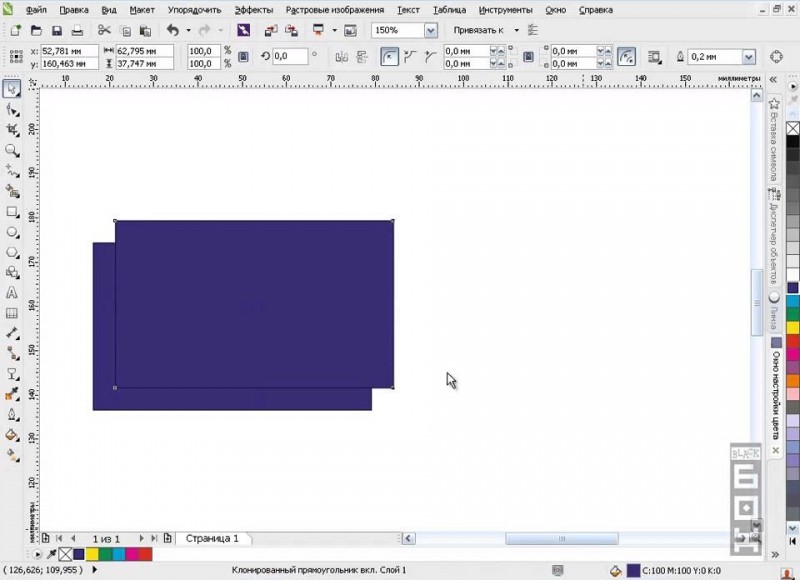
ВАЖНО. Если вы зайдёте в меню «Правка», то увидите, что пункт «Клонирование» затенён. Причина в том, что нельзя провести это действие с клоном. Если вам нужно несколько одинаковых копий, выделите оригинал, и его уже клонируйте.
Такова несложная процедура клонирования, что можно делать дальше? Меняем оригинал, оформляем его согласно нашим творческим задумкам и видим, что ко всем копиям применяются те же самые операции. Очень удобная функция. Причём, если удалить оригинал, все копии тоже удалятся.
Не забывайте о том, что от чего зависит. Если провести некоторые операции с клоном, например, изменение размера или формы, то связь с оригиналом будет потеряна. Он станет просто самостоятельным объектом и больше не будет реагировать на изменение оригинала.
Теперь вы знаете, как в графическом редакторе Корел можно клонировать любой объект и автоматически производить изменения со всеми элементами, а не создавать многочисленные копии и редактировать каждую из них. Если у вас есть интересные идеи о применении данной функции, поделитесь комментариями с пользователями нашего ресурса.