• Главная
  • Контакты
  • Карта
Полезные советы для компьютера
  • Советы ПК
  • Технологическая помощь
  • Советы по настройке Wi-Fi роутеров
  • Все о windows
  • Все о компьютерных проблемах
No Result
View All Result
  • Советы ПК
  • Технологическая помощь
  • Советы по настройке Wi-Fi роутеров
  • Все о windows
  • Все о компьютерных проблемах
No Result
View All Result
Полезные советы для компьютера
No Result
View All Result

Как закачать музыку на Айфон с компьютера

by admin
08.07.2023
in Советы ПК
0
Как закачать музыку на Айфон с компьютера

Многие пользователи смартфонов не могут жить без прослушивания музыки. Но чтобы скачать мелодию на телефон, необходимо сначала установить программу iTunes. Также существуют специальные приложения, через которые композиции станут доступны. Стоит рассказать подробнее о том, как скинуть музыку на Айфон с компьютера.

Содержание:

Toggle
  • Как закинуть треки через ПК, используя приложение iTunes
  • Использование программы iTools для перекачивания мелодий
  • Как заливать композиции, используя USB
  • Как отправлять мелодии через интернет напрямую

Как закинуть треки через ПК, используя приложение iTunes

Если пользователь уже некоторое время является владельцем гаджета на операционной системе iOS, то он должен быть знаком с программой Айтюнс. Это приложение разработано компанией Apple, оно позволяет управлять смартфоном. Но если пользователю необходимо добавить музыку в Айфон через Айтюнс, требуется знать, как это правильно сделать. Если в программе уже есть композиции, достаточно синхронизировать устройство с приложением. Если же мелодии не добавлены в Айтюнс, придется сначала выполнить их загрузку. Процедура скачивания рингтона не проста. Чтобы добавить песни на телефон, необходимо следовать такой инструкции:
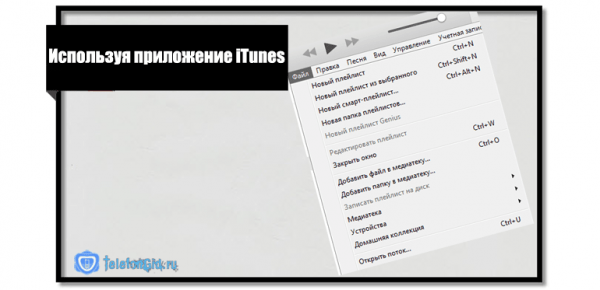
  • сначала потребуется взять шнур и подключить смартфон к компьютеру;
  • далее на ПК запускается новая версия приложения ITunes;
  • если у клиента еще нет приложения, устанавливать его не сложно, необходимо только скачать Айтюнс;
  • теперь следует зайти в раздел библиотеки, туда обычно добавляются мелодии;
  • если в библиотеке композиции отсутствуют, потребуется открыть раздел «Файл»;
  • Как закачать музыку на Айфон с компьютера

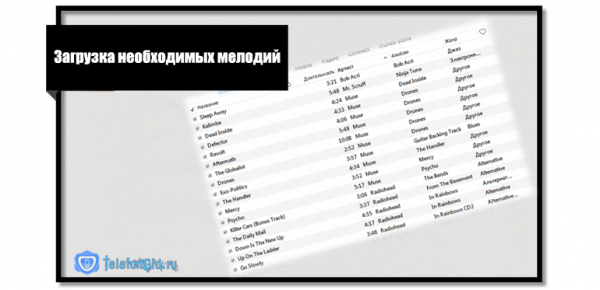
  • далее с компьютера выполняется загрузка тех мелодий, которые необходимы владельцу гаджета;
  • Как закачать музыку на Айфон с компьютера

  • когда процедура загрузки файлов будет завершена, можно начать закачку рингтонов на сотовый;
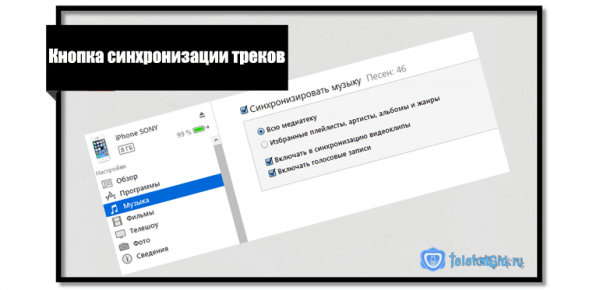
  • в приложении выбирается значок смартфона, далее откроется несколько вкладок;
  • из перечня следует выбрать пункт «Музыка», он расположен слева;
  • пользователю необходимо активировать кнопку синхронизации треков, нажав «Синхронизация музыки»;
  • Как закачать музыку на Айфон с компьютера

  • далее нажимается клавиша «Применить», это позволит сохранить новые изменения.
  • Когда все действия будут выполнены, приложение и смартфон синхронизируются, и треки начнут добавляться в коллекцию гаджета. Таким способом владелец может легко закинуть музыку на Айфон через ITunes.

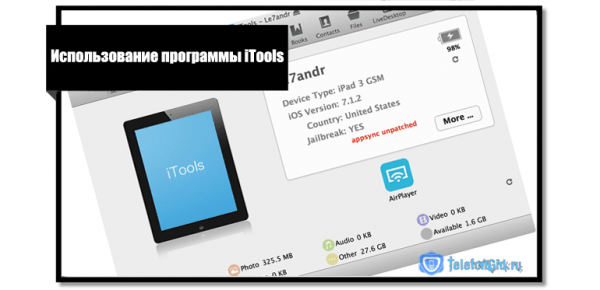
    Использование программы iTools для перекачивания мелодий

    Клиент может перебрасывать треки с помощью дополнительной программы «iTools». Этот вариант можно использовать, если схема с ITunes недоступна. С помощью приложения пользователь может перенести треки без синхронизации устройств. Скачать iTools можно через интернет бесплатно. Этот менеджер специально разработан для загрузки нового контента на гаджет, в том числе музыкального. Также можно скачивать файлы с телефона на стационарный компьютер. Дополнительно клиент может быстро перенести выбранные треки с ПК на свой смартфон. Когда копирование будет завершено, прослушать композиции можно в разделе «Музыка».

    Минусом программы является то, что она не может выполнять организацию мелодий по коллекциям. Но многие владельцы смартфонов не нуждаются в этом. Чтобы на свой Айфон добавить музыку с компьютера, требуется следовать такой инструкции:

  • сотовый телефон подключается к стационарному компьютеру с помощью кабеля;
  • на компьютере запускается программа iTools;
  • Как закачать музыку на Айфон с компьютера

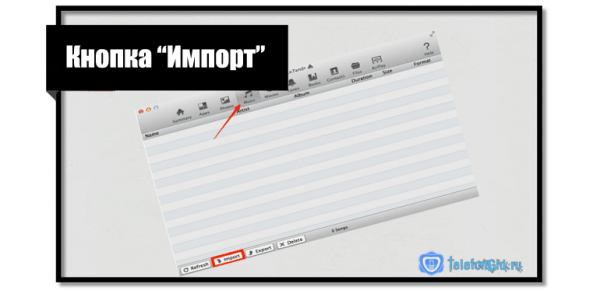
  • теперь потребуется найти раздел «Музыка» в меню;
  • далее пользователь нажимает на кнопку «Импорт»;
  • Как закачать музыку на Айфон с компьютера

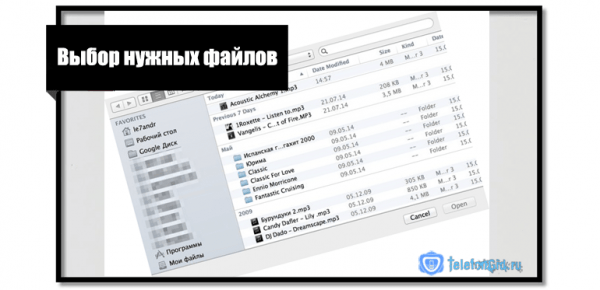
  • остается выбрать те файлы, которые требуется переместить в гаджет;
  • Как закачать музыку на Айфон с компьютера

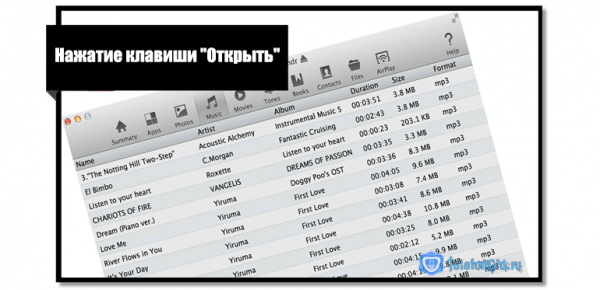
  • нажимается клавиша «Открыть»;
  • Как закачать музыку на Айфон с компьютера

  • когда композиция будет выбрана, она автоматически загрузится в память смартфона;
  • чтобы прослушать загруженные композиции, следует зайти в раздел «Музыка» на телефоне;
  • Интересная информация
  • Если пользователь выполнил загрузку одинаковых файлов через программу iTunes и iTools, то в разделе «Музыка» он увидит два одинаковых рингтона.
  • Как заливать композиции, используя USB

    Загрузить музыку в Айфон с личного компьютера пользователь может, воспользовавшись USB-шнуром. Для этого необходимо следовать такой инструкции:
  • сначала гаджет необходимо подключить к стационарному компьютеру (ноутбуку);
  • далее потребуется открыть приложение Айтюнс на ПК;
  • теперь открывается раздел «Медиатека», туда клиент добавляет нужные мелодии;
  • выбирается раздел с файлами, а затем выбирается несколько композиций;
  • файлы следует перетащить в медиатеку для загрузки;
  • также можно добавить в раздел файлы папкой, это удобно, если рингтонов много.
  • Как только все треки будут перенесены в медиатеку, пользователь может отключить смартфон от компьютера и прослушать загруженные треки. Чтобы получить доступ к загрузкам, необходимо открыть раздел «Моя музыка». В этом способе нет необходимости ждать, пока мелодия будет скачиваться, также ее не нужно копировать. Требуется только дождаться, пока папка переместится в Медиатеку. Чтобы операция по переносу была выполнена, обязательно делается синхронизация устройства. Через USB закачать музыку на Айфон с компьютера можно только в приложении Айтюнс или iTools.

  • Интересная информация
  • Когда клиент загружает новые файлы, он может распределить их по жанрам и внести изменения. Для этого потребуется зайти в медиатеку, затем щелкнуть по мелодии правой кнопкой мышки. На экране высветится список, из него выбирается пункт «Правка». Как только клиент кликнет на раздел, он сможет сортировать файлы по жанрам и исполнителям.
  • Как отправлять мелодии через интернет напрямую

    Этот вариант могут использовать только те владельцы гаджетов, которые ранее воспользовались услугой Джейлбрейк. Безусловно, можно не выполнять взлом файловой системы, для этого придется установить программу iDownload Pro. Но даже после скачивания этого софта пользователь сможет прослушивать аудиофайлы через специальные программы для проигрывания.

    Если же ранее на устройстве был выполнен Джейлбрейк, то клиенту следует установить дополнительный твик, он называется Bridge. Далее выполняется ряд таких действий:
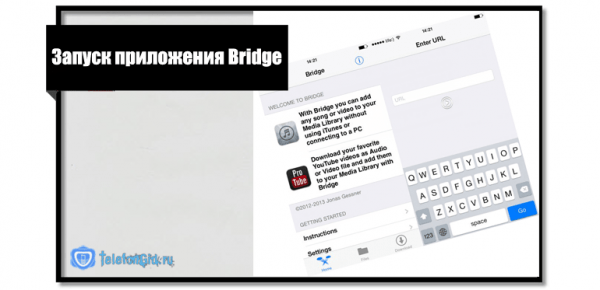
  • на смартфоне открывается любой рабочий браузер;
  • через него необходимо найти сайт, где можно выполнить скачивание песен;
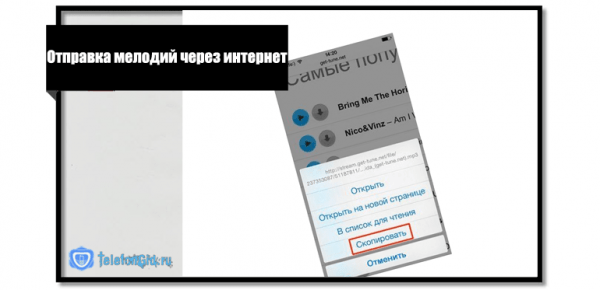
  • теперь следует кликнуть на строку адреса, там будет выделена ссылка;
  • пользователь нажимает кнопку «Скопировать»;
  • Как закачать музыку на Айфон с компьютера

  • при этом требуется использовать такую ссылку, которая сразу ведет на файл, не переадресовывая;
  • на сотовом телефоне выбирается приложение Bridge;
  • клиент запускает его на Айфоне и заходит в раздел «Download»;
  • Как закачать музыку на Айфон с компьютера

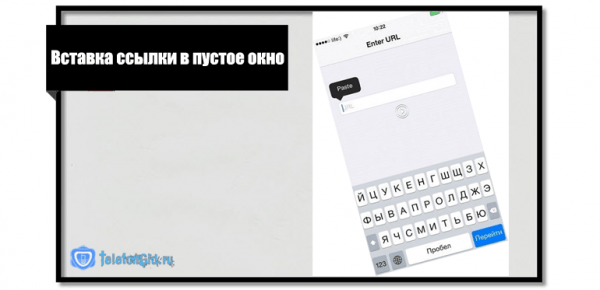
  • скопированная ссылка вставляется в пустое окно, для этого необходимо нажать на строку и удерживать;
  • Как закачать музыку на Айфон с компьютера

  • после нажимается пункт «Paste»;
  • чтобы начать загрузку, нажимается клавиша «Начать»;
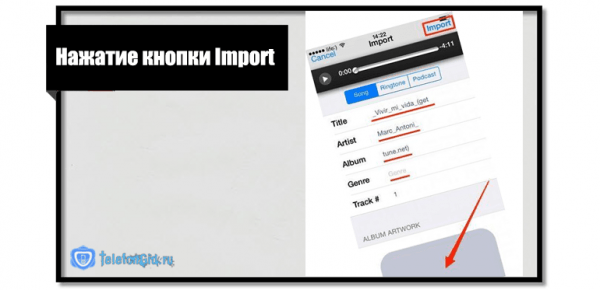
  • как только операция будет завершена, приложение высветит форму, в ней следует указать название композиции;
  • также пользователь может прописать исполнителя и жанр;
  • как только данные будут указаны, нажимается кнопка «Импорт».
  • Как закачать музыку на Айфон с компьютера

  • Обратите внимание
  • Когда все действия будут завершены, композиция автоматически переместится в раздел «Музыка» на смартфоне. Чтобы прослушать трек, следует зайти в раздел и выбрать нужный трек.
  • Есть несколько способов, с помощью которых пользователь может перекинуть композиции в смартфон. Обычно клиенты используют приложения Айтюнс и iTools. Эти варианты просты и доступны.

    Источник: telefongid.ru

    Previous Post

    Как пользоваться калькулятором разгона памяти Ryzen Dram Calculator

    Next Post

    Baidu: что это и как его удалить с компьютера?

    Next Post
    Baidu: что это и как его удалить с компьютера?

    Baidu: что это и как его удалить с компьютера?

    Добавить комментарий

    Ваш адрес email не будет опубликован. Обязательные поля помечены *

    No Result
    View All Result

    Свежие записи

    • Купить эпоксидную смолу для столешниц в Узбекистане выгодно
    • Auto Super Resolution в Windows 11 и как ее включить
    • Что такое функция IOMMU в UEFI и зачем она нужна античитам
    • Исправление флешки, которая приобрела RAW-формат
    • Как вручную получить и установить сертификаты Secure Boot 2023

    © 2026 Все права защищены.

    No Result
    View All Result

    © 2026 Все права защищены.