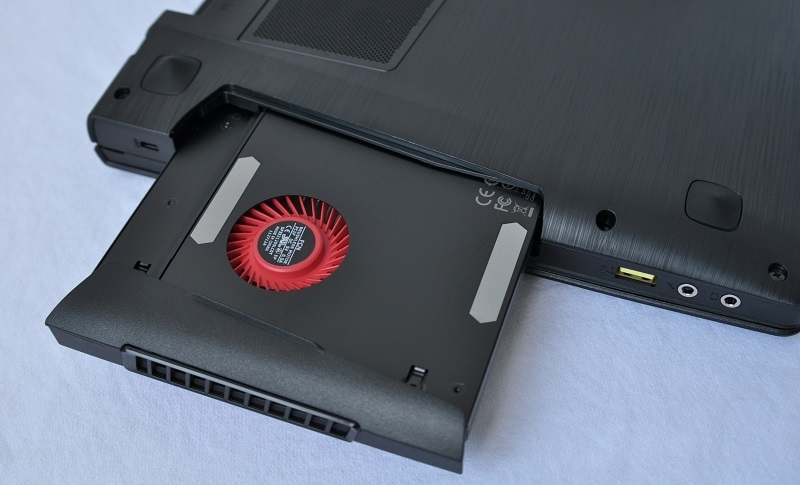
Благодаря видеокарте на экран выводится изображение. Чем она лучше, тем качественнее будет картинка и естественнее анимация. Особенно это критично для казуальных игр и стратегий, где предусмотрено много локаций. При несоразмерной нагрузке графическая плата может сгореть, и придётся покупать новую, иначе монитор останется тёмным. Замена видеоадаптера на более мощный влечёт за собой рокировку и других компонентов: охладительной системы, ОЗУ и т. п. Чтобы не ошибиться с выбором, нужно знать точное название видеокарты. Далее мы расскажем вам, как это сделать.
Как посмотреть в Windows
Начнём с того, как без сторонних программ узнать, какая видеокарта стоит на компьютере:
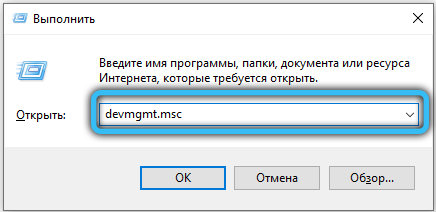
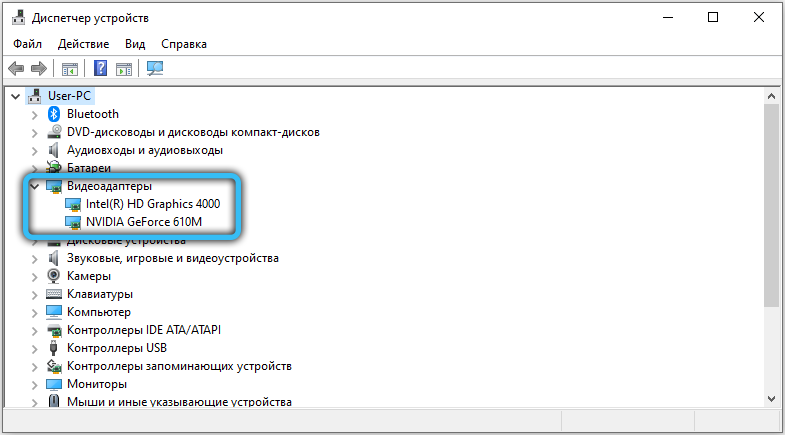
- Через «Диспетчер устройств». Этот способ подойдёт только в том случае, если адаптер исправен и вы видите все операции на экране. Нажмите Win+R, и в появившуюся строку впишите «devmgmt.msc». Подтвердите действие с помощью «Enter». Найдите в списке заголовок «Видеоадаптеры», разверните ветку и посмотрите название.
- При помощи Device ID. Если в предыдущем шаге вы не обнаружили свою видеокарту в соответствующем разделе, а нашли её в «Других устройствах» под туманным определением «Standard VGA graphics adapter» или подобным, не отчаивайтесь. Кликните по ней правой кнопкой и выберите Properties, а в них вкладку Data. Вы увидите строку со стрелочками – выпадающее меню. Укажите там Hardware ID. Появится несколько цифробуквенных кодов – скопируйте какой-то один. Перейдите на ресурс devid.info и вставьте ID в строку поиска. Появится название видеокарты и все необходимые данные.
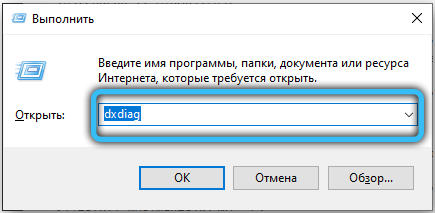
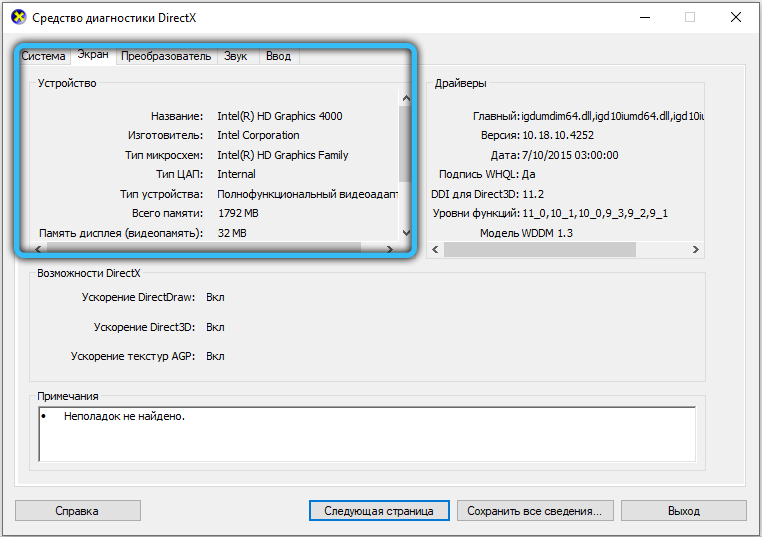
- Через настройки DirectX. Подключитесь к интернету. Снова вызовите окно «Выполнить», как описано выше, но теперь внесите туда: «dxdiag» и нажмите «Enter». Согласитесь с проверкой цифровой подписи. Вверху перейдите в закладку Screen, чтобы найти все данные.
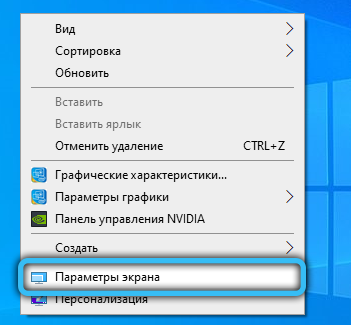
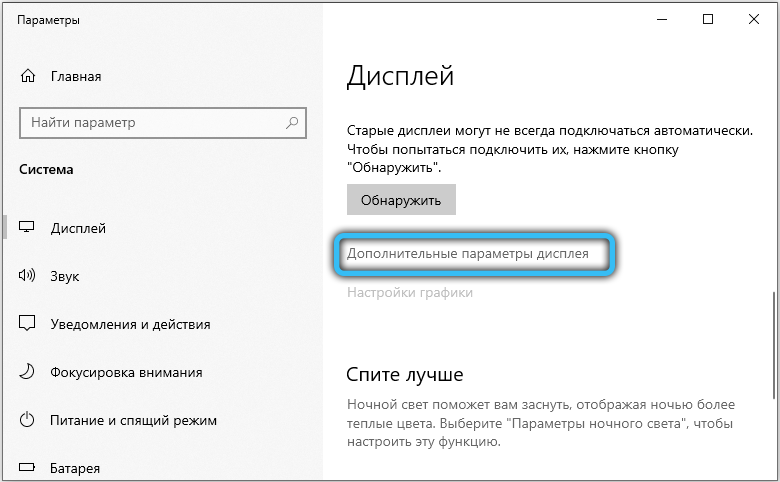
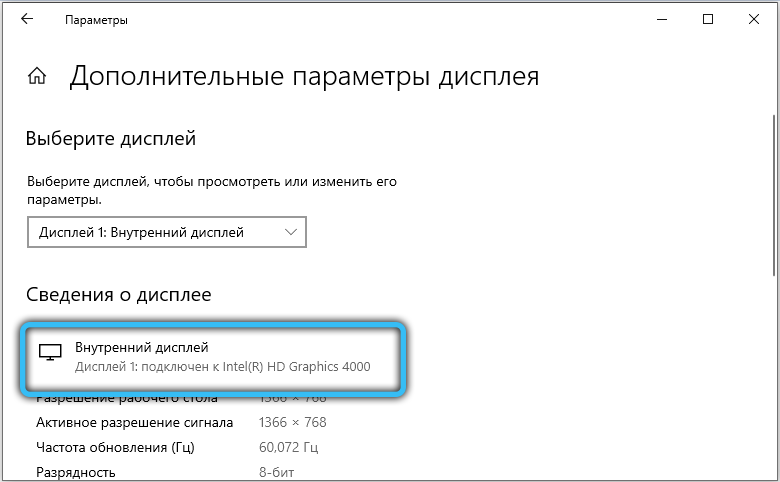
- Через настройки экрана. На любом участке «Рабочего стола» (где нет значков) щелкните дополнительной кнопкой координатного устройства и выберите Screen Resolution. В возникшем окне нажмите кнопку Advanced Setting – сразу же увидите наименование установленной карты и ее текущее состояние.
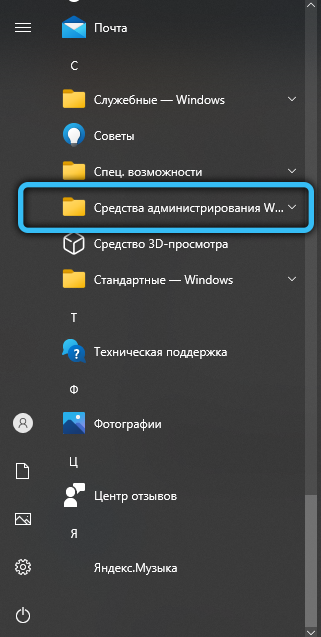
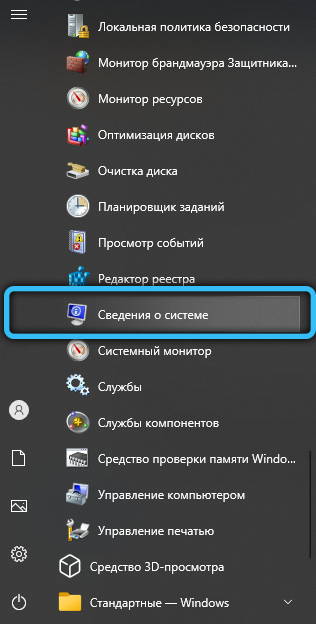
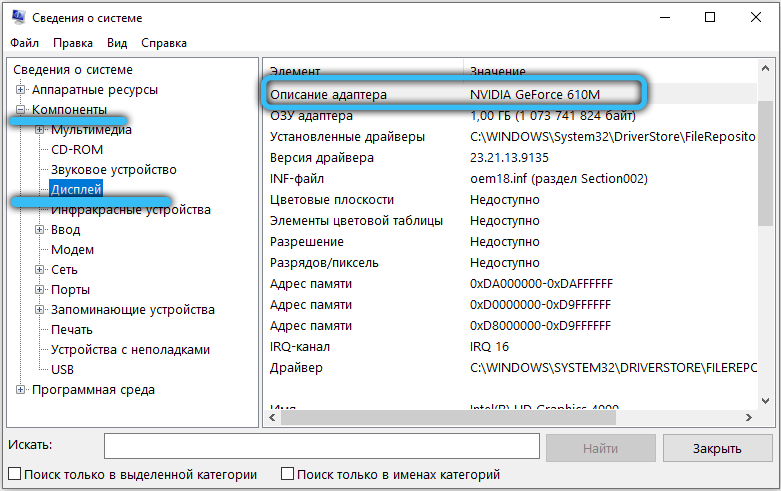
- С помощью «Сведений о системе». Нажмите «Пуск» — «Все программы» — «Служебные» — «Сведения о системе». Разверните ветку Components и отыщите там Display. Здесь как раз и будут описаны все свойства видеоадаптера.
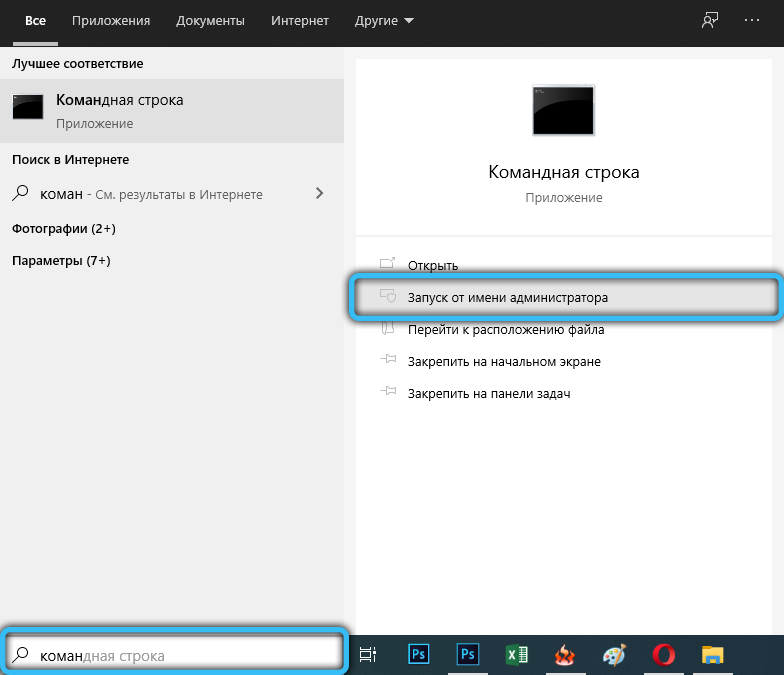
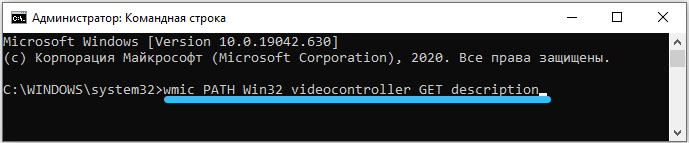
- Через командную строку Windows. Вбейте в системный поиск: Command line, кликните по названию ПКМ и выберите Run As Administrator. Лучше поступить именно так, чтобы система не отказалась выполнять ваши команды, потому что у вас «недостаточно прав». В чёрное поле введите:
wmic PATH Win32_videocontroller GET description
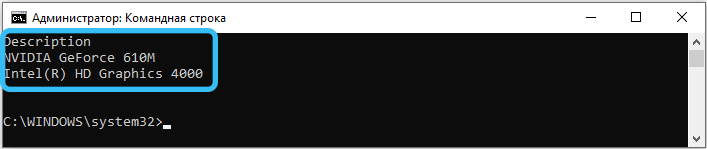
и кликните «Enter». Данные немедленно высветятся.
Тем не менее средства Windows не всегда срабатывают. Иногда невозможно понять, какие комплектующие у вас установлены, поэтому далее мы разберём, как это выяснить с помощью разного софта.
Как найти модель карты через ПО производителя
Графические адаптеры в основном выпускают два производителя: Nvidia и AMD. С установкой драйверов карты загружаются и утилиты (если нет, их можно скачать), где можно посмотреть текущее состояние и настроить компонент.
Как узнать с помощью ПО, какая видеокарта установлена:
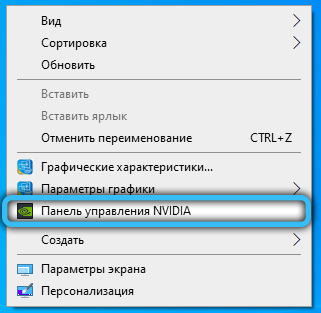
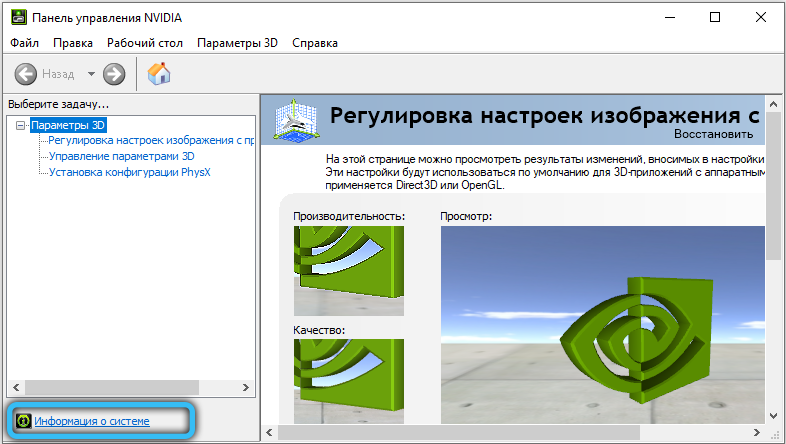
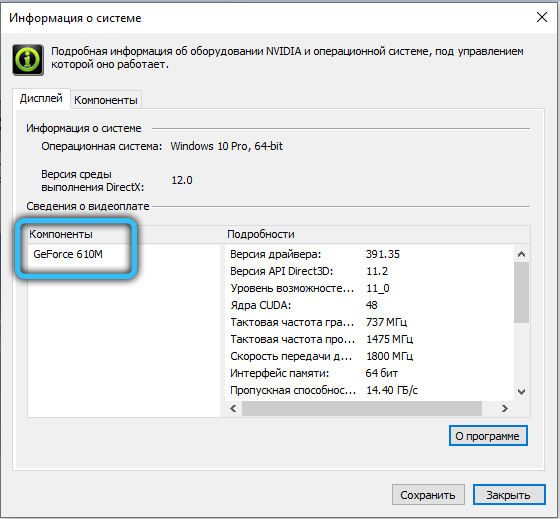
- Кликните по Desktop в свободном месте правой кнопкой и выберите «Панель управления Nvidia». Откроется новое окно. Присмотритесь, внизу слева должна быть опция System information – она обозначена мелким шрифтом. Кликните по ней и откройте закладку Components.
- Таким же путём вызывается AMD Radeon Settings. Здесь вам нужно пройти по пути: Overview – Hardware.
Как узнать, какая стоит видеокарта на ноутбуке через сторонние программы
Какая видеокарта стоит на ноутбуке или ПК, можно также узнать через сторонние программы. Вот наиболее популярные:
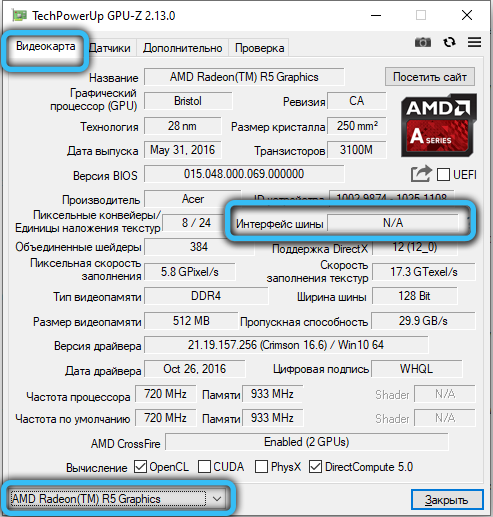
- GPU Z – англоязычный софт, который можно загрузить с верифицированного ресурса (оплата не требуется). Тут легко найти информацию обо всех компонентах, какие только есть в вашем компьютере. Видеокарта вынесена в отдельную вкладку Graphic card.
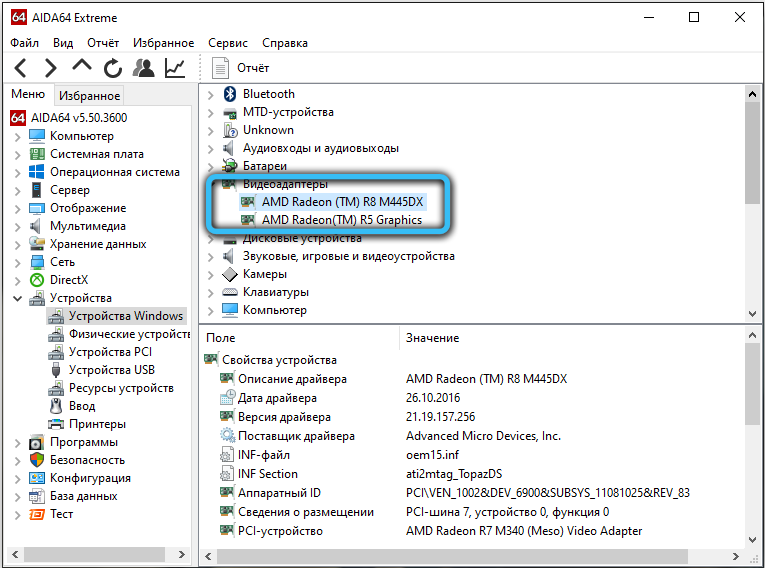
- AIDA64 – русскоязычная программа, которая не только предоставляет сведения, но и анализирует общее состояние системы – очень полезная функция, позволяющая избежать неожиданных поломок. Пройдите по пути: Суммарная информация – Отображение — 3D-акселератор, и вы увидите всё, что вас интересует касательно графического адаптера.
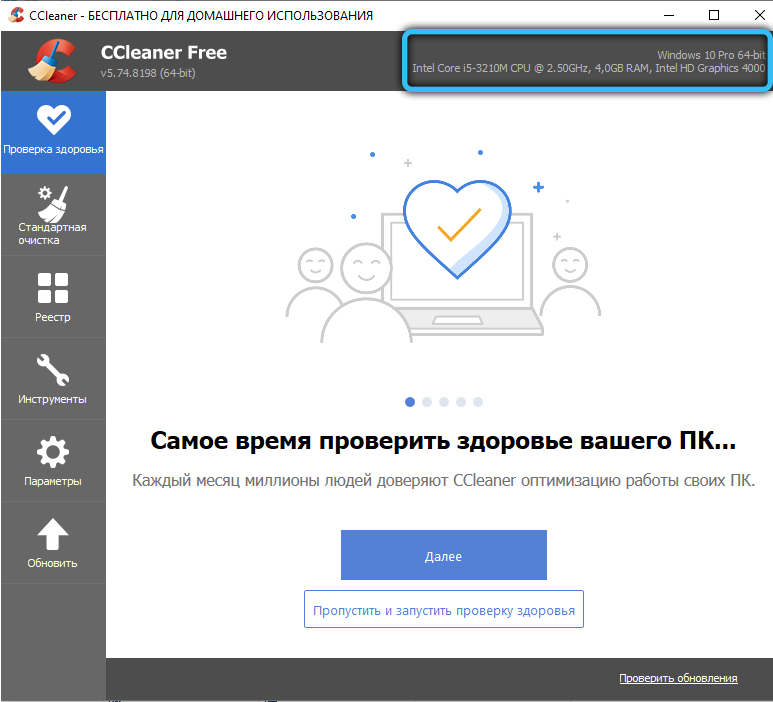
- Speccy и CCleaner – первая хранит информацию об оборудовании, а вторая очищает кэш, ищет «битые» записи реестра и т. п. Но обе похожи простотой дизайна и логичностью размещения информации. Как только вы откроете CCleaner, в самом верху увидите название видеокарты – даже не нужно искать какие-то вкладки. В Speccy всё тоже на виду: справа есть ветка Graphics, если её развернуть, появятся необходимые данные.
Какая видеокарта на MacBook
Особняком от всех ПК и ноутбуков стоят MacBook – изделия фирмы Apple, которая создала собственную операционную систему. Чтобы отыскать в ней нужное, придётся поступить так:
- Зайти на официальный сайт бренда, вбить в поиск модель устройства и получить в ответ данные о нём.
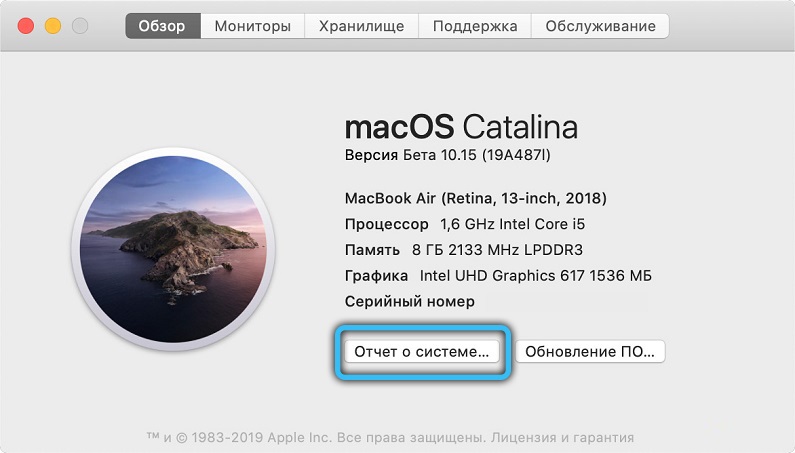
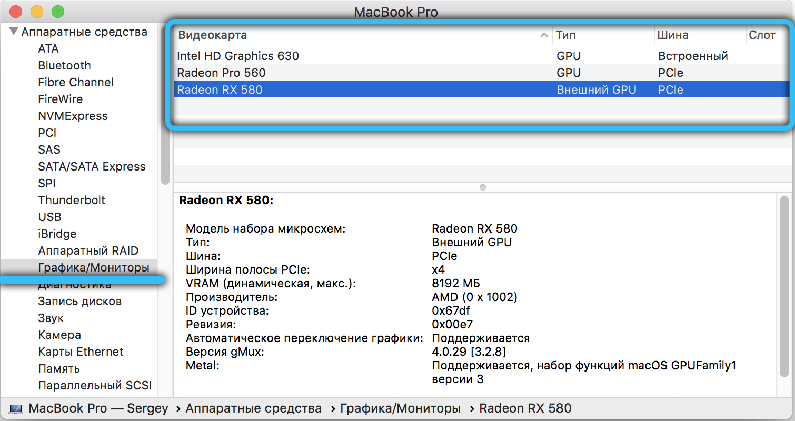
- Либо же последовательно перейти: About this Mac — System Information –Hardware — Graphics/Monitor.
Если видеокарта сгорела и вы не видите изображение на мониторе, то в случае со стационарным ПК можно открыть крышку системного блока и взглянуть на графический адаптер – как правило, он промаркирован. Ноутбук лучше сдать мастеру, чтобы ничего не сломать.