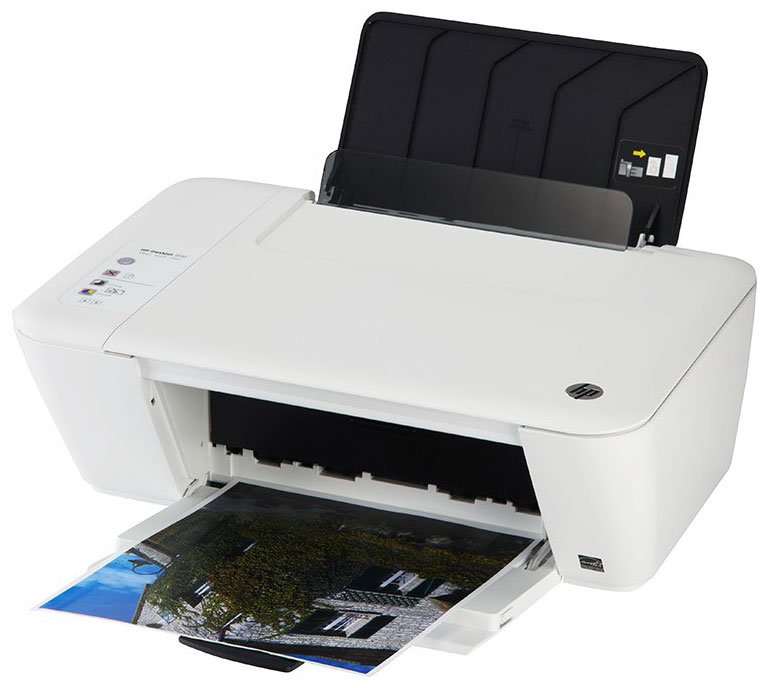
Как показывает практика, установка принтера HP Deskjet 1510 аналогична моделям других брендов, хотя порой приходится сталкиваться с различными трудностями, присущими для HP Deskjet 1510. Поэтому мы решили поэтапно рассмотреть, как установить принтер HP Deskjet 1510 без ненужных проблем.
Принтер HP Deskjet 1510
Установка HP Deskjet 1510 — подробный алгоритм наших действий
- Прежде всего, распакуйте технику, подсоедините её кабель USB к USB-порту своего компьютера. Определяется подключенное устройство автоматически.
- Затем нас ожидает настройка. Нажмите на кнопку питания. Убедитесь, что на устройстве не горят другие индикаторы.
- Если диска с драйверами устройства нет, то посетите официальный сайт производителя. Здесь выбирается модель устройства и ваша операционная система, чтобы скачать подходящий драйвер. После выбора подходящего программного обеспечения появится страница загрузки — нажмите «Скачать».
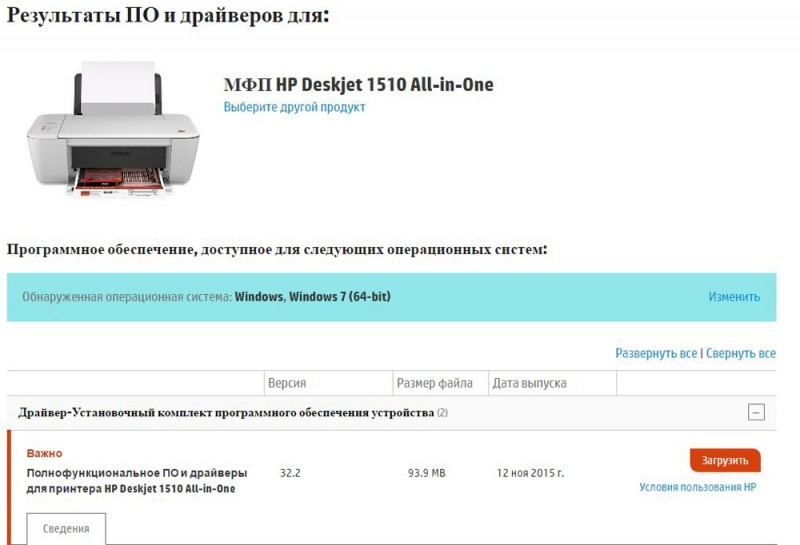
Нажимаем Загрузить
- После скачивания подходящего ПО необходима его установка. Нажимаем на иконку драйвера, после чего начнётся автоматическая инсталляция. Напомним, что перед инсталляцией следует отсоединить кабель от компьютера. Опыт подсказывает, что вероятность корректной установки в таком случае выше.
- После инсталляции программы она сама попросит вновь подключить кабель. Установите его обратно и дождитесь окончания инсталляции.
- После установки появится пункт «Настроить принтер». Все настройки производятся автоматически. Однако стоит понимать, что при помощи этого драйвера доступен только базовый функционал, в том числе распечатка, масштабирование и несколько других. Если задаётесь вопросом о том, как сканировать на HP Deskjet 1510, то нужно будет расширить функционал. Для этого скачиваем другие драйверы на официальном сайте производителя.
- Настоятельно не рекомендуем скачивать необходимые драйверы со сторонних сайтов. Помимо наличия вирусов, они могут оказать негативное влияние на работу оборудования. Не рекомендуем скачивать и всевозможные прошивки, несмотря на то, что их разработчики обещают обойти систему защиты устройства.
Мы рассмотрели основной порядок того, как установить, начать печатать и сканировать на HP Deskjet 1510. Но вынуждены признать, что не всегда всё проходит идеально. Из-за различных технических факторов возможны определённые сбои, которые зависят от специфики программного обеспечения. Можно попытаться самостоятельно поискать информацию по возникшим ошибкам, но лучше обратиться в службу поддержки HP. Также важная информация приведена в разделе «Часто задаваемые вопросы», так как здесь рассматриваются самые актуальные и распространённые проблемы с установкой, в зависимости от модели.
В статье мы рассмотрели основной порядок действий для работы с HP Deskjet 1510. После установки необходимых драйверов с сайта HP, вы сможете сразу печатать и сканировать.
Следите за нашими статьями, которые помогут разобраться не только в особенностях установки, но также в индивидуальной настройке и работе с картриджами.