Дискорд — программа в большинстве случаев неприхотливая, ставится даже на самые слабые машины, но иногда появляются проблемы, когда Дискорд выдаёт ошибку при установке. Эта статья призвана осветить вопрос и помочь страждущему насладиться всеми прелестями говорилки.
Что делать, если говорилка не инсталлируется.
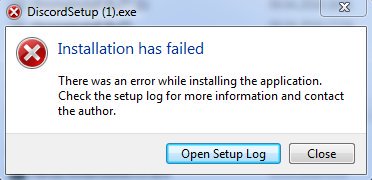
Обычно, если Discord не устанавливается, то система выдаёт ошибку Discord installation has failed, что же делать в таком случае? Сначала нужно удалить абсолютно каждый процесс, который относится к приложению, сделать это можно через Диспетчер задач.
Кликаем по панели задач правой кнопкой и выбираем пункт «Запустить диспетчер задач». Далее переходим во вкладку «Процессы» и ищем процессы, которые хоть как-то могут относиться к нашей программе. Вызвать Диспетчер можно также через сочетание клавиш Ctrl+Alt+Delete.
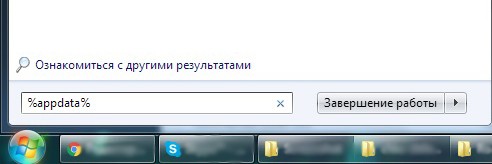
Если после этого ошибка при установке Discord всё ещё появляется, то необходимо удалить определённые папки. Жмём сочетание клавиш Win+R, откроется окно «Выполнить», где нам будет нужно ввести поочерёдно две команды: %appdata% и %localappdata%, эти команды приведут нас к соответствующим папкам, где нам необходимо будет найти соответствующую директорию и удалить её.
Перезапустите компьютер.
Переходим по специальной ссылке и скачиваем новый установщик с официального сайта.
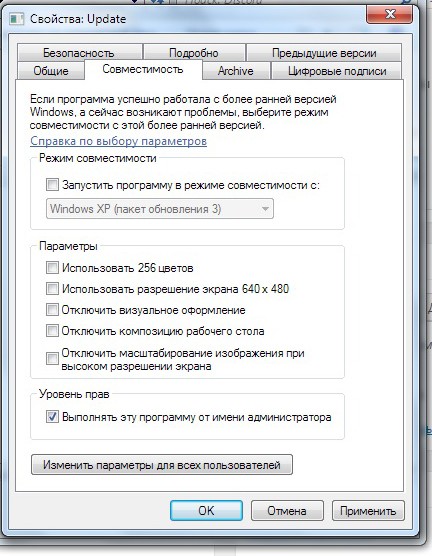
Дискорд ещё не устанавливается? Ставим администраторские права и совместимость для вашей версии Windows в папке «LocalAppData/Discord/». Если у вас вдруг открыта браузерная версия приложения, закройте её обязательно.
Заключение
Итак, у нас была ошибка installation has failed Discord, как исправить её — мы разобрались, один из способов должен был вам помочь. Если проблема не решена, то убедитесь, верно вы выполнили рекомендации и все ли способы решения опробовали.
Если же у появились проблемы или вопросы после прочтения — напишите в комментариях!