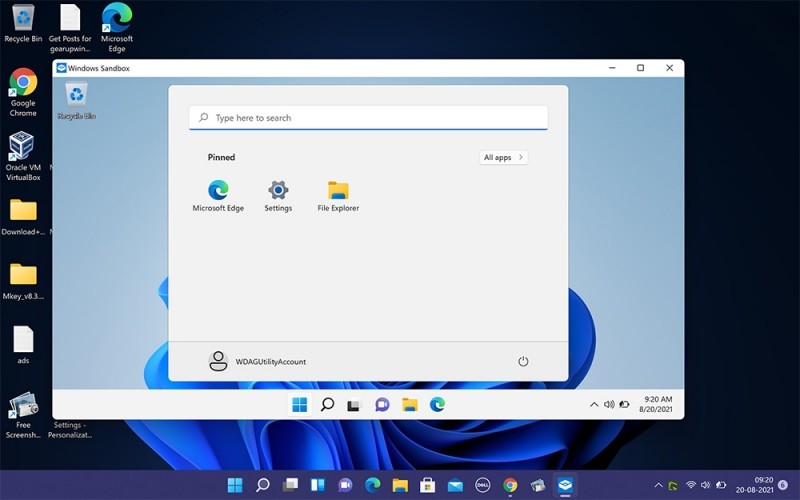
Для безопасного запуска малоизвестных приложений разработчики Windows 11 предусмотрели специальную виртуальную среду — песочницу, которая не позволяет тестируемым программам нанести вред данным пользователя и операционной системе. По сути, при её запуске создаётся виртуальная копия Windows 11 на ПК. Песочница по умолчанию отключена, поэтому для безопасного тестирования софта необходимо знать, как она включается и отключается. В статье будут подробно описаны инструкции по её активации и деактивации.
Что такое песочница в Windows 11
Это тестовая виртуальная среда, позволяющая безопасно запускать и тестировать малоизвестный софт. Это позволяет проверять его работоспособность и наличие в нём угроз. По сути, песочница является сильно ограниченной по функционалу виртуальной машиной, после выхода из неё все данные автоматически стираются. Это очень удобно, потому что никаких вредоносных файлов на ПК не может остаться.
Достоинства песочницы:
- Является частью Windows 11 Pro, Education и Поэтому скачивать и устанавливать её дополнительное не требуется.
- При каждом запуске эмулирует чистую копию Windows.
- После использовании на ПК не остаются данные протестированного софта. После закрытия программы они автоматически удаляются.
- Использует аппаратную виртуализацию для изоляции ядра. Поэтому никакого вреда тестируемое ПО не может причинить основной системе и ПК.
ВНИМАНИЕ. В песочнице Windows 11 по умолчанию предусмотрено соединение с сетью, которое при необходимости можно отключить с помощью файла конфигурации данного инструмента.
Активация песочницы в Windows 11
Для использования песочницы в Windows 11 её требуется включить. Это делается следующим образом:
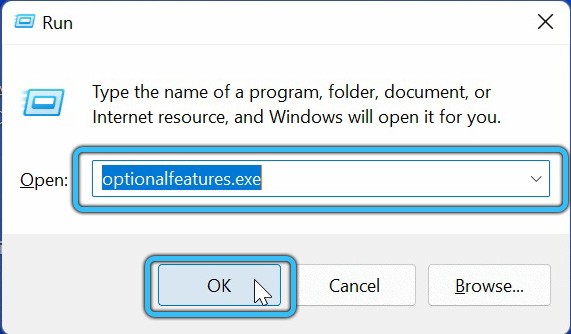
- Сначала открывается меню «Пуск» с помощью клавиш Win+R для запуска системного инструмента «Выполнить».
- Затем вводится в диалоговое окно optionalfeatures.exe и нажимается Enter.
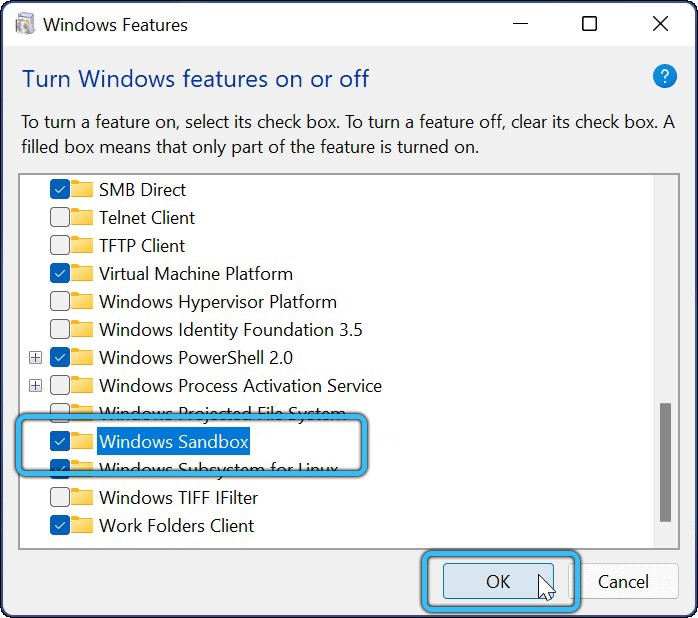
- Потом в списке компонентов системы напротив папки «Windows Sandbox» устанавливается флажок. Далее нажимается кнопка «ОК».
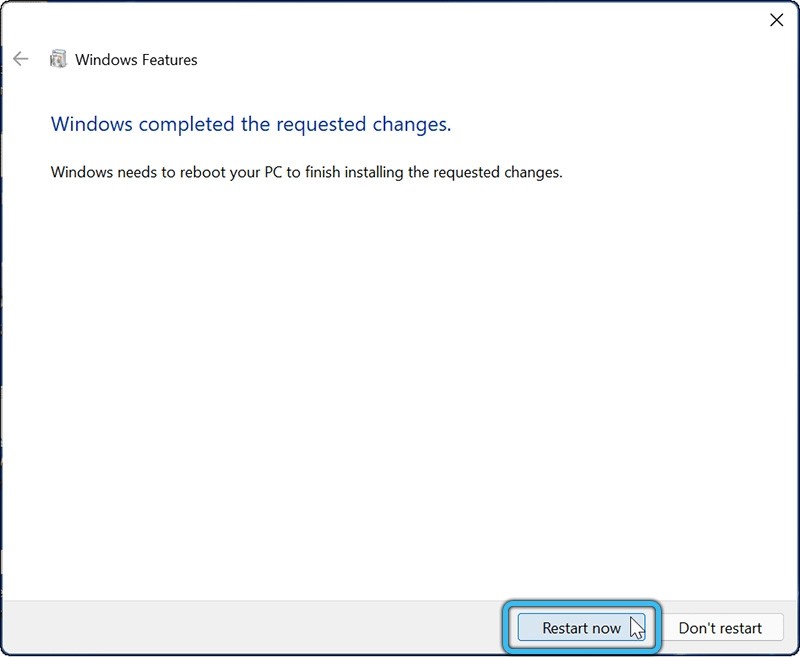
- После выполнения этих действий необходимо нажать кнопку «Restart now» в открывшемся диалоговом окне, чтобы песочница активировалась.
Можно также включить или отключить песочницу Windows с помощью PowerShell. Для этого нужно:
- Открыть меню «Пуск» и выбрать пункт «Все приложения».
- Выбрать в открывшемся перечне программ «Инструменты Windows».
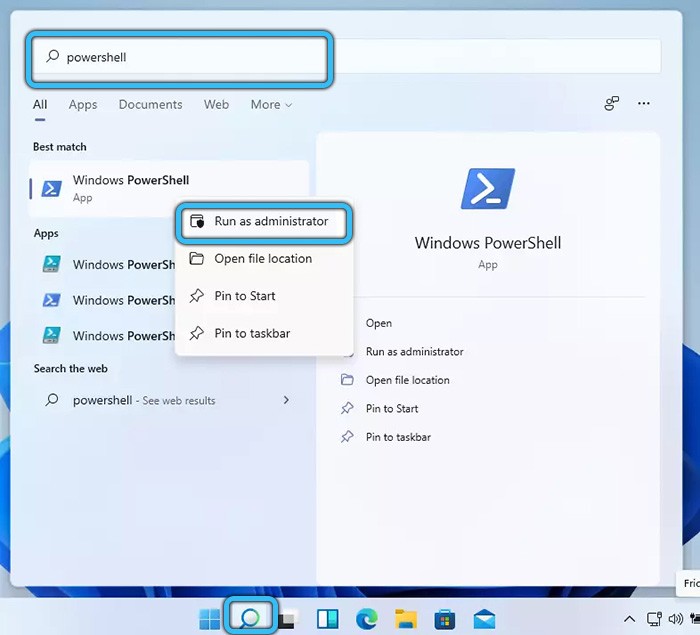
- Далее найти в системных инструментах «PowerShell», после чего запустить его с правами администратора при помощи ПКМ.
- Затем для включения песочницы необходимо ввести команду Enable-WindowsOptionalFeature-Online -FeatureName «Containers-DisposableClientVM» -All в PowerShell, после чего нажать Enter.

Для отключения данного инструмента использовать команду Disable-WindowsOptionalFeature -Online -FeatureName «Containers-DisposableClientVM» -Online.
- Потом требуется ввести в PowerShell английскую букву Y и тоже нажать Enter, чтобы перезапустить ПК для активации данного инструмента.
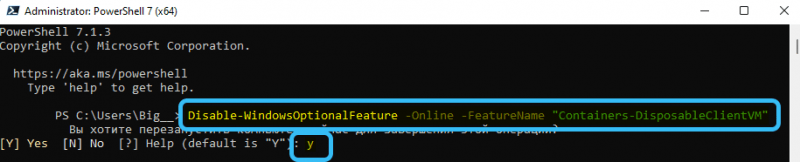
ВАЖНО. После включения и выключения песочницы необходимо обязательно перезапустить систему, чтобы изменения вступили в силу.
Также можно включить или отключить песочницу Windows с помощью командной строки. Делается это следующим образом:
- Нажать клавиши Win и R.
- В строку «Выполнить» ввести cmd и нажать «ОК».

- Затем в командную строку нужно ввести Dism/online /Enable-Feature /FeatureName:»Containers-DisposableClientVM» -All для активации песочницы.
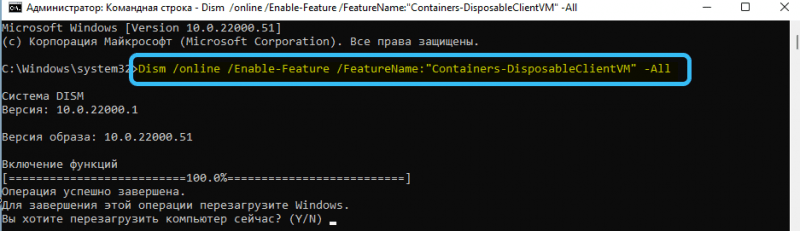
Для её выключения требуется использовать команду Dism /online /Disable-Feature /FeatureName:»Containers-DisposableClientVM».
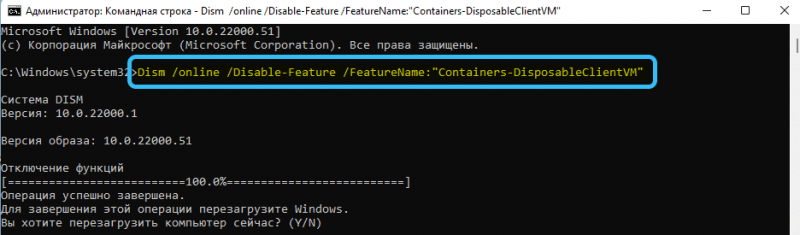
- После ввода нужной команды необходимо ввести английскую букву Y для перезапуска ОС.
ВАЖНО. Запускать командную строку нужно с правами администратора, потому что для изменения системных настроек нужны расширенные права.
Работа с песочницей Windows11
Для запуска этого инструмента нужно последовательно открыть меню Пуск → Все приложения →Windows Sandbox.
- Если нужно инсталлировать и запустить какое-либо приложение в песочнице для тестирования его работоспособности, необходимо скопировать его установочный файл с помощью клавиш Ctrl+C с основной системы и вставить его на рабочий стол песочницы с помощью клавиш Ctrl+V.
- После проверки работы софта необходимо закрыть виртуальную среду. Все данные будут автоматически удалены.
Если при запуске песочницы на Windows 11 появляется сообщение «Гипервизор не найден», то нужно проверить, активирована ли виртуализация в BIOS. Делается это на ПК с процессорами INTEL таким образом:
- Компьютер перезагружается.
- В процессе запуска нажимается клавиша F2 — F12 или Del. Производители ПК используют определённую клавишу для запуска BIOS.
- После запуска BIOS необходимо найти пункт «Advanced» или «Integrated Peripherals».
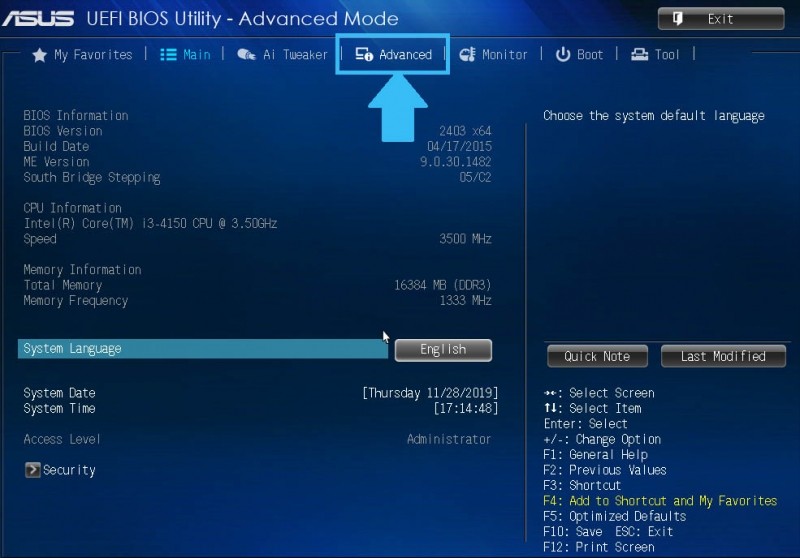
- Далее требуется найти подпункт «Intel Virtualization Technology» (чаще всего расположен внизу). С правой стороны от него должно быть указано «Enable». Если там стоит значение «Disabled», то нужно поменять его.

- Затем необходимо сохранить настройки BIOS нажатием клавиши F10.
ВНИМАНИЕ. Названия в меню BIOS могут немного отличаться, но принцип включения визуализации на ПК с процессорами INTEL общий.
А пользуетесь ли вы песочницей Windows Sandbox? Как вы думаете, есть ли от неё какая-то существенная польза для юзера? Свои ответы оставляйте в комментариях.