Любители музыки и фотографий хоть раз в жизни, но задумывались об их совмещении в единую структуру, при которой интересные и яркие картинки предоставлялись зрителю с приятной, соответствующей теме изображений музыкальной композицией. Создавая, по сути, подобные любительские фильмы и клипы, каждый из нас чувствовал себя в роли режиссёра или монтажёра и представлял, какие будут впечатления у зрителей от просмотра его творения. На первый взгляд кажется, что же сложного в том, чтобы совместить десяток фотографий и добавить аудиодорожку, действительность всегда оказывается несколько сложнее, и в первую очередь, ранее это связывалось с тем, что выбор данного программного обеспечения с интуитивно понятным интерфейсом и лёгкостью монтажа просто-напросто отсутствовал. Но в настоящее время программы для видео- и аудиомонтажа находятся в таком избытке, что можно попросту потеряться в этом многообразии. Первое препятствие, с которым сталкивался каждый второй пользователь, — это отсутствие на рынке программного обеспечения качественного русскоязычного продукта, а второе – это высокая стоимость действительно конкурентоспособных вариантов.
Процесс создания слайд-шоу в Movavi СлайдШОУ.
И также многие не желали платить «бешенные деньги» за профессиональное ПО для непостоянной работы, что значительно усложняло поиски, а бесплатные продукты, по понятным причинам, не могли обеспечить солидный и качественный функционал. Сейчас же можно с уверенностью утверждать, что поиски окончены. Наконец-то на рынке появился действительно стоящий вариант, за минимальную стоимость предлагающий обилие инструментов для монтажа, использование которых максимально упрощено и понятно, а также предоставляющий подробные инструкции и советы и обеспечивающий своих пользователей круглосуточной технической поддержкой. Имя данному программному обеспечению «Movavi СлайдШОУ». И в рамках данной статьи будет найден однозначный ответ на извечный вопрос: «Какую выбрать программу для создания слайд-шоу с музыкой?» и будет пошагово и подробно пояснено, почему же нужно остановить свой выбор именно на программе «Movavi СлайдШОУ» и почему стоит раз и навсегда забыть о других вариантах.
Где скачать и как установить
Как наверняка многим любителям монтажного искусства уже известно, компания «Movavi Software Limited», из-под пера которой и вышло рассматриваемое в настоящей статье ПО, уже на протяжении более 10-ти лет занимает одно из ведущих мест на рынке видеософта для домашнего пользования и бизнеса. Благодаря сотрудничеству с крупнейшими компания мира (Google, Amazon, NVIDIA, Intel) выпускаемая ими продукция имеет все самые современными разработки, помогающие создавать действительно профессиональные работы, даже без наличия каких-то профильных навыков. Эти особенности позволяют максимально расширить возрастные критерии пользователей от первоначальных детских решений до взрослого профессионального максимализма. «Movavi СлайдШОУ» можно скачать для различных операционных систем и устройств на официальном сайте разработчика «https://www.movavi.ru» с бесплатной 7-ми дневной пробной версией. Но уже после первых минут ознакомления с интерфейсов станет понятно, что это именно та программа, которую вы так долго искали.
Как создать слайд-шоу
Процедура установки и запуска максимально проста и проходит в автоматическом режиме. Сразу при запуске вам будет предложено выбрать один из двух основных вариантов: 1-ый «Мастер создания слайд-шоу», позволяющий смонтировать ролик буквально за несколько мгновений, что отлично подойдёт для начинающих малоопытных пользователей, 2-ой «Ручной режим создания фильмов», который является наиболее оптимальным вариантом для самого активного участия в создании слайд-шоу. А теперь о каждом варианте поподробнее.
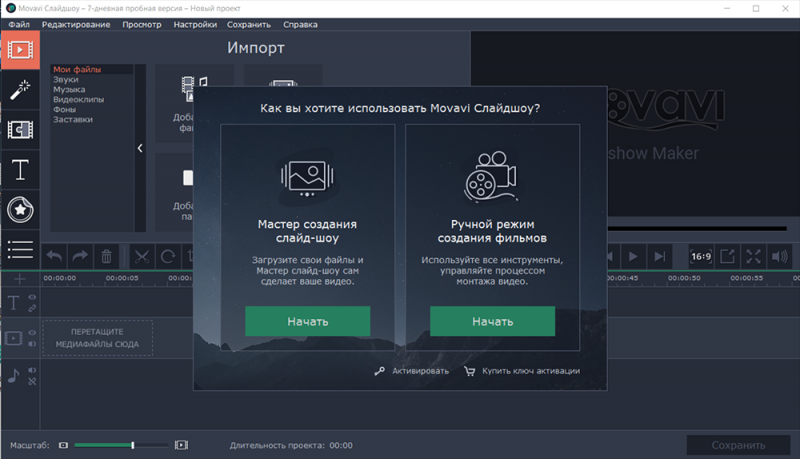
«Автоматический режим»
При выборе варианта с использованием «Мастера создания слайд-шоу» достаточно провести следующие манипуляции, состоящие из шести основных шагов:
- в открывшемся окне на вкладке «Файлы» выберите изображения, которые вы желаете использовать для создания слайд-шоу и нажмите «Далее»;

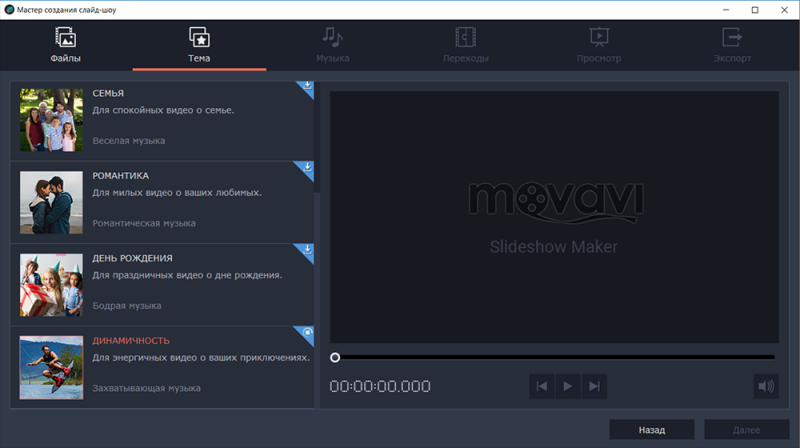
- на вкладке «Темы» выберите один из предложенных вариантов основной тематики для общей стилизации вашего будущего проекта или оставьте тематику без изменений для ручного импорта аудио сопровождения и визуальных эффектов;
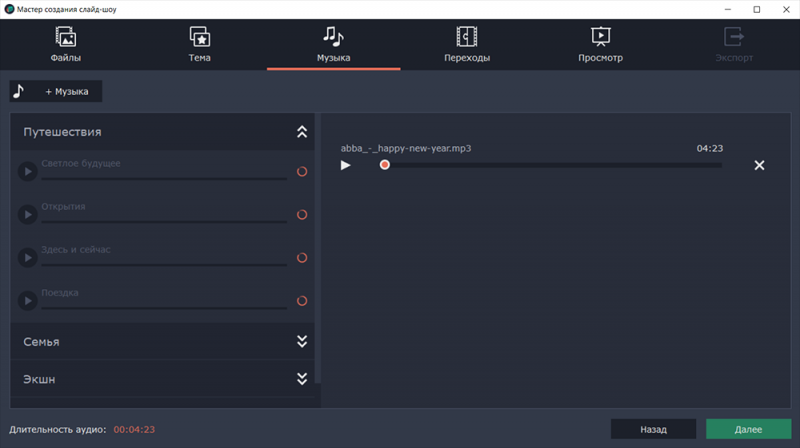
- далее загрузите желаемую аудиокомпозицию, к слову, программа поддерживает все современные форматы;
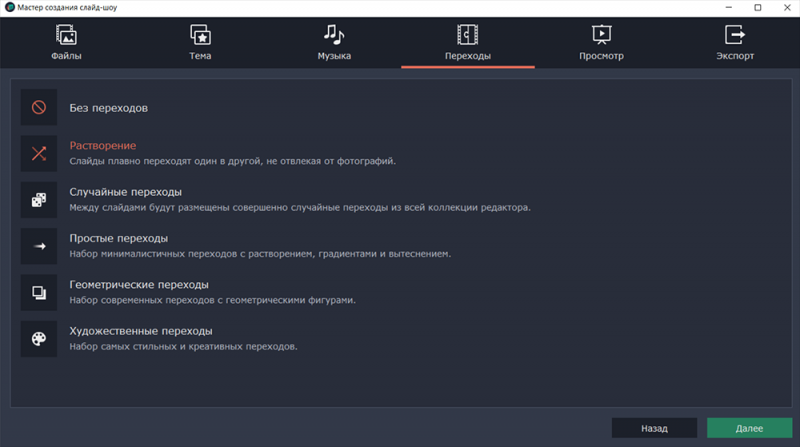
- на вкладке «Переходы» представлен набор из 5 основных вариаций, выберите тот, который подойдёт для вашей работы лучшим образом и нажмите «Далее»;
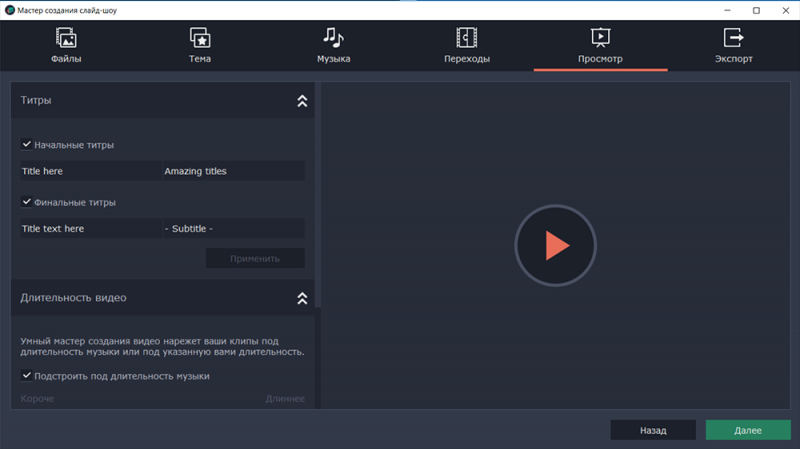
- на вкладке «Просмотр» можно выбрать основные параметры слайд-шоу, а именно:
- «Титры» можно установить и в начале, и в конце ролика;
- «Длительность» можно подогнать под хронометраж выбранной аудиозаписи (он указан там же) или перевести ползунок на нужное вам значение;
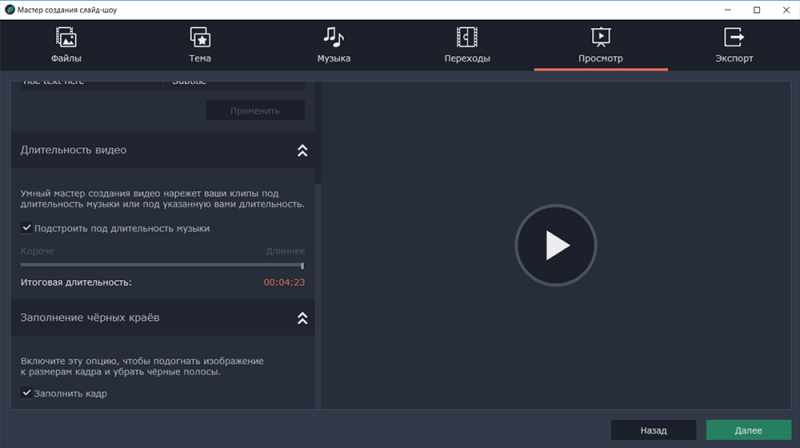
- «Заполнение чёрных краёв» позволяет избежать некрасивой чёрной рамки в разноразмерных изображениях.
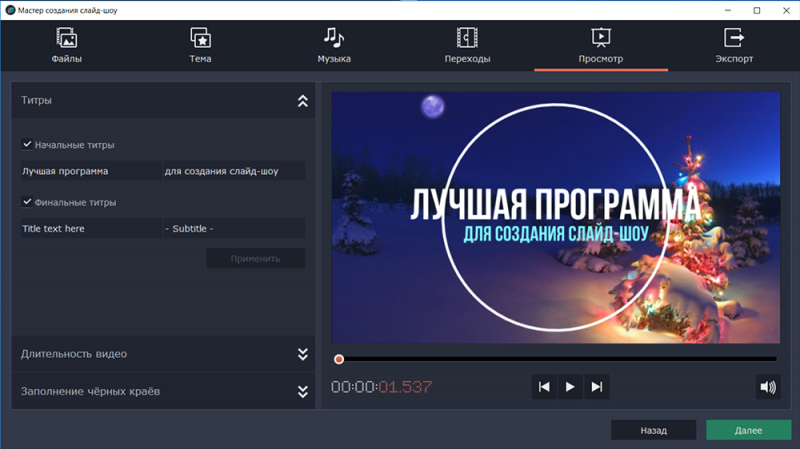
- «Титры» можно установить и в начале, и в конце ролика;
На этой же вкладке можно и протестировать/просмотреть финальный результат с используемыми параметрами. Если увиденное не отвечает вашему преставлению или желанию вы всегда можете вернуться к предыдущим шагам и провести необходимые правки.
- в завершение «Мастер создания слайд-шоу» предложить вам провести экспорт окончательного, утверждённого вами варианта. Стоит отметить, что, кроме стандартного сохранения файла на компьютере, предоставлена возможность экспорта ролика сразу на просторы интернет-ресурсов (Youtube или Google Disk).
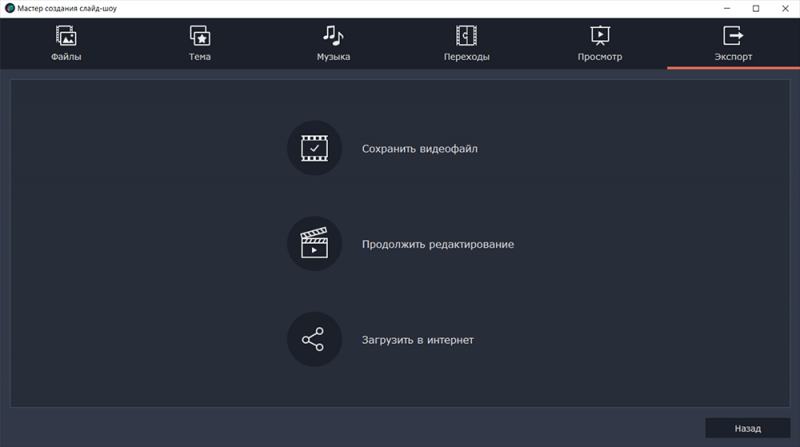
Как видно из всего вышеописанного, автоматический монтаж позволяет в кратчайшие сроки изготовить качественное слайд-шоу, при этом используя только самый минимальный набор функций.
«Ручной режим»
Соответственно, в ручном режиме монтажа всё несколько разнообразнее и сложнее, но первый запуск в нём сопровождается детальными и понятными подсказками, что облегает знакомство с предлагаемым разработчиками функционалом. Для более полного понимания предлагаем рассмотреть процесс создания слайд-шоу из 10 картинок, объединённых одной тематикой, в сопровождение спокойной фоновой музыкальной композиции.
- по аналогии с тем, что описывалось в автоматическом режиме добавьте все необходимые файлы, который и станут основой будущего слайд-шоу, нажав на кнопку «Добавить файлы»;
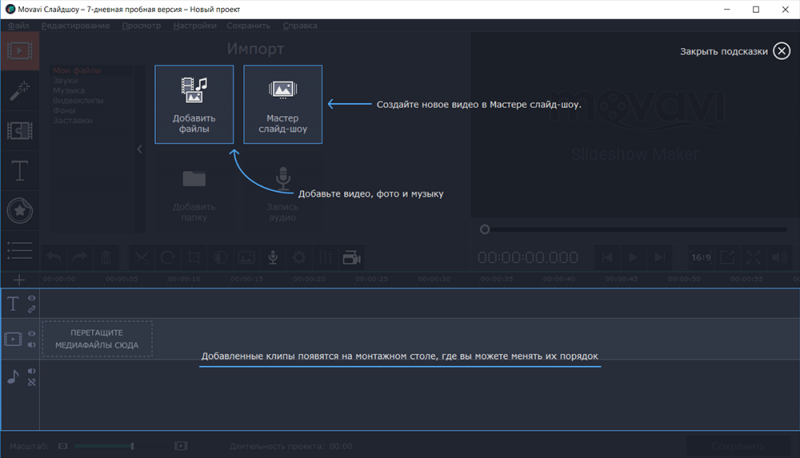
- как видно, все добавленные файлы были помещены на «Монтажный стол» в соответствии с их длительностью (для аудио) и стандартной раскладкой для изображений;
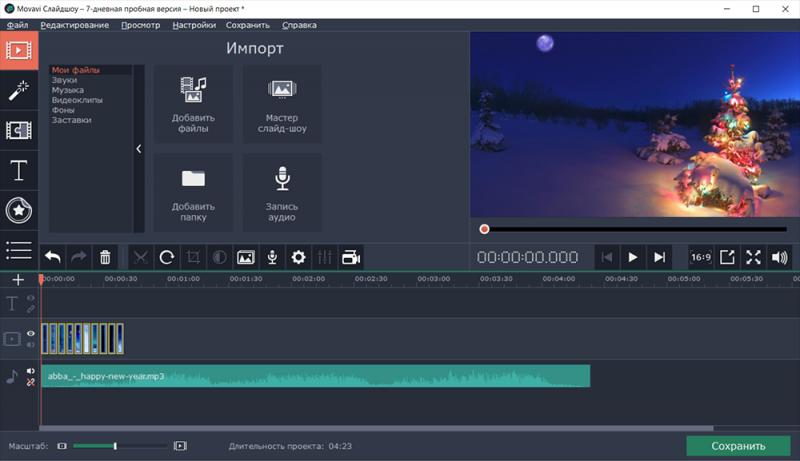
- теперь можно непосредственно приступить к монтажу, используя для этого весь спектр предлагаемых возможностей;
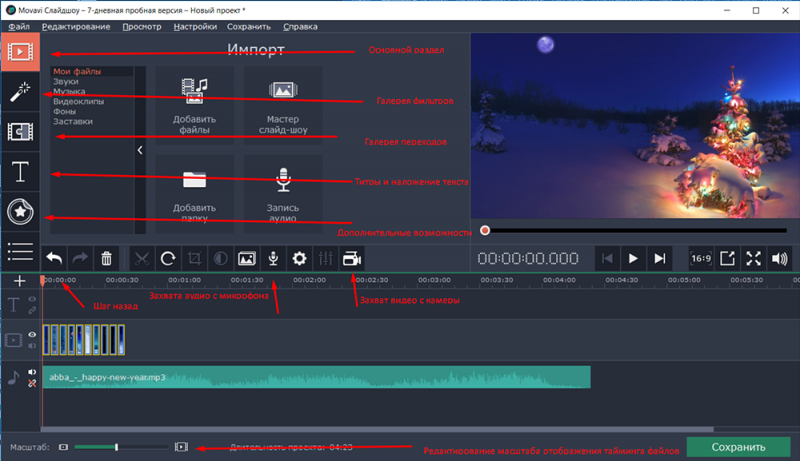
- распределите/расширьте (сузьте) изображения, используя ползунок, до нужного вам временного значения, например, в демонстрационном ролике каждое изображение будет показано в течение 10 секунд;
- для более точного распределения обращайте внимание на показатели общего хронометража, который указывается на панели воспроизведения, это позволит вам идеально точно выставить время показа для каждого изображения;
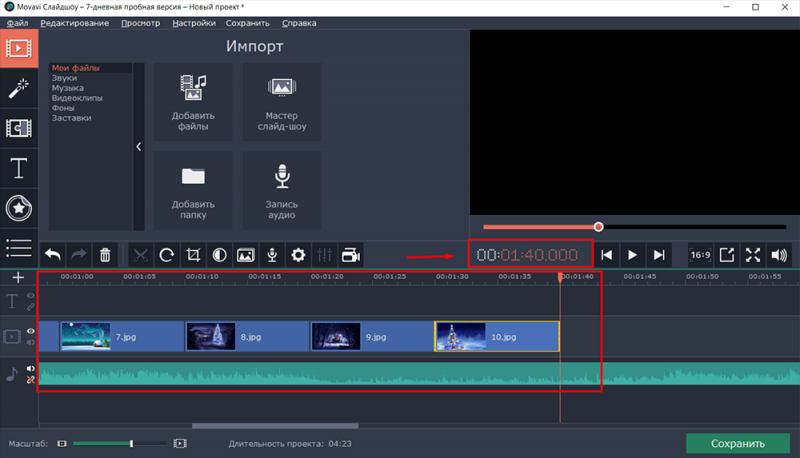
Кроме того, можно использовать более простой метод и для каждого изображения применить ручной ввод показа с помощью инструмента «Свойство видео».
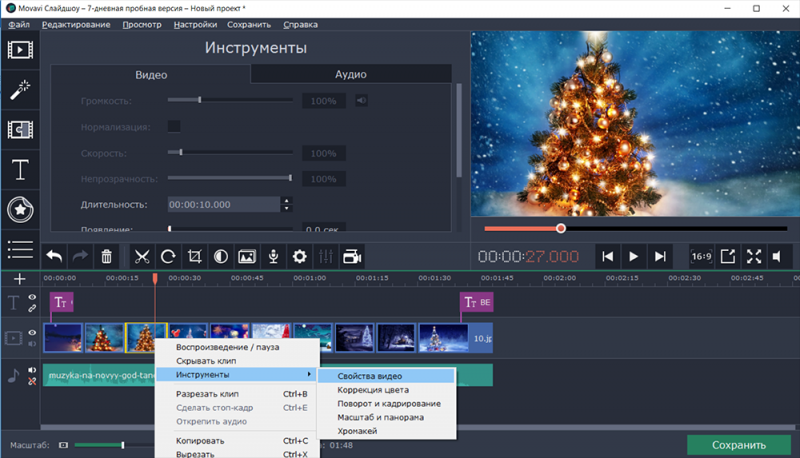
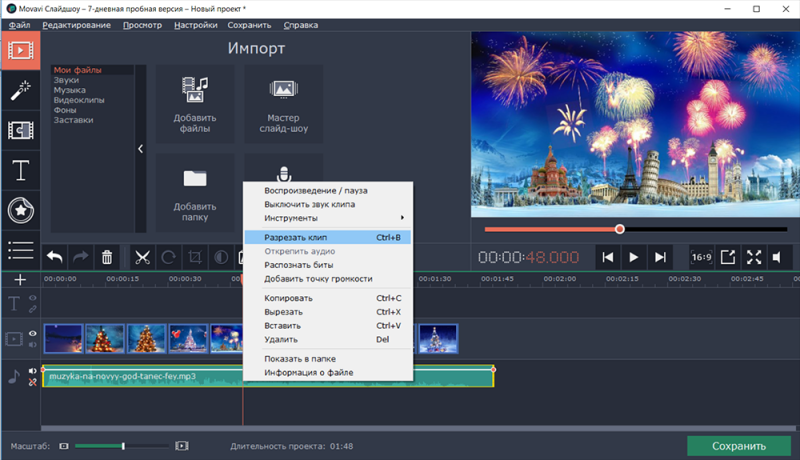
- далее следует перейти к аудиодорожке;
- сама процедура редактуры не отличается высокой сложностью, особенно если подобранная композиция не имеет сложной структуры, как в рассматриваемом примере. Но если аудиофайл содержит полноценную песню, то здесь уже для достижения плавных переходов при разбивке потребуется потратить некоторое время.
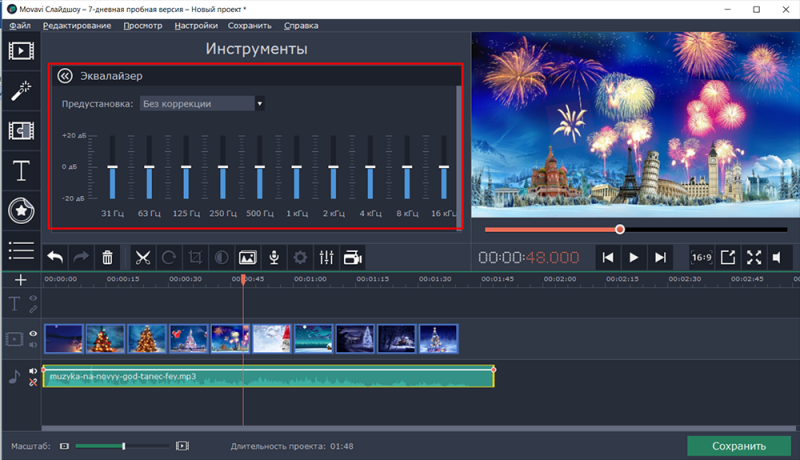
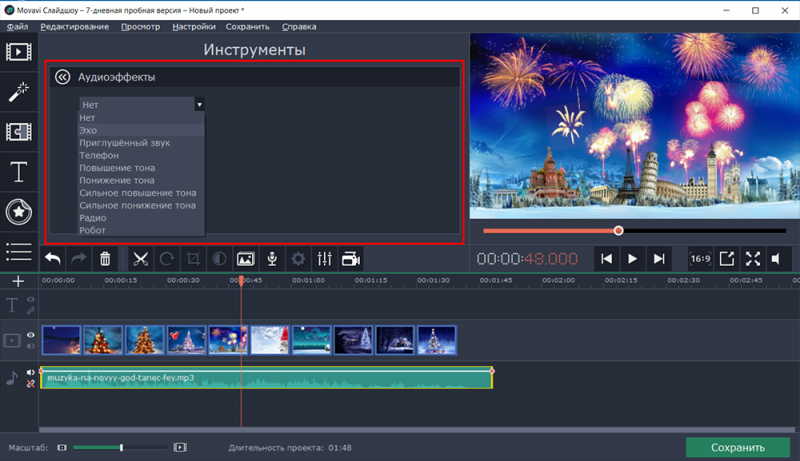
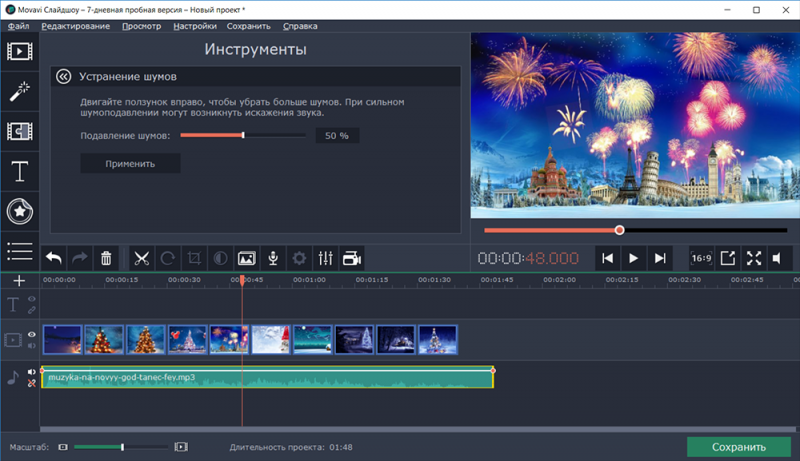
Обратите внимание, на основной панели, рядом с кнопкой для включения видеозахвата с камеры, имеется «Микшер громкости», с помощью которого можно провести настройки по плавному переходу от одного аудиофрагмента к другому.
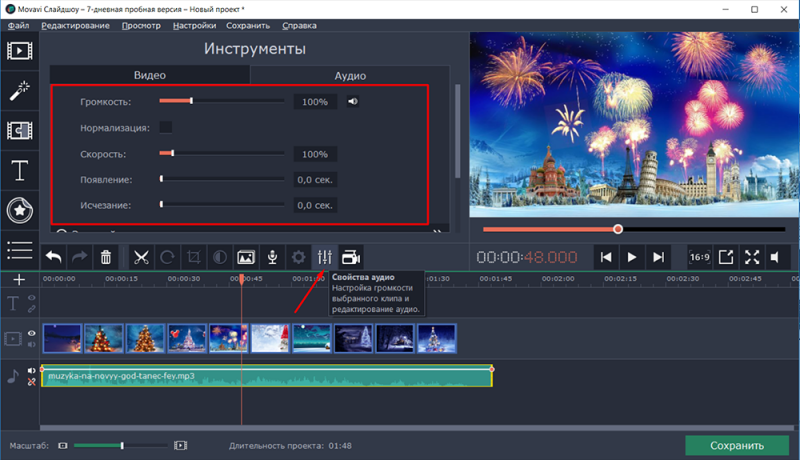
Здесь же можно открыть и эквалайзер
и галерею аудио эффектов
, и что самое главное – удаление шумов
и распознавание битов
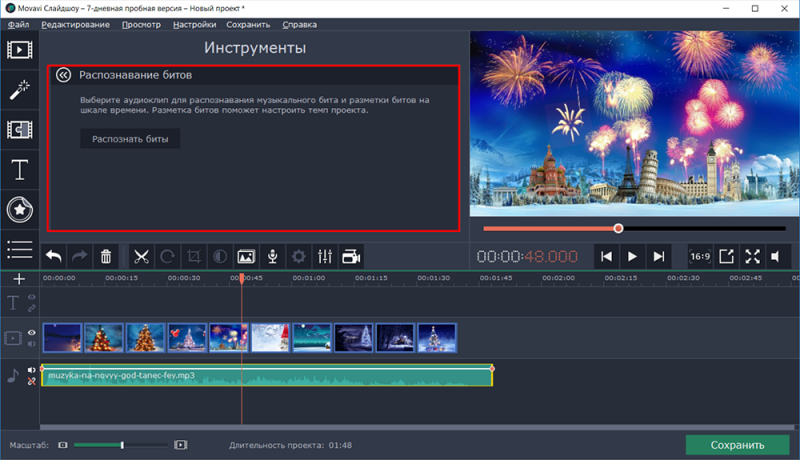
для их последующей разметки на шкале времени.
- в демонстрационном примере используется фоновая музыка длительностью в 1 минуту 48 секунд, что на восемь секунд больше, нежели ранее распределённый хронометраж изображений, поэтому данный «излишек» можно или удалить (если от этого композиция не потеряет в целостности), или заполнить, к примеру, титрами, что является наиболее оптимальным вариантом, а для этого потребуется:
- Откройте вкладку «Титры» и выберите один из множества представленных вариантов. Стоит отметить, что выбор огромный, а представленные варианты имеют очень интересное и необычное исполнение, что обязательно многим придётся по душе;
- Редактура текстовой составляющей происходит непосредственно в окне предпросмотра, где можно поменять сам текст, цвет, шрифт, расположение и т.п.;
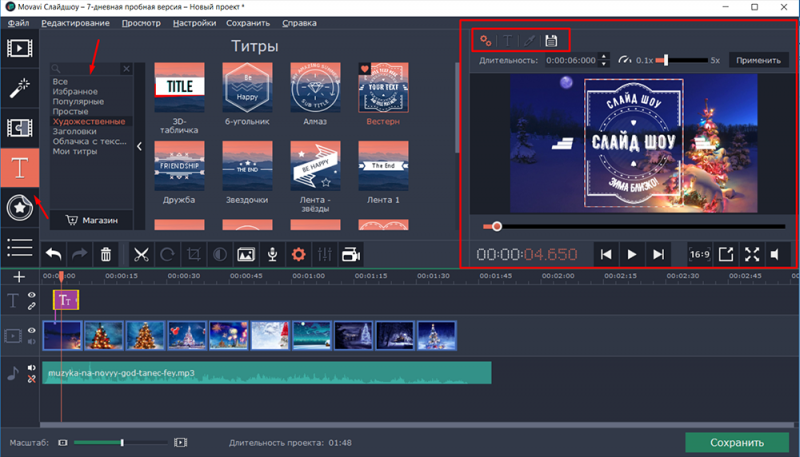
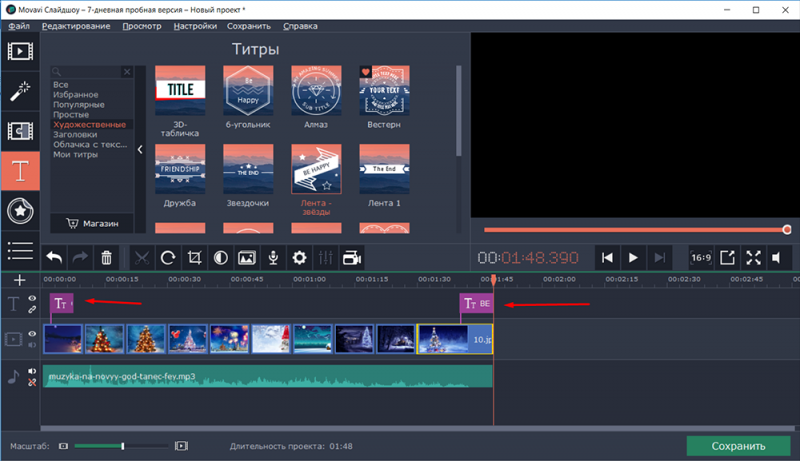
- После того как редактура будет завершена, выберите для титров наиболее оптимальное расположение, в начале, в середине, в конце, где угодно;
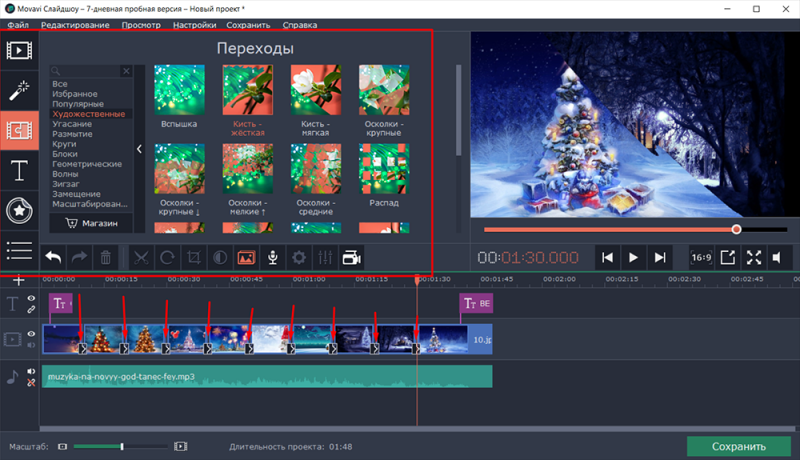
- далее следует перейти к эффектам/фильтрам и переходам. В качестве совета: начните именно с настройки переходов. Для этого откройте соответствующую вкладку и снова выберите наиболее понравившиеся варианты из представленного множества. Используя мышку, перетащите переход на стыки изображений в нужном для вас порядке.
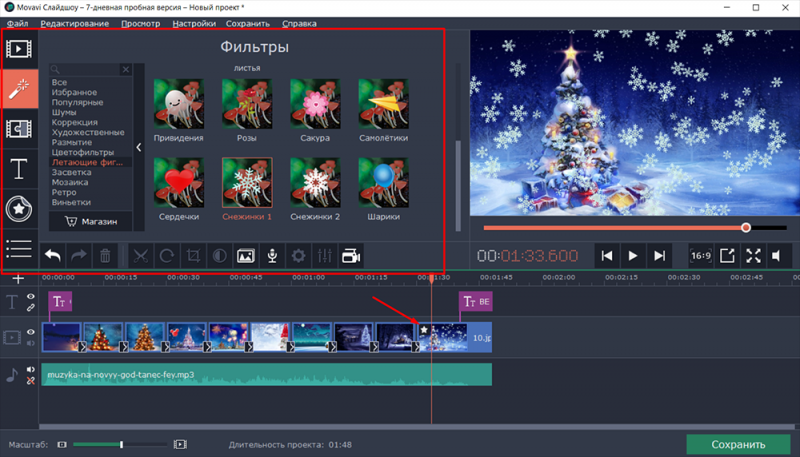
- имеющийся каталог фильтров также разнообразен. Здесь имеются не только варианты для улучшения качества отображения слайд-шоу (шумоподавители, например), но и просто развлекательные вариации, помещающие в ролик различные предметы, снежинки, цветы, самолётики и т. п.
- после всех необходимых манипуляций оцените полученный вариант и, если вас всё устраивает, проведите его сохранение одним из представленных вариантов.
О процедуре сохранения финального ролика следует сказать немного подробнее, так как в ней присутствует несколько важных настраиваемых параметра. Итак, после того, как вы нажали на кнопку «Сохранить», вам будет предложено выбрать один из вариантов:
- «Сохранить как видеофайл».
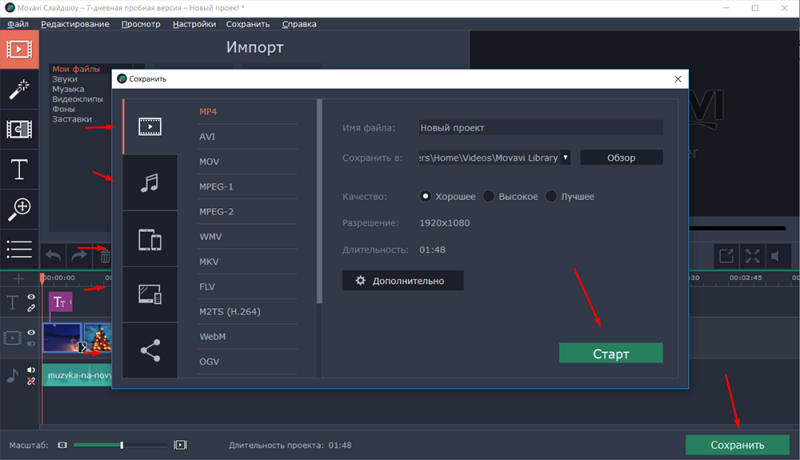
В данной вкладке, кроме 15 основных форматов (в том числе мего популярный в настоящее время gif), можно настроить и общее качество картинки (хорошее, высокое, лучшее), что напрямую скажется на общий объём полученного в итоге файла. А в разделе «Дополнительно», предоставляется возможность отредактировать «Разрешение», «Частоту кадров», «Битрейт», «Видеокодек» и «Аудиоканалы».
- «Сохранить как аудиофайл».
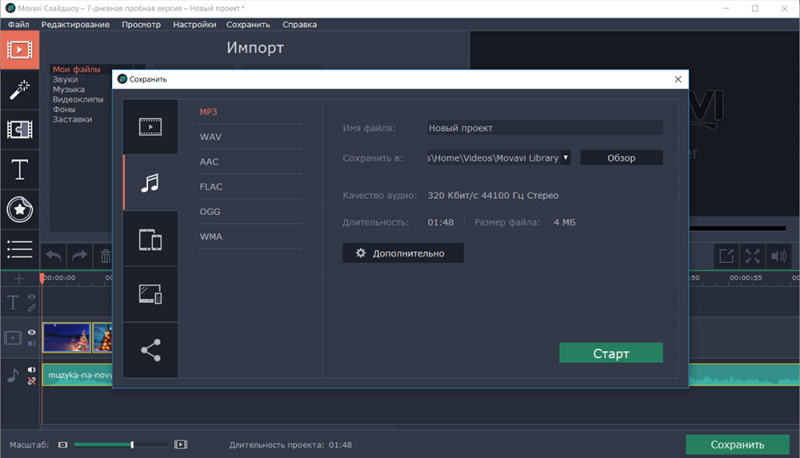
На выбор 6 наиболее популярных аудио форматов.
- «Сохранить для устройств».
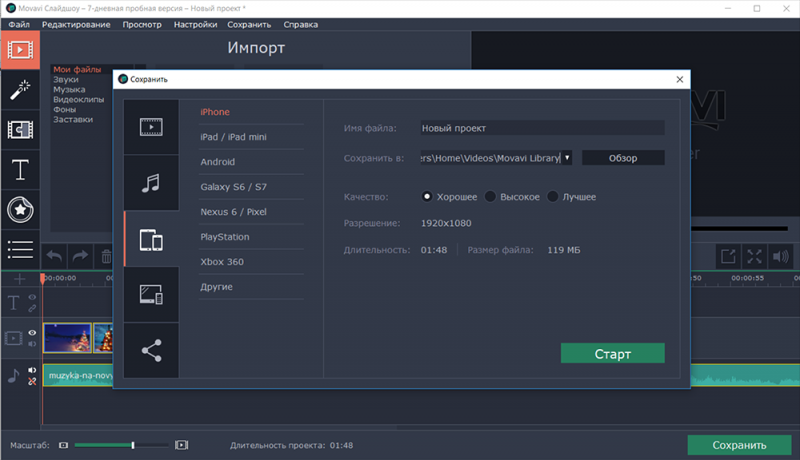
Актуальное решение с учётом нынешних требований, которое заключается в автоматической оптимизации видео под различные мобильные устройства, например, под «iPhone» или под устройства на операционной системе «Android», или для игровых приставок «Sony PlayStation» и «Xbox».
- «Сохранить для телевизоров».
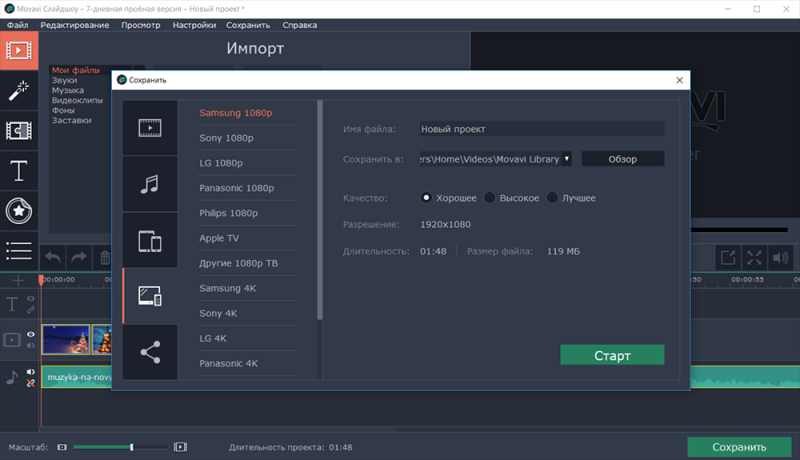
В эпоху SmartTV и поддержки большинства устройств воспроизведения в разрешение 4К, запускаемый на телевизоре контент просто обязан отвечать всем качественным требованиям для максимально чёткой передачи качества изображения.
- «Загрузить онлайн». Позволяет провести прямую загрузку на «YouTube»-канал или «Google Disk». Соответственно, для этого потребуется авторизоваться под своими учётными данными.
Будет не лишнем ещё раз повторить, что интерфейс программы максимальном прост и понятен, но в то же время имеет множество различных функций, которые позволяют создать различные вариации слайд-шоу в отличном качестве и с профессиональной обработкой. А могут ли подобным похвастаться конкуренты. Этот вопрос как раз и будет рассматриваться далее.
Отличие от других программ
Как уже было сказано в начале, существует множество программ, предлагающих схожий функционал по созданию видеороликов из изображений и музыки. Но могут ли они конкурировать с «Movavi СлайдШОУ» — вопрос неоднозначный, так как среди этого большинства имеется множество действительно стоящих предложений от других разработчиков. Итак, если вы обратитесь аналогичным вопросом к поисковым сервисам, то вам будут предоставлены сотни различных рейтингов, среди которых (в большинстве своём) первое место занимает именно «Movavi СлайдШОУ», а его главным конкурентом признаётся также очень известная программа под названием «ФотоШОУ5». Среди ключевых отличий между ними следует выделить следующие моменты:
| Функционал | ФотоШОУ5 | Movavi Слайд ШОУ! |
| Автоулучшение изображения | — | + |
| Наложение визуальных эффектов | — | + |
| Изменение основных параметров изображения (обрезка, поворот; настройка цвета) | Только поворот | + |
| Клипарт | — | + |
| Стабилизация «камеры» | — | + |
| Хромакей | — | + |
| Управление шумом | — | + |
Необходимо сказать, что это далеко не все функциональные отличия между данными программами, и справедливости ради, не лишним будет отметить, что «ФотоШОУ5» — действительно качественный продукт, который по праву имеет огромную клиентскую базу и занимает почётные места в различных тематических рейтингах. Кстати, подробнее об этих и других отличия между «ФотоШОУ5» и «Movavi СлайдШОУ» можно прочитать на официальном сайте разработчиков.
Но на сегодняшний день заслуженное первое место занимает именно разработка от компании «Movavi», которая с каждым годом поддерживает на высоком уровне качество выпускаемых ими продуктов за вполне адекватную стоимость, что только в плюс и самой компании, и пользователям.