


Кап Кут стал популярным видеоредактором благодаря использованию в обработке технологий искусственного интеллекта. Специализированная нейросеть позволяет быстро удалить фон, отмасштабировать содержимое в кадре, превратить текст в речь и наоборот. Одна из самых популярных эффектов — размытие изображения. Приложение способно провести эту операцию как на отдельной части картинки, так и применить от края до края. В этой статье описание доступных способов с пошаговыми инструкциями, как добавить блюр в Кап Куте.
Как сделать размытие по всему кадру в Кап Кут
Чтобы размыть видео по всему кадру, выполните следующие действия:
- Запустите приложение и нажмите на большую кнопку «Новый проект».
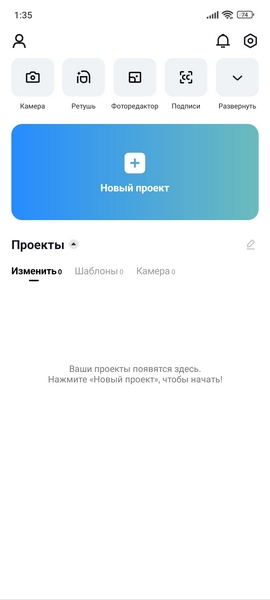
- Предоставьте Кап Куту разрешение на доступ к файлам устройства.
- В открывшемся окне Галереи выберите ролик для редактирования и в нижней части экрана нажмите кнопку «Создать видео».
- Перейдите к разделу «Эффекты».

- Активируйте опцию «Эффекты видео».
- Во всплывающей панели со списком эффектов, выберите «Размытие».
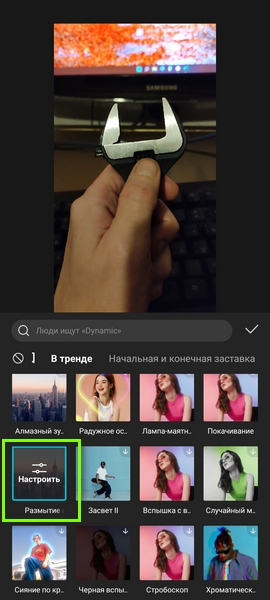
- В области раскадровки на дорожке эффекта установите длительность, передвигая края фигуры, обозначающей начало и конец наложения.
- Продолжительное нажатие на плитке эффекта или на соответствующей кнопке на панели инструментов открывает настройки.
- Здесь можно уточнить скорость воспроизведения изменяемого фрагмента и интенсивность размытия.

- Установив параметры должным образом, нажмите на значок галочки в верхней части диалогового окна.
- Перед экспортом видео с размытием в правом верхнем углу рабочей области приложения с помощью кнопки, отображающей текущую плотность пикселей видео, настройте частоту кадров, битрейт и разрешение.
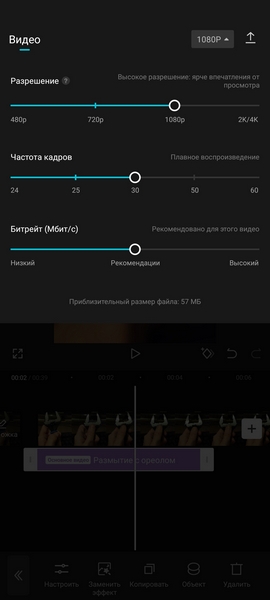
- Нажмите самую крайнюю кнопку интерфейса, расположенную справа вверху, представляющую собой стрелку, направленную вверх от горизонтальной черты.
- Дождитесь завершения экспорта видоизмененного ролика.
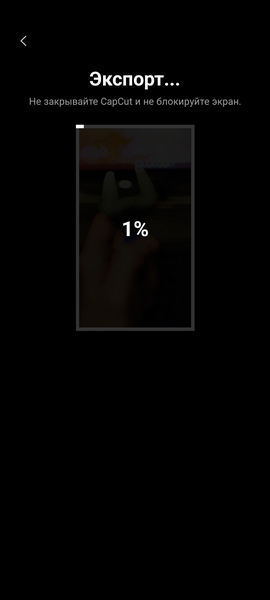
Смутные очертания действующих лиц и предметов придают интригу происходящему в кадре. Кстати! Отличный способ записать тизер начинающему блогеру, подписчики которого ждут новый контент, чтобы подогреть интерес.
Эта информация может вас заинтересовать: Как обрезать видео в Кап Кут?
Размываем в Кап Кут отдельный фрагмент
Размыть отдельный участок кадра или объект на видео в Кап Кут, можно следующим способом:
- Откройте в приложении видео, в котором необходимо заблюрить часть содержимого.
- Выделите дорожку раскадровки и в панели инструментов выберите «Эффекты» и затем «Эффекты видео».
- Найдите и отметьте в открывшейся панели эффект «Размытие».
- Настройте параметры размытия и подтвердите выбор, нажав значок галочки.
- Растяните прямоугольник, обозначающий длительность эффекта до конца видео.
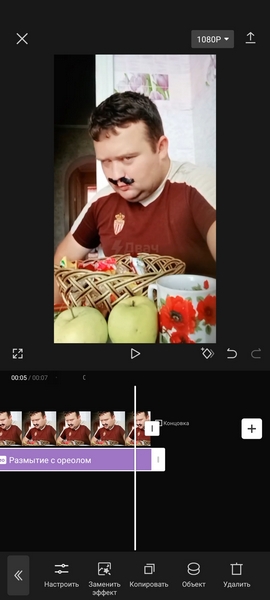
- Вернитесь к главной панели инструментов и воспользуйтесь опцией «Наложение», добавив из галереи то же самое, но необработанное видео.
- Масштабируйте изображение так, чтобы размеры совпали величиной кадра предыдущего видео.
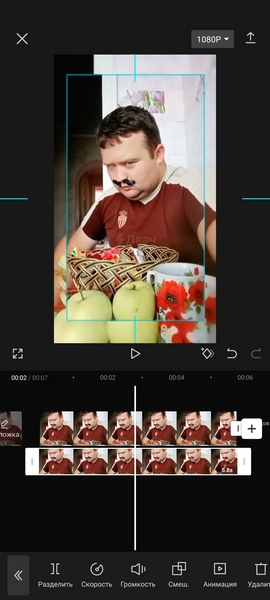
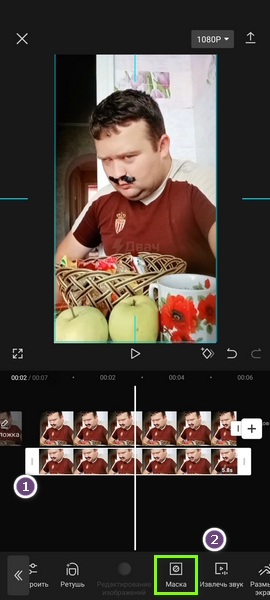
- Выберите инструмент «Маска».
- Подберите подходящую форму наложения.
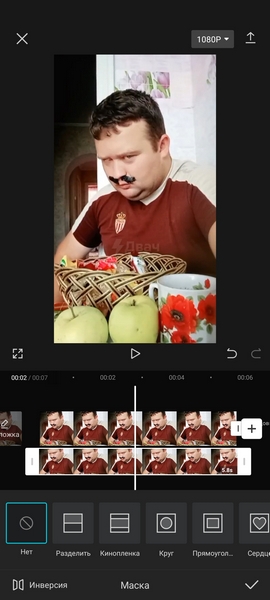
- Отредактируйте форму маски и при необходимости воспользуйтесь опцией «Инверсия».
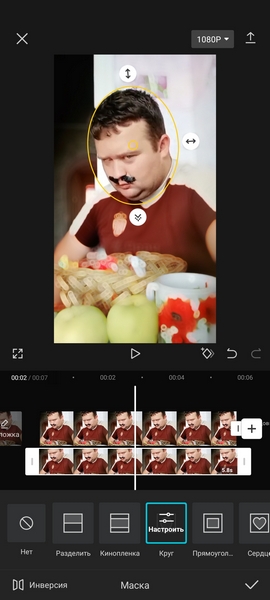
- Остается сохранить результат обработки с помощью кнопки экспорта видео.
С помощью описанного способа можно, например, при публикации, защитить себя от претензий случайных прохожих, оказавшихся перед камерой в момент съемки или скрыть от посторонних глаз объекты, которые нельзя демонстрировать общественности. Несмотря на кажущуюся сложность, процедуру размытия отдельных частей видео достаточно выполнить всего один раз. Этого будет достаточно, чтобы освоить этот крайне полезный прием и в дальнейшем применять даже не задумываясь.
Возможно, это окажется полезным: Как сделать вертикальное видео в iMovie?
Делаем размытие фона в Кап Кут
В Кап Кут фон на видео можно сделать размытым тем же самым способом, что и отдельный фрагмент. Для этого на этапе редактирования маски достаточно просто не пользоваться инструментом «Инферсия», если эффект размытия накладывался на первое видео.
На заметку. Правильное произношение названия программы Cap Cut – Кэп Кат.
Выбрать какая дорожка из двух загруженных видео будет заблюрена можно просто нажав на соответствующую раскадровку. Затем отметив объект, который должен остаться в кадре без изменений маску инвертируют или оставляют в первоначальном виде.
