Мессенджер «Telegram» является очень популярной программой для обмена сообщениями, которой пользуются более 100 миллионов человек во всём мире. Она была создана Павлом Дуровым, который в своё время стоял у истоков наиболее популярной русскоязычной социальной сети «ВКонтакте». Но после того как у него возникли разногласия с российскими спецслужбами относительно некоторых принципиальных вопросов, разработчик ушёл с проекта и создал мессенджер «Telegram». Очень скоро приложение получило много уникальных функций, среди которых можно отметить чат-боты и каналы. Последние очень приблизили функционал приложения к социальной сети.
Единственным главным недостатком до последнего времени было то, что программа не имела русскоязычного интерфейса. Как объяснили разработчики, русскоязычная аудитория для них не является приоритетной. И хотя совсем недавно мобильная версия получила официальную поддержку русского, украинского и ряда других языков, программа для компьютера такой возможности пока не имеет. Да, ничего сложного в английском интерфейсе нет, но согласитесь, куда приятней пользоваться программой на родном языке.
В сегодняшнем материале мы рассмотрим с вами, каким способом можно русифицировать «Telegram» на Linux Ubuntu. Вы убедитесь, что в этом нет абсолютно ничего сложного.
Русификация «Telegram» на Linux
После того как вы выполните установку мессенджера «Телеграмм» на свой компьютер, работающий на операционной системе Linux Ubuntu, необходимо выполнить несколько простых действий. Мы будем проводить русификацию с помощью стандартного бота под именем «Робот Антон».
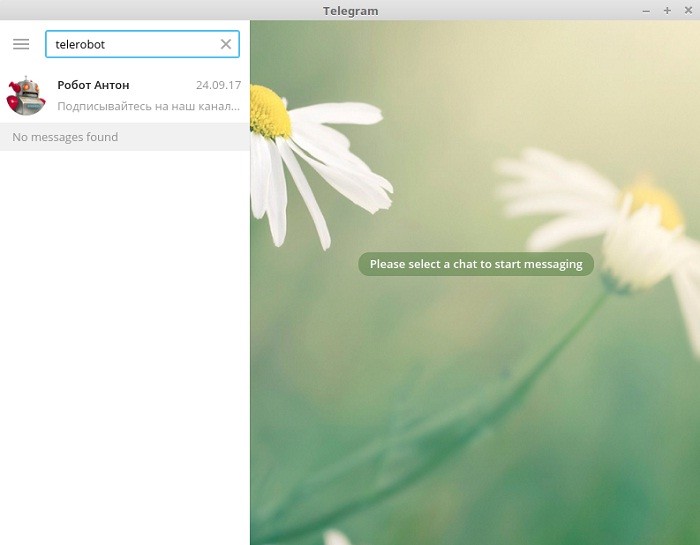
- Если вы устанавливаете мессенджер на компьютер впервые, сразу же после установки вы должны увидеть в списке сообщений бота @telerobot, имеющего название Робот Антон, чтобы он русифицировал программу. Если по какой-то причине его не будет, найдите его через поиск. Для этого в левой верхней части экрана в строке поиска введите @telerobot и кликните мышкой по имени бота.
- Чтобы начать пользоваться ботом, внизу экрана кликните кнопку Start. Далее общение с ботом будет происходить на русском языке.
- Затем выберите операционную систему. Для «Telegram» нет никакой разницы, какой операционной системой вы пользуетесь на своём компьютере, будь то Windows либо Ubuntu, поэтому выберите Telegram Desktop.
- Далее система предложит выбрать язык. Нас интересует русский. Поэтому необходимо нажать соответствующую кнопку.
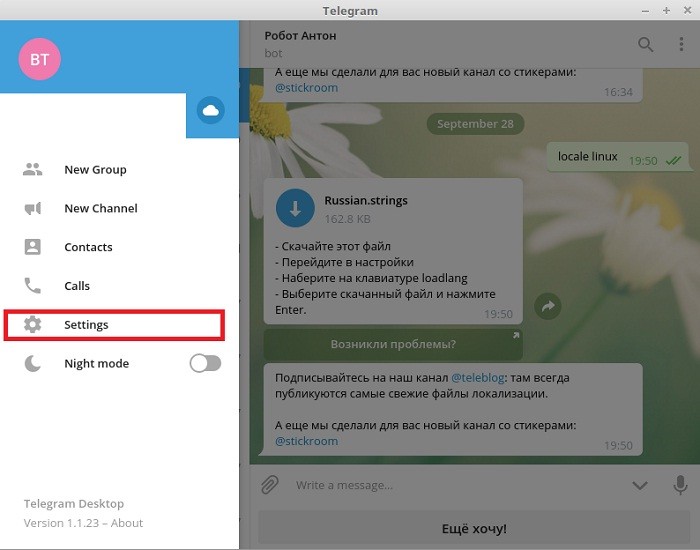
- В ответ бот присылает файл русскоязычной локализации. Вам необходимо нажать на синюю стрелочку вниз, чтобы скачать его. По умолчанию все файлы сохраняются в папке загрузок. Вместе с файлом локализации робот присылает краткую инструкцию, как применить загруженный файл.
- Для русификации вам необходимо перейти в настройки, кликнув в меню Settings, после чего напечатать на клавиатуре loadlang.
- Сразу же запустится проводник файлов, где нужно найти скачанный файл локализации. Запустить проводник можно также кликом на кнопку Change Language, зажав при этом на клавиатуре Shift + Alt.
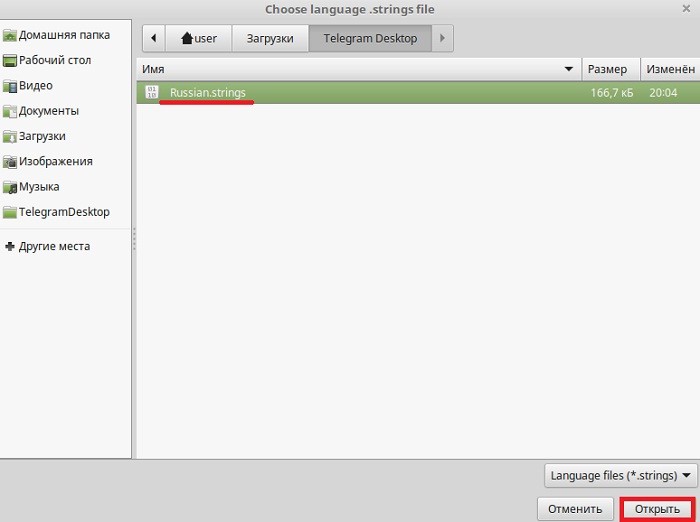
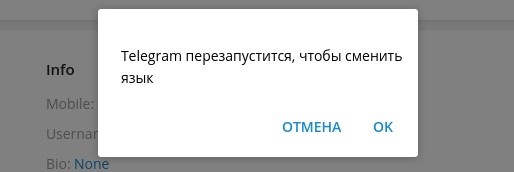
- Уже на русском языке «Telegram» предложит вам перезапустится, чтобы внесённые настройки вступили в силу. С этого момента можете наслаждаться русскоязычным интерфейсом.
Заключение
Поскольку мобильные версии «Телеграмма» уже получили официальную поддержку русского языка, можно с уверенностью сказать, что такая поддержка скоро появится и на версиях для компьютеров, как Windows и Mac OS, так и на Линуксе. В комментариях приглашаем вас рассказать, получилось ли у вас выполнить всё по нашей инструкции.