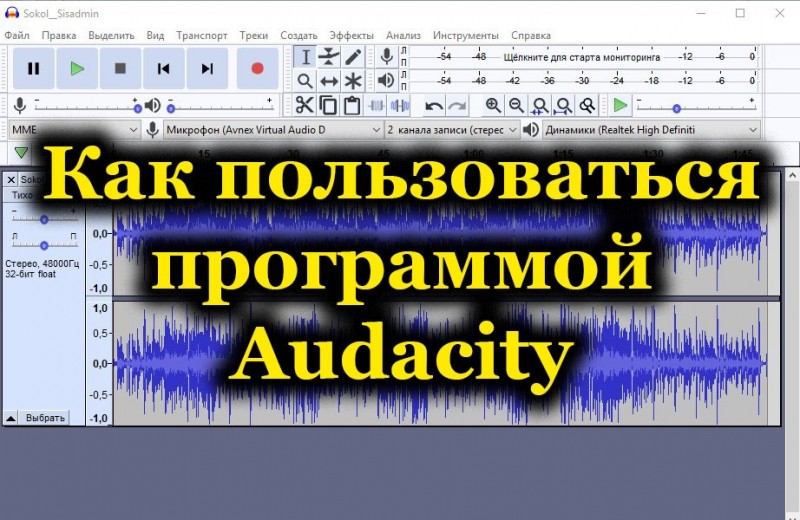
Каждый пользователь рано или поздно сталкивается с необходимостью редактирования аудиофайлов, например, может понадобиться обрезать запись, вырезать из неё фрагмент и т. д. Чаще всего это простые действия, но и для их выполнения потребуется специальный софт. Среди популярных, не перегруженных лишним функционалом аудиоредакторов одной из самых удобных программ является Audacity.
Это бесплатный мультиплатформенный редактор, простой и при этом оснащённый продвинутыми инструментами для работы с аудиофайлами. Используя функционал программы, можно записывать звуки, добавлять эффекты, обрезать треки, склеивать аудио, улучшать качество аудиозаписи и многое другое. Посредством Audacity пользователи часто создают подкасты, смешивают музыкальные композиции, оцифровывают звук с аналоговых носителей или просто обрезают музыку, чтобы сделать рингтон.
Рассмотрим основные возможности программы, как с ней работать и что можно делать, используя инструментарий софта.
Установка Audacity
Скачать программу для Windows, Mac или Linux можно бесплатно на официальном сайте. Инсталлятор также доступен для скачивания из официальных репозиториев дистрибутивов Линукс.
Устанавливается софт стандартным образом – запускаем инсталлятор, выбираем язык установки и просто следуем инструкциям Мастера установки Audacity.
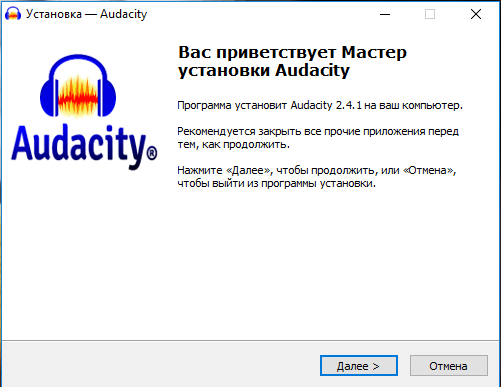
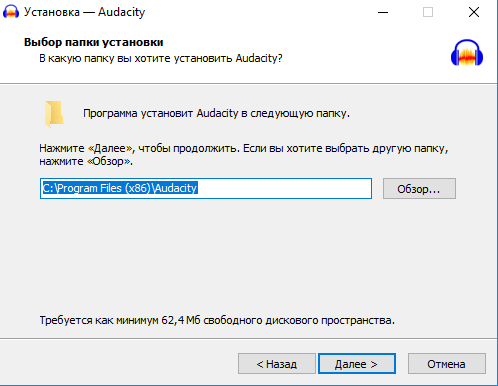
В ходе инсталляции соглашаемся с условиями использования и выбираем другой путь для установки приложения, если не устраивает прописанный по умолчанию.
По завершении процедуры найти программу можно в меню, кроме того, будет создан ярлык на рабочем столе, если эта задача была отмечена, когда софт устанавливался.
Интерфейс программы
Редактор предлагает простой и удобный интерфейс на русском, и, несмотря на большое количество инструментов, при наведении курсора появляются поясняющие надписи, так что в случае с Audacity, как пользоваться софтом, разобраться несложно.
В верхней части окна традиционно располагается главное меню, открывающее доступ ко всем опциям программы, ниже находятся группы инструментов, в центральной части интерфейса – рабочая область, где будут отображаться треки, с которыми вы работаете, а в нижней части – строка состояния.
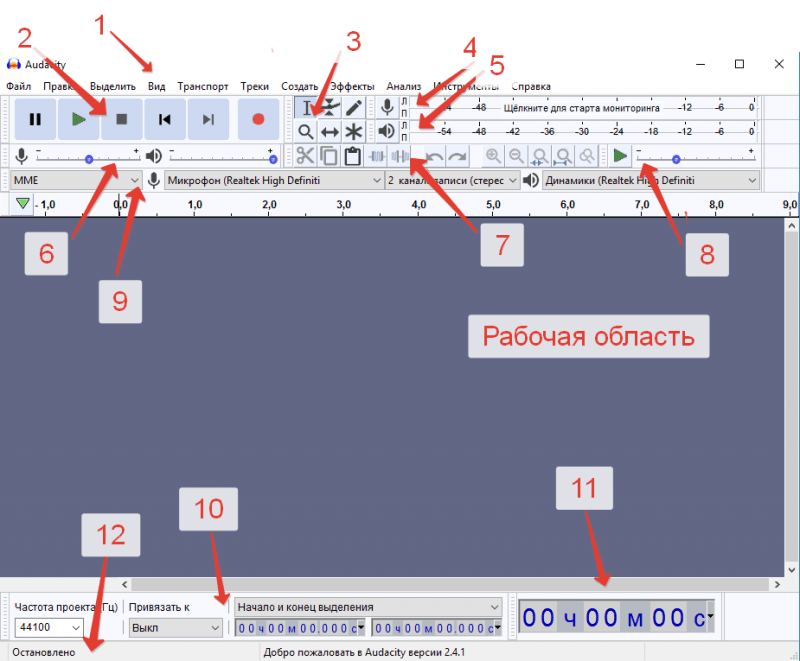
- Панель меню;
- панель управления аудио с кнопками записи, воспроизведения, паузы, остановки проигрывания, перемотки;
- инструменты для обработки – выделение, огибающая, отрисовка, масштабирование и прочие;
- индикатор уровня записи (возможность контролировать уровень звука левой кнопкой мыши и изменять частоты обновления ПКМ);
- индикатор уровня воспроизведения;
- панель микшеров, регулировки позволяют управлять входными и выходными параметрами звуковой карты (регулятор справа – устанавливать уровень звук на входе, слева – на выходе), из выпадающего меню можно выбрать входное устройство для записи звука;
- панель навигации, с которой можно быстро получить доступ к часто применяемым инструментам (вырезать, скопировать, вставить, масштабирование и т. д.);
- панель воспроизведения на заданной скорости;
- панель инструментов устройства (переключиться между устройствами не получится, пока одно из них используется);
- инструменты выбора, посредством которых можно отслеживать время начала и конца отрезка, если был выделен фрагмент аудиозаписи;
- отображение текущей позиции звука;
- строка состояния, отображающая сообщение о записи, воспроизведении, а также подсказки при наведении курсора на кнопки.
Как записать звук
Программа позволяет не только экспортировать и обрабатывать аудиофайлы, но и захватывать аудио с микрофона, микшера и оцифровывать звук с кассет и винила. В случае с некоторыми звуковыми картами есть возможность записи потокового аудио из сети.
Как записать звук с компьютера с помощью Audacity (на примере микрофона):
- выбираем микрофон во вкладке записывающих устройств, запускаем его мониторинг на верхней панели инструментов;
- жмём кнопку «Запись» (кнопка с красным кружком), чтобы захватить звук с микрофона;
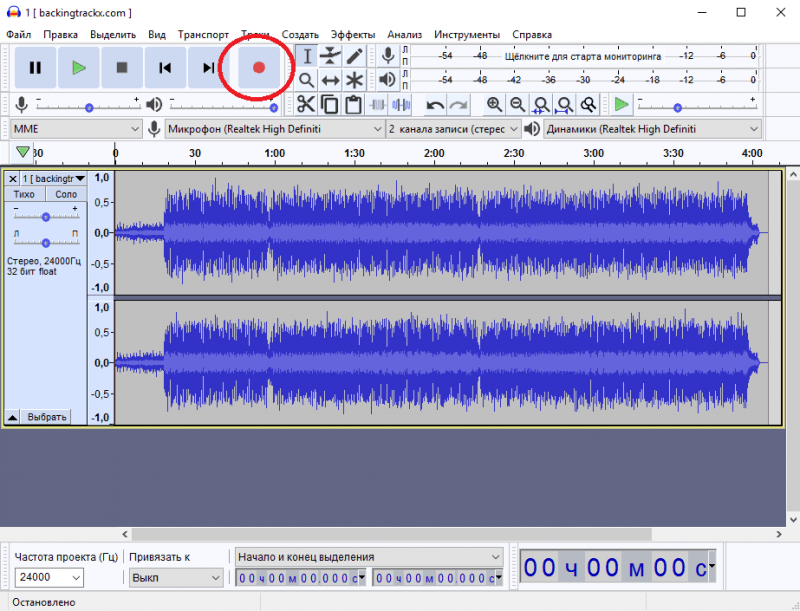
- для остановки записи нажимаем на жёлтую кнопку «Стоп» или пробел на клавиатуре. Предусмотрена также пауза на случай, если запись потребуется приостановить.
Обработка звуковой дорожки
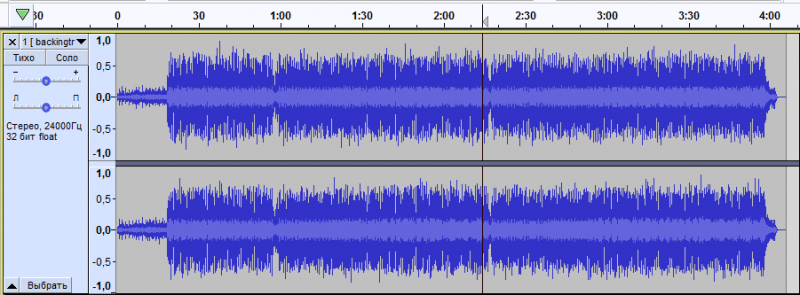
Звуковая дорожка в Audacity визуально отражает аудиозапись, она состоит из нескольких элементов:
- временная шкала позволяет увидеть продолжительность трека и выделенные фрагменты;
- свойства аудио трека – здесь можно применить к аудиозаписи различные действия (отрегулировать громкость, баланс, закрыть трек, изменить название и т. д.);
- скруббер, отмечающий текущую позицию;
- аудиодорожка показывает изменение звукового сигнала.
Программа Audacity позволяет создать и отредактировать проект с несколькими звуковыми дорожками. Под первой будет расположена вторая и все последующие, после того как они будут открыты в рабочей области. Дорожки можно перемещать и сворачивать, если их много, в рабочем окне.
Кроме того, в Audacity вы сможете как убрать шум, ненужные звуки, паузы из песни, так и отредактировать уровни звуков (с помощью ползунков усиления и баланса), чтобы музыка не заглушала голос, или добавлять многочисленные эффекты. Возможности программы расширяют дополнительные модули.
Добавление музыкальных файлов в Audacity
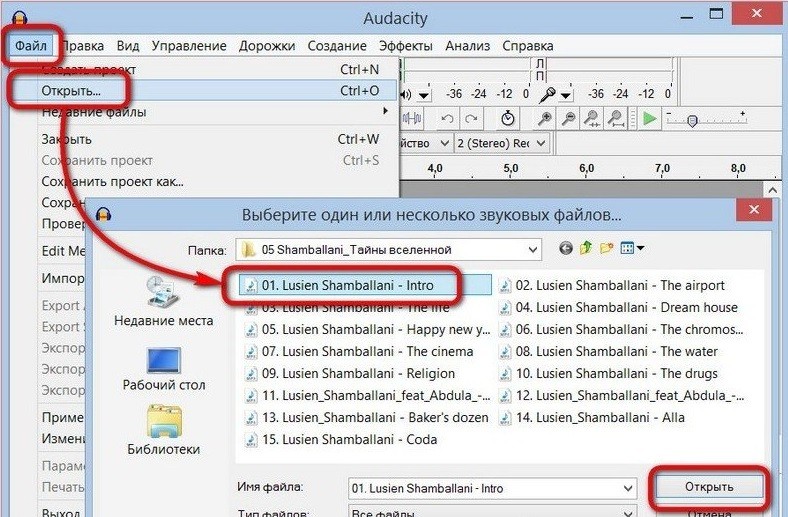
Перед тем как приступать к редактированию трека, его сначала нужно добавить. В этом Audacity мало чем отличается от любой другой программы, работающей с файлами разных форматов. Выполняем следующие действия:
- жмём «Файл» – «Открыть» (Ctrl+O);
- находим на компьютере через открывшийся проводник нужный файл, жмём «Открыть» или клавишу Enter;
- программа загрузит трек, после чего он отобразится в рабочей области в виде звуковой дорожки.
Если на монтажном столе уже есть один аудиофайл, для добавления второго следует использовать команду «Импорт» – «Аудио…» в меню «Файл» (или Ctrl+Shift+I), тогда элемент откроется второй звуковой дорожкой в том же проекте. Если повторно применить «Файл» – «Открыть», объект будет открыт уже в новом окне. Также можно добавить аудиофайл путём перетаскивания его из проводника в окно программы.
Как обрезать песню в Audacity
С помощью программы легко обрезать музыку, например, если вам нужно убрать долгое вступление или концовку, чтобы затем поставить мелодию на звонок, или в других целях.
Как обрезать музыку в Audacity:
- открываем в программе аудиофайл;
- выбираем участок, предварительно активировав инструмент «Выделение» (используя инструменты масштабирования или начало и конец выделения в строке состояния, это получится сделать точнее, менять масштаб можно путём прокрутки колёсика мышки с одновременно зажатой клавишей «Ctrl»);
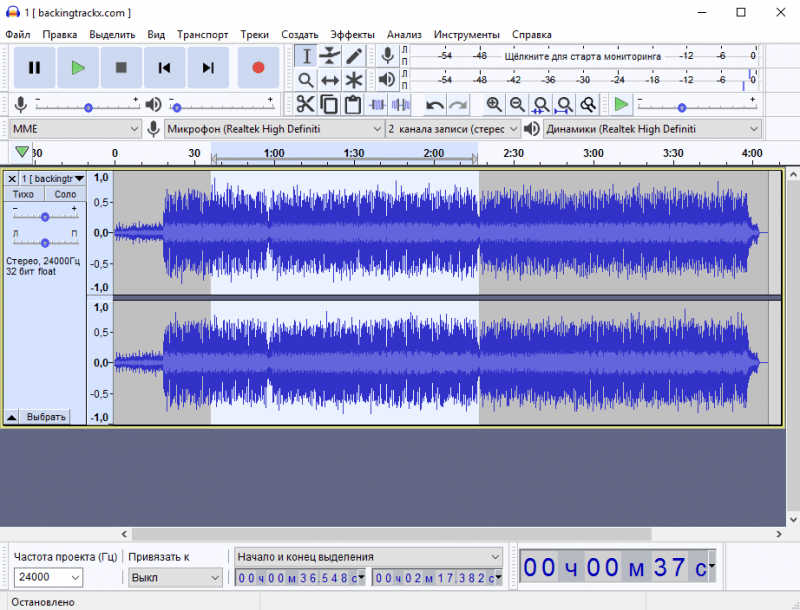
- выбранная область будет подсвечена, прослушиваем аудио, чтобы понять, что хотим оставить;
- жмём «Обрезать аудиоданные вне выделенного» (или Ctrl+T);
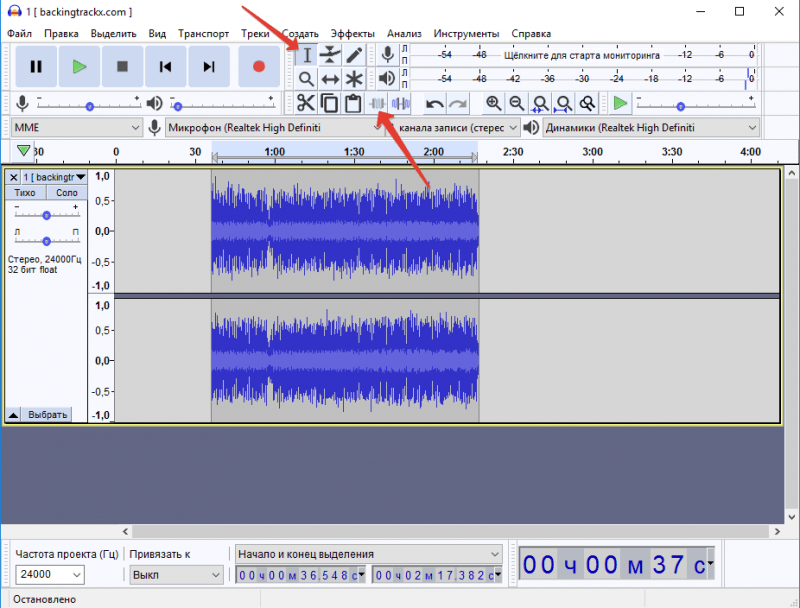
- в рабочей области останется только нужный отрезок аудиозаписи.
В Audacity можно как обрезать ненужные части, выделив нужный фрагмент, так и отметить, а затем просто удалить те, что не нужны, а сохранить оставшийся.
Как вырезать фрагмент из песни в Audacity
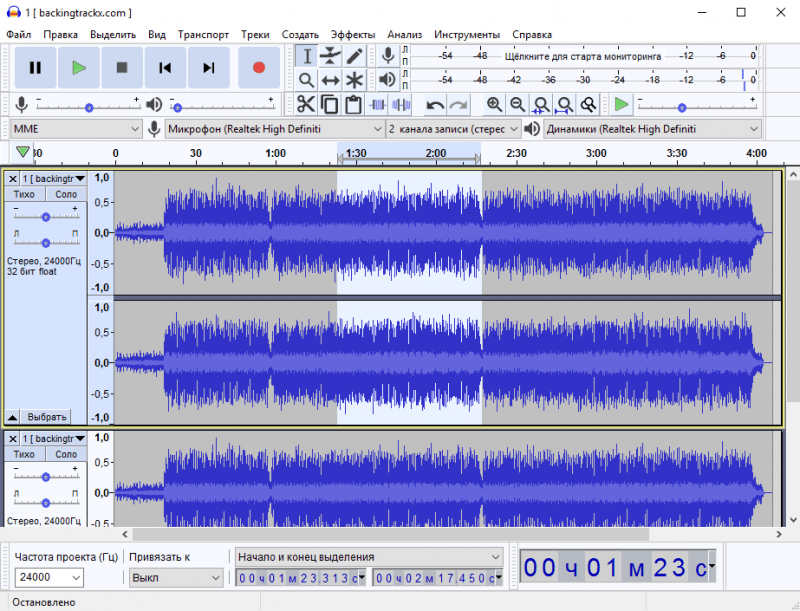
Если нужно убрать из трека некоторые лишние части, для выделения повторяем действия, которые описывает инструкция работы в Audacity по обрезке песни, только теперь выделяем те фрагменты, которые не нужны. Выбрав ненужную часть, применяем инструмент в виде ножниц «Вырезать» (Ctrl+X) или жмём клавишу Delete на клавиатуре.
Теперь рассмотрим, как разделить дорожку в Audacity на несколько частей:
- для разбития трека на части выделяем поочерёдно фрагменты, каждый из них вырезаем;
- в меню «Файл» выбираем «Создать проект» (Ctrl+N);
- в новом окне приложения вставляем вырезанный фрагмент кнопкой «Вставить» (Ctrl+V);
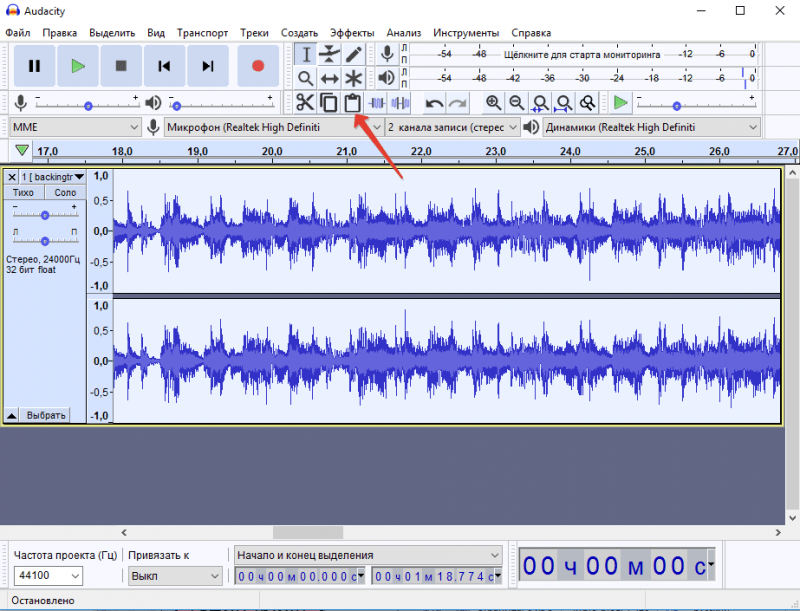
- каждый из фрагментов, открытых в отдельных окнах программы, сохраняем по очереди или экспортируем в аудиофайл.
Как склеить несколько песен в Audacity
Посредством программы можно также сделать микс из треков или их фрагментов, а также скопировать отдельные части композиции и вставить их в аудиодорожку, например, чтобы повторить припев песни. Склейка разных треков или отдельных частей выполняется просто.
Как соединить песни в Audacity:
- открываем в одном окне две аудиозаписи (импортируем сначала один файл, затем второй, проще всего перетащить из проводника);
- копируем весь трек или выбранные фрагменты и вставляем их в другую композицию, пользуясь инструментами «Копировать» (Ctrl+C) и «Вставить» (Ctrl+V).
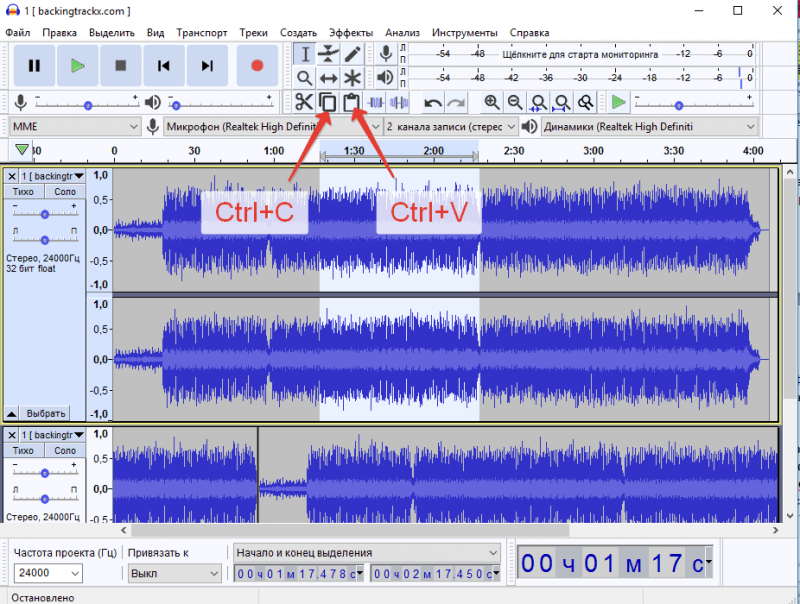
Если удобно, для выполнения действий можно использовать меню «Правка».
Сохранение результата
Если просто сохранить проект, результат будет сохранён только в виде файла программы, а не аудиофайла. Чтобы получить готовый файл в формате аудио, его нужно экспортировать.
Рассмотрим, как в Audacity сохранить объект:
- в меню «Файл» выбираем «Экспорт» – «Экспорт в MP3» (или выбираем другой из доступных форматов);
- выбираем путь для сохранения, присваиваем имя файлу и указываем прочие параметры, в частности битрейт;
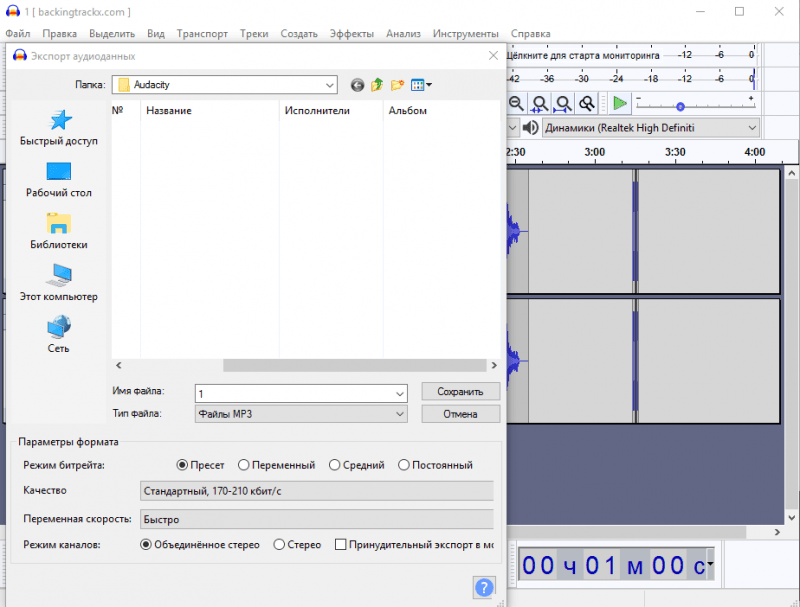
- жмём кнопку «Сохранить», по необходимости выполняем правку метаданных (эта информация отображается бегущей строкой в проигрывателях) и подтверждаем действие;
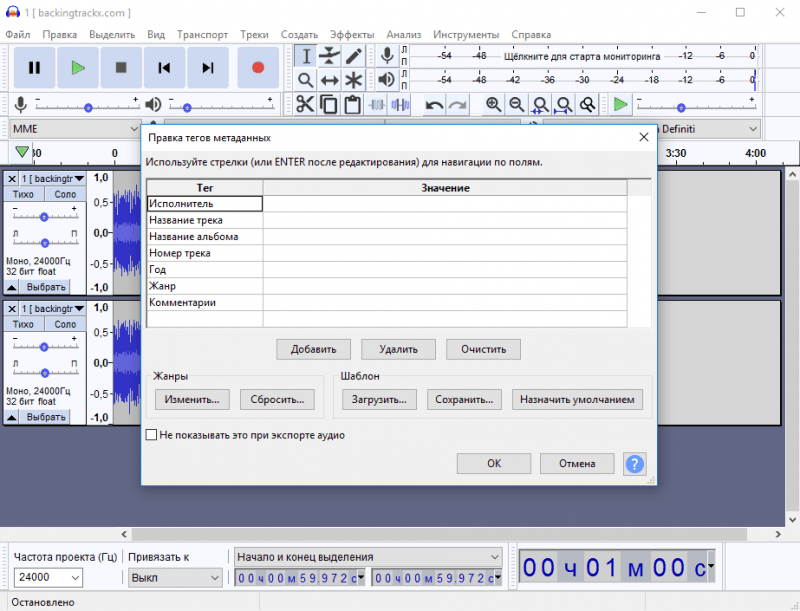
- файл будет экспортирован в формат MP3 или другой, указанный вами.
Несмотря на то, что Audacity является достаточно мощным редактором аудио и возможности программы позволяют выполнять с аудиофайлом множество интересных действий, она при этом очень проста в использовании. При всех своих преимуществах софт к тому же распространяется бесплатно. А вы уже оценили функционал Audacity? Какие ещё хорошие редакторы аудио вам знакомы? Поделитесь этим в комментариях.