Prime95 — бесплатная утилита для тестирования стабильности работы ПК или ноутбука. Разработана Джорджем Вольтманом при создании проекта распределённых вычислений (когда одно уравнение решается сразу несколькими процессорами, распределяя между собой задачи). Главное же преимущество приложения заключается в том, что оно занимает минимум памяти (всего порядка 6 мегабайтов), не требует установки в систему, при этом поддерживает процессоры любого поколения.
Установка Prime95
Программа поставляется в форме portable-утилиты. То есть вместе с ней в папке имеются все системные библиотеки, необходимые для её запуска. Поэтому устанавливать приложение не нужно.
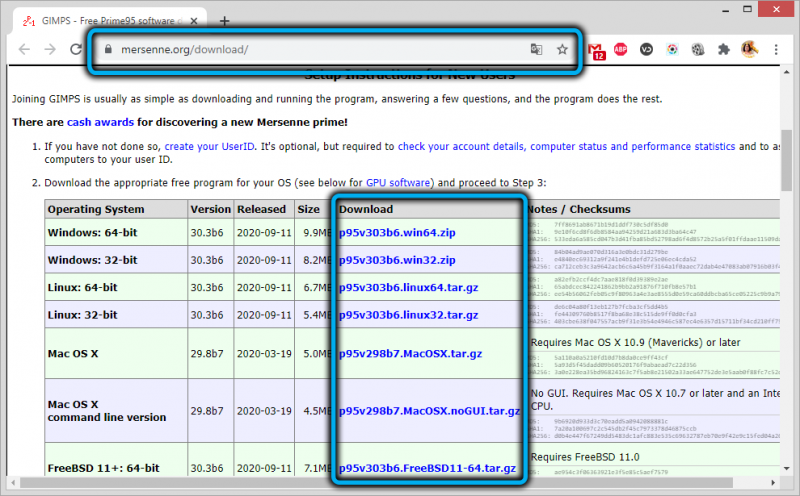
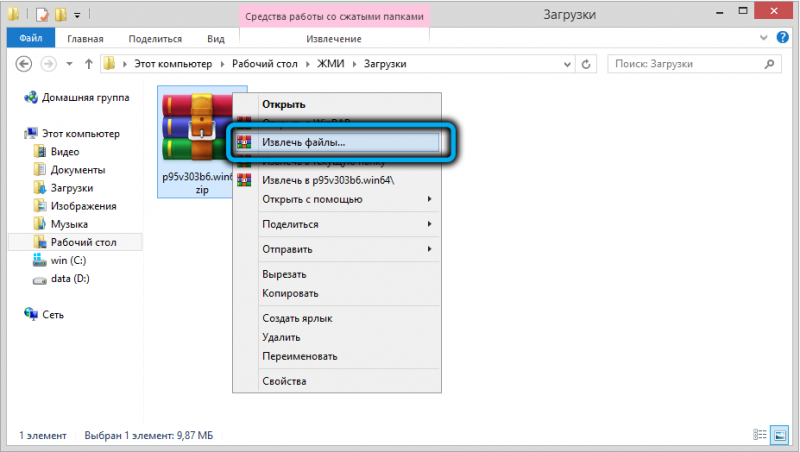
Достаточно распаковать скачанный на официальном сайте GIMPS (наименование проекта, созданного Вольтманом) архив и запустить исполнительный файл (с расширением .exe). Программа не добавляет никаких записей в реестр, не создает кэш и временные файлы в пользовательских папках. Но для работы некоторых функций потребуется доступ в интернет.
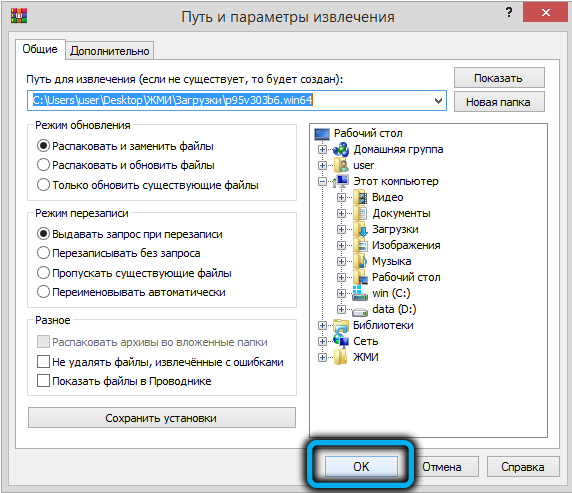
Утилита поддерживает все актуальные версии Windows (начиная с XP), также есть сборка для Linux-дистрибутивов. Тестирование процессора выполняется за счёт вычисления простых чисел по формуле Мерсенна.
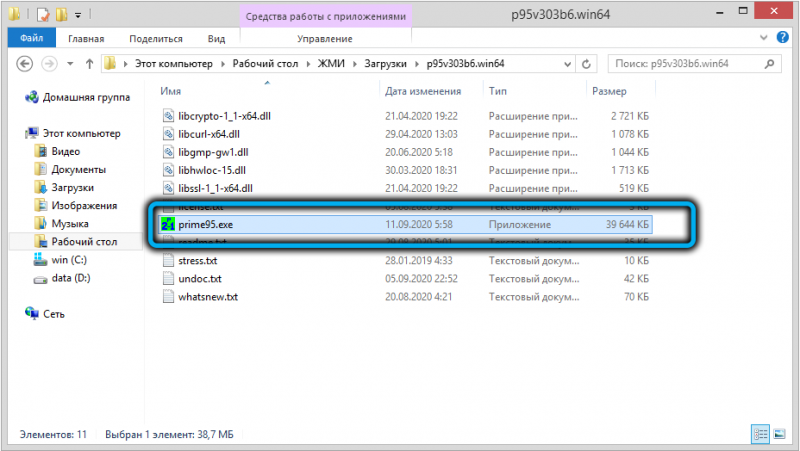
Как пользоваться Prime95
При запуске приложения появляется диалоговое окно, в котором предлагается:
- Присоединиться к проекту GIMPS. То есть все производимые вычисления будут использованы для поиска новых простых чисел по алгоритмам Мерсенна. Для работы данной функции необходимо подключение к интернету.
- Запустить базовый стресс-тест процессора.
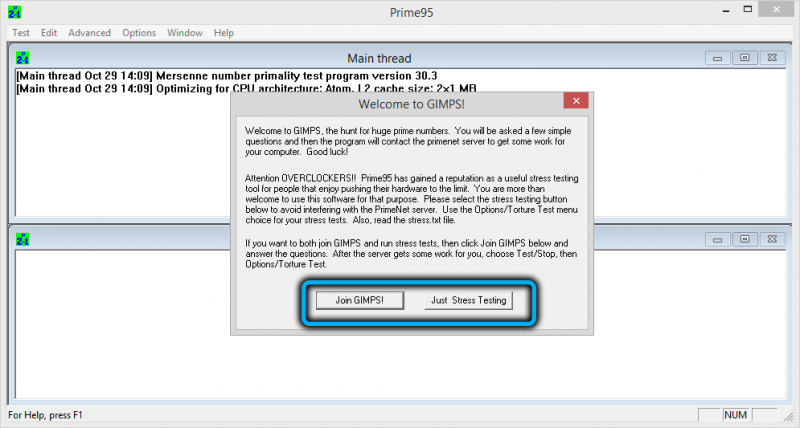
При выполнении тестирования задействуются все ресурсы процессора, поэтому он может сильно нагреваться. Рекомендуется в фоне запустить программу для отслеживания температуры CPU (например, AIDA64 или HWMonitor). При нагреве свыше 85 -90℃ тест следует прекратить.
Если отказаться от присоединения к GIMPS и проведения базового стресс-теста, то откроется новое диалоговое окно «Run a Torture Test». Там доступны следующие настройки:
- Запуск теста Small FFTs. Поиск новых чисел выполняется с использованием только кэш-памяти процессора. То есть оперативная память не задействуется вовсе.
- In-placelarge FFTs. Тест с использованием кэш-памяти процессора и небольшого объёма оперативной памяти (порядка 32-64 мегабайтов).
- Blend. Ключевое отличие — это использование всего доступного объёма ОЗУ для ускорения расчётов.
- Custom. Настраиваемый режим тестирования.
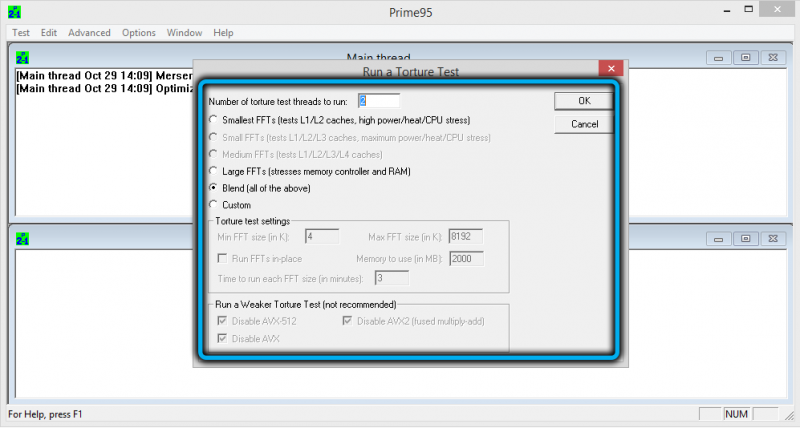
В последних версиях Prime95 также доступен тест процессора по алгоритму Medium FFTs. В этом режиме задействуются все кэши процессора, включая L4. Это позволяет тестировать самые современные CPU на 16 и более ядер (включая серверные или материнские платы, в которых предусмотрена возможность установки сразу нескольких процессоров).
Запуск Custom Troture Test предоставляет самый широкий функционал для пользователя. Поэтому работать рекомендуется в данном режиме. Запустить его также можно из вкладки «Options». Рекомендуется использовать следующие настройки:
- Min и Max FFTs size не следует менять (или поставить максимально доступную разницу). Это указывает на диапазон в числах, между которыми будет производиться поиск.
- Run FFTs in Place следует оставить пустым. В этом случае задействуется вся кэш-память и ОЗУ. Если же отметить данный пункт, то все запросы к процессору будут отправлены на одни и те же адреса.
- Memory to Use. Следует установить количество мегабайтов, которое будет доступно для Prime95 для проведения расчётов. Рекомендуется примерно указывать тот объём ОЗУ, который сейчас свободен (узнать можно из «Диспетчера задач Windows»). Если же установить большее число, нежели действительно доступно ОЗУ, то будет задействован файл подкачки.
- Time to run each. Здесь можно задать время, которое отводится на поиск простых чисел для одного порядка. Рекомендуется не менять первоначальный параметр.
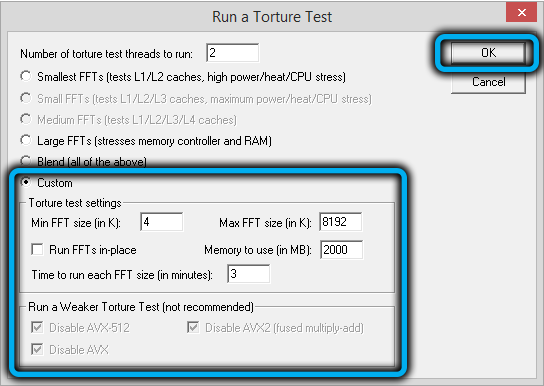
После нажатия «ОК» запустится непосредственно тестирование. Для остановки теста необходимо во вкладке «Test» выбрать «Stop», в следующем диалоговом окне выбрать «Stop all tests».
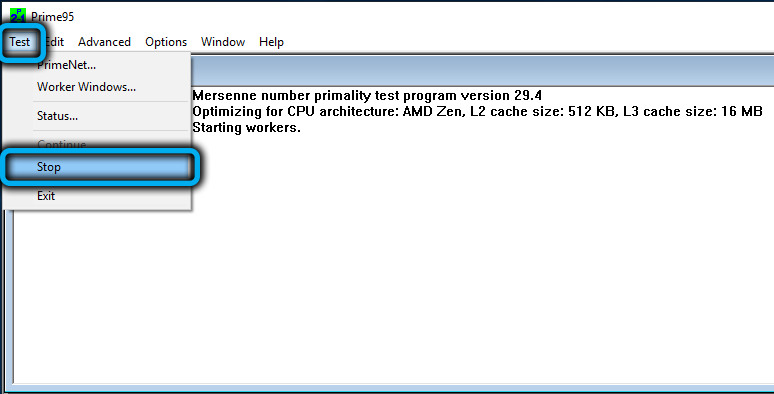
В главном окне при выполнении тестирования показываются общие сведения о системе, а именно: архитектура и поколение процессора, объём кэш-памяти, используемый алгоритм теста.
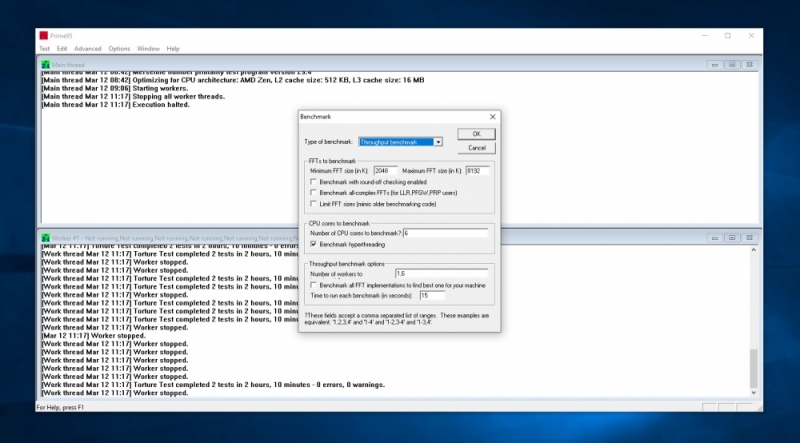
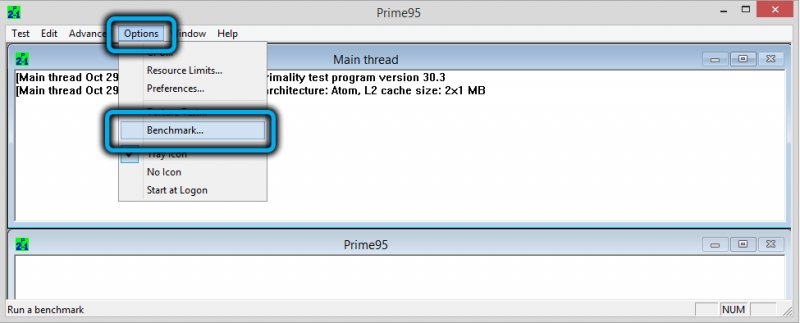
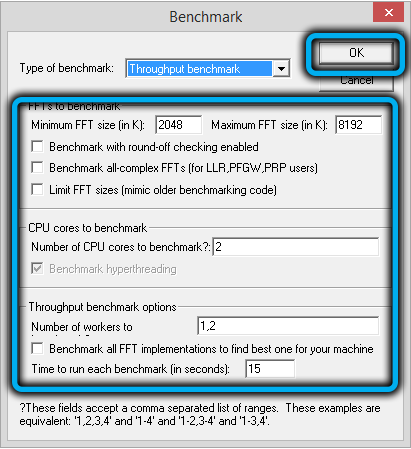
Ещё в Prime95 доступен запуск бенчмарка для проверки производительности системы и её сравнения с другими ПК-конфигурациями (данные о которых загружены на сайт GIMPS). Для этого необходимо во вкладке «Options» выбрать «Benchmark», а после указать максимальный размер FFTs (рекомендуется не менять, по умолчанию используется 2048).
Ещё у ряда пользователей возникает вопрос о том, как пользоваться log-файлами, формирующимися по окончанию тестов. Уведомления об ошибках, полученных при поиске простых чисел, содержатся в разделе «Worker№1».
Что делать, если возникла ошибка
Ошибки при тестировании компьютера в Prime95 возникают чаще всего в следующих случаях:
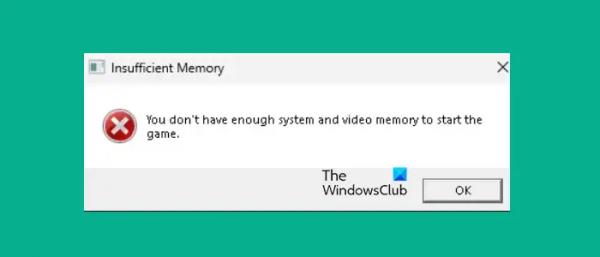
- Операционная система принудительно завершила работу приложения Prime95. Такое происходит, если процесс израсходовал весь ресурс ОЗУ и файла подкачки. Рекомендуется задать значение Memory to Use меньше.
- Перегрев процессора, из-за чего включается тротлинг.
- Повреждена ОЗУ.
- Ошибки в работе мультиконтроллера (или северного моста). Из-за этого обмен данными между процессором и оперативной памятью происходит с ошибками.
Точную причину возникновения ошибок приложение не позволяет установить. Но при их появлении первое, что рекомендуется сделать, — это проверить оперативную память с помощью утилиты Memtest86. А далее обращаться за помощью в сервисный центр.
Итого: Prime95 — небольшая программа, которая позволяет провести стресс-тест ПК или ноутбука. Её можно использовать для быстрой проверки наличия аппаратных проблем с работой оперативной памяти, процессора или северного моста. Также она подходит для определения максимального нагрева CPU.