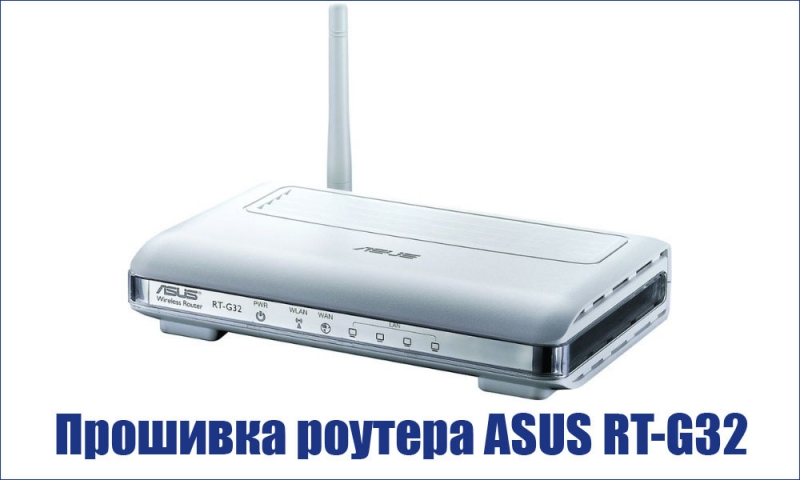
Одна из популярнейших моделей роутеров на отечественном рынке. В основе широкой популярности — разумный баланс достаточно мощного сигнала, доступной цены и простоты настройки. Однако свои нюансы возникают и здесь — среди самых распространённых вопросов традиционно называется настройка.
Зачем нужно обновление ПО своего роутера
Сразу предстоит учесть — регулярное обновление программного обеспечения играет огромную роль для стабильной и эффективной работы каждого маршрутизатора. Обязательным условием для этого становится работа с актуальной версией ПО.
В противном случае ощутимо возрастает вероятность различных программных сбоёв— в том числе можно вспомнить о зависании, неполном функционале устройства и пр. Поэтому при устаревании текущей версии программного обеспечения следует позаботиться об обновлении прошивки — мы же рассмотрим эффективный подход для этого.
Переходим к прошивке — простой порядок действий
Установка производится по такому порядку действий:
- Прежде всего, стоит включить компьютер и дождаться его загрузки.
- Открываем любой установленный на компьютере браузер, после чего вводим в адресной строке комбинацию чисел и знаков — «192.168.1.1». После ввода этих чисел в адресной строке нужно нажать Enter на своей клавиатуре.
- В поля логин и пароль указываем admin, после чего можно нажать ОК.
- После открытия в браузере интерфейса маршрутизатора в верхней части можно будет заметить текущую версию программного обеспечения.
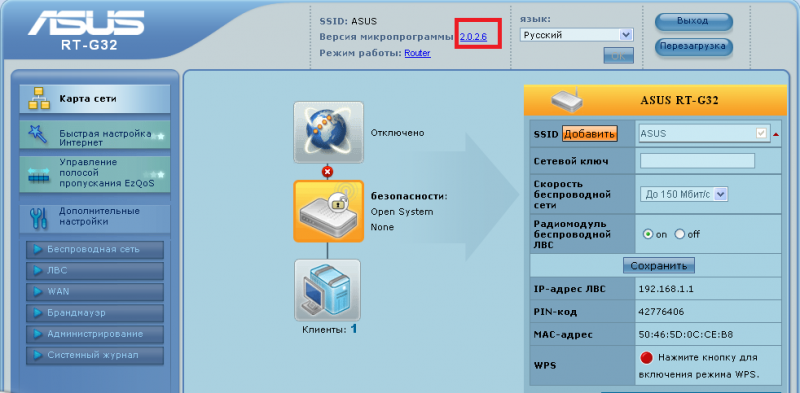
- Нажимаем на неё левой кнопкой мыши — появится окно, в котором нажимаем «Выберите файл».
- Выбираем на компьютере предварительно загруженный файл с новой версией ПО — загрузив её с сайта Asus для конкретной модели роутера.
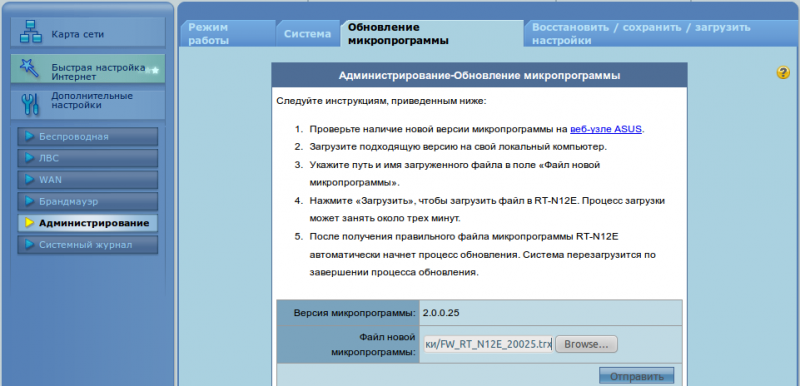
- После выбора подходящего файла обновления нажимаем «Отправить» — стартует процесс обновления. После завершения этой процедуры произойдёт автоматическая перезагрузка роутера.
Как проверить работоспособность маршрутизатора после прошивки и настройки
Далее, переходим уже к завершающей стадии прошивки роутера — протестировав и убедившись в работоспособности. За счёт этой процедуры нам предстоит определить, позволяет ли устройство выйти в интернет. Для этого придерживаемся следующего порядка тестирования:
- Включаем компьютер и роутер.
- Следует дождаться, когда будет завершено подключение.
- Остаётся запустить один из установленных браузеров на своём компьютере. Введите любой сайт в адресной строке браузера.
- Через 10–15 секунд должен открыться сайт.
- Если прошивка и настройка прошли успешно, появится возможность полноценного запуска и просмотра сайтов, в противном случае следует повторить процедуры прошивки и настройки, убедившись в отсутствии ошибок.
Наслаждайтесь миром интернета и работой с любимыми сайтами, для этого мы и постарались рассмотреть эффективный принцип прошивки устройства.