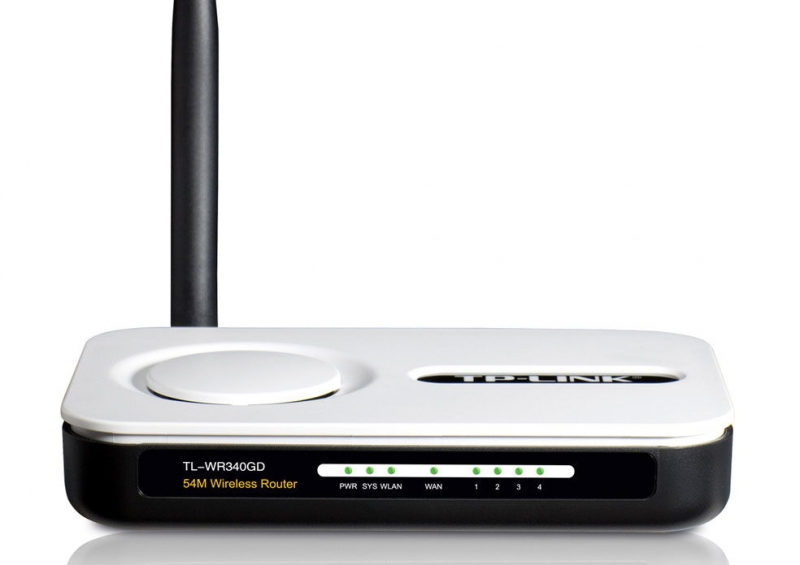
Эта модель маршрутизатора от TP-Link объединяет в себе функции точки доступа Wi-Fi, коммутатора, а также NAT-маршрутизатора. TP-Link TL WR340GD — идеальный выбор для дома и офисов. Воспользовавшись этим прибором, можно не только решить вопрос с Wi-Fi, но и объединить рабочие «машины» по витой паре. БП, антенна, само устройство, инструкция и кабель входят в стандартный комплект поставки.
Трудностей с подключением и настройками у пользователей не возникает
Основные характеристики:
- Съёмные антенны;
- 54 Мбит/с;
- поддержка WDS;
- 152/128/64-битное WEP шифрование, WPA2/WPA;
- поддержка IPTV;
- есть FireWall, DHCP-сервер, NAT, Dynamic DNS;
- габариты 16*2,8*10,2 см;
- настройка через удобный веб-интерфейс;
- питание от 220 В.
Настройка интернета
Первую настройку следует производить только через кабельное соединение. Для этого роутер соединяют с сетевой картой, затем подключают к нему провод провайдера и включают.
Введите в браузере «192.168.1.1», это позволит попасть в интерфейс. Теперь появятся два поля, в которые требуется ввести login/pass (стандартные для новых маршрутизаторов — admin/admin).
Попав в главное меню, можно приступать к настройке интернета. Если стандартные данные не помогли попасть в интерфейс, выполните сброс (зажмите на несколько секунд клавишу Reset на устройстве, найти её можно на одной из сторон корпуса).
Настройка для РРРоЕ
Настроить сеть для PPPoE несложно. Перейдите в пункт WAN раздела Network в интерфейсе. Там необходимо выбрать РРРоЕ тип соединения, а также указать login/pass, которые провайдер выдаёт при составлении договора.
Остальные настройки выглядят так:
- Dynamic IP;
- Subnet Mask, IP адрес — 0.0.0.0;
- WAN mode — automatically connect.
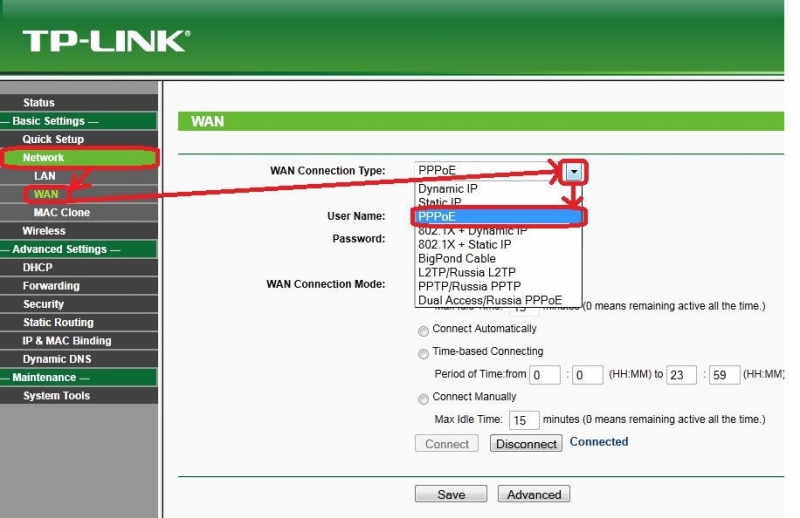
Выставив правильно все параметры, нажмите кнопку Connect и сохраните параметры.
Настройка Wi-Fi
Инструкция для этого режима также не выглядит сложной. Все манипуляции нужно выполнять в пункте Wireless Settings раздела Wireless.
Здесь введите такие данные:
- Mode — 54 Mbps;
- channel — auto;
- SSID — придумайте название сети;
- PSK Passphrase — придумайте пароль.
- Encryption, Security Option — Auto;
- region — Russia;
- WPA2-PSK, WPA-PSK.
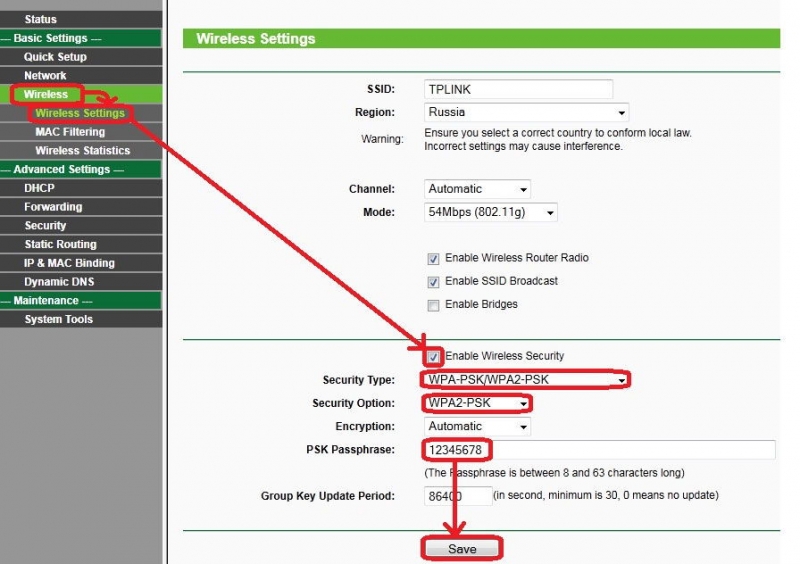
Также не забудьте выставить галочки напротив полей SSID Broadcast, Wireless Security, Wireless Router Radio — Enable.
Сохранив настройки, вы сможете зайти в сеть с любого прибора.
Прошивка
Аппаратную версию маршрутизатора, а также версию его прошивки можно узнать в верхней части интерфейса.
Чтобы обновить прошивку, важно выполнить ряд простых действий. Итак, скачайте обновление с сайта разработчика. Процесс установки запускается в пункте Firmware Upgrade раздела System Tools интерфейса:
- Выберите путь к скачанному файлу;
- нажмите Update;
- не выключайте устройство, процесс займёт определённое время;
- дождитесь автоматической перезагрузки.

Как видим, прошивка TP-Link TL WR340GD выполняется в несколько элементарных шагов. После этого вы получите обновлённый роутер, который будет работать ещё надёжнее и эффективнее.