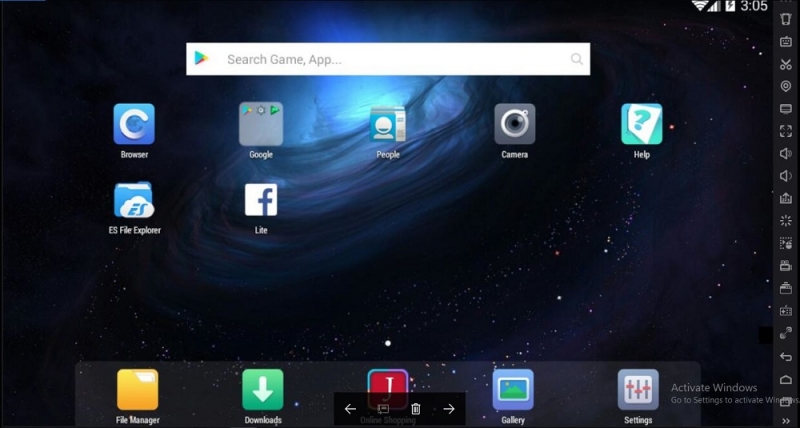
Для платформы Android сегодня существует множество игр и приложений, которые могут интересовать не только владельцев Android-устройств, но и пользователей ПК и ноутбуков. Возможность запуска такого софта на компьютерах реализована за счёт специальных программ, эмулирующих среду мобильной операционной системы.
Одним из самых популярных и удобных на рынке ПО является бесплатный эмулятор Nox App Player, применяющийся по большей части для запуска игрового контента на компьютерах с Windows и MacOS. Программа отличается удачным интерфейсом, простотой, функциональностью и стабильностью, однако при знакомстве с Nox могут возникнуть трудности с настройкой и использованием возможностей софта, так что рассмотрим, что представляет собой Nox App Player и как с ним взаимодействовать.
Основополагающие понятия
Программа Nox App Player обладает массой преимуществ:
- стабильность функционирования, совместимость с популярным софтом;
- работа с файловой системой компьютера;
- поддержка управления посредством мыши/клавиатуры, взаимодействие с джойстиками и геймпадами;
- гибкие настройки эмулирующей среды;
- высокая производительность в игре, продвинутая система многозадачности;
- интегрированный каталог Google Play;
- доступ к сети;
- поддержка специалистами, большое русскоязычное сообщество.
Системные требования
Эмулятор не сильно требователен к ресурсам компьютера. Так, минимальные системные требования будут такими:
- ОС Windows 7 и выше;
- процессор: Intel Core или AMD с возможностью виртуализации;
- ОЗУ: от 512 МБ;
- свободное место на диске: от 1 ГБ;
- видеокарта с OpenGL0 и выше.
Так как это всего лишь минимум, некоторые Android-приложения могут подтормаживать и зависать. Для комфортной работы в эмуляторе потребуются следующие характеристики:
- ОС Windows 7 и выше;
- процессор: Intel Core i3-530;
- ОЗУ: от 1024 МБ;
- свободное место на диске: от 2 ГБ.
Интерфейс
Когда ОС загрузится, перед вами появится интуитивно понятный рабочий стол, где можно организовать рабочую среду на собственное усмотрение.
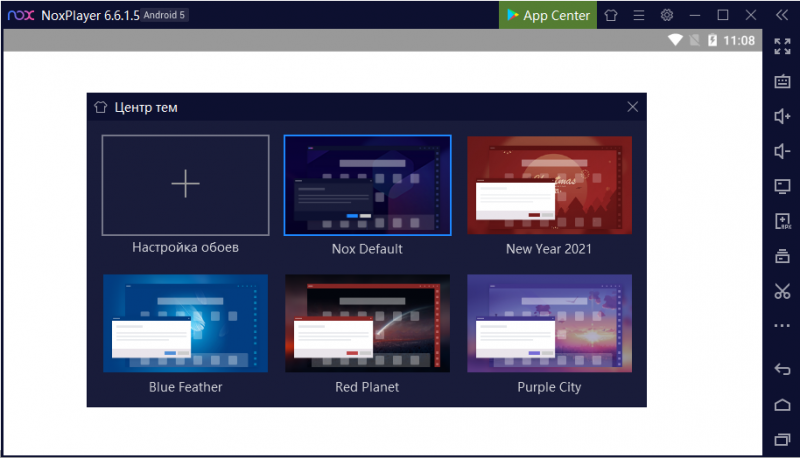
Добавляется ПО посредством встроенного Play Маркета или путём скачивания APK-файлов на комп и использования папки общего доступа для получения инсталлятора в среде Android.
Особенности использования
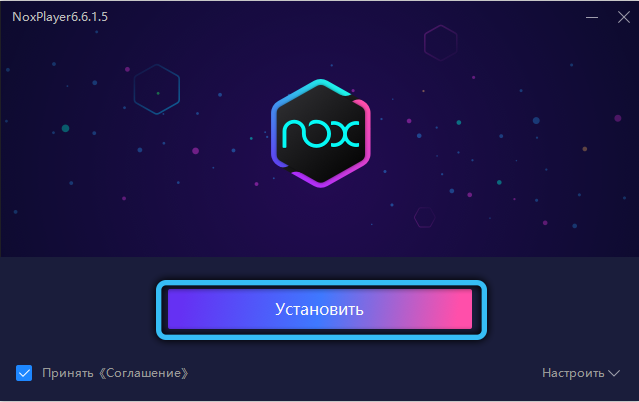
Установка программы-эмулятора на компьютер выполняется путём скачивания инсталлятора с официального ресурса и его запуска, после чего остаётся принять соглашение и нажать кнопку «Установить».
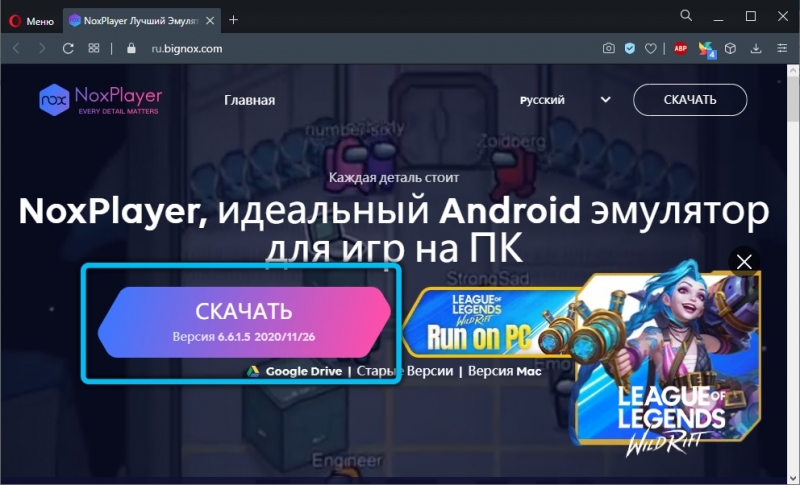
Установка контента через магазин осуществляется просто, но для этого потребуется авторизоваться в аккаунте Google. Если синхронизация данных через Google Play Center не нужна, то лучше зарегистрироваться снова, создав отдельный аккаунт.
ВНИМАНИЕ. Авторизоваться в системе необходимо, поскольку без привязки к учётной записи Google магазин Play Market работать не будет. При отсутствии аккаунта потребуется пройти процедуру регистрации.
Рассмотрим подробнее, как предварительно настроить и пользоваться Nox App Player.
Как включить root-доступ
В эмуляторе получить root-права можно в один клик, для удобства опция вынесена в настройки:
- открываем настройки эмулятора и идём в раздел «Общие настройки»;
- находим среди опций Root-права и ставим напротив галочку;
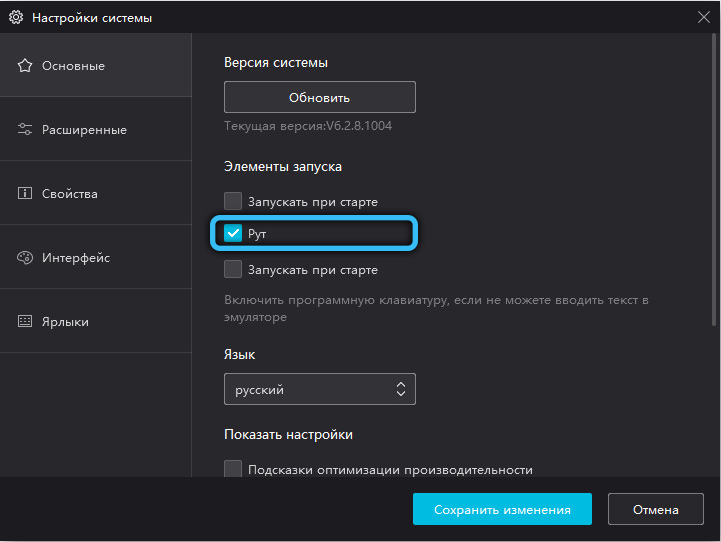
- сохраняем изменения нажатием соответствующей кнопки, перезагружаем эмулятор.
Мультизапуск эмулятора
Если позволит мощность компьютера, можно использовать возможность старта нескольких копий эмулятора одновременно. С этой целью используется ярлык Multi-Drive на рабочем столе, позволяющий запустить несколько независимых друг от друга процессов. В разных копиях можно работать под разными Google-аккаунтами. Процесс осуществляется путём загрузки копий эмулятора и запуска их с кнопки Play.
Как обновить версию Android в Nox App Player
Первоначально эмулятор запускает виртуальную среду под управлением Android 4 или 5, но при желании можно поменять версию на более актуальный вариант. Сегодня обновить версию Android в Nox App Player можно до 7, для чего:
- запускаем мультиплеер Nox;
- жмём кнопку закрытия напротив запущенной системы Android 5, подтверждаем действие;
- в окне рядом с кнопкой добавления эмулятора жмём три точки и выбираем версию Android (в нашем случае это Android 7);
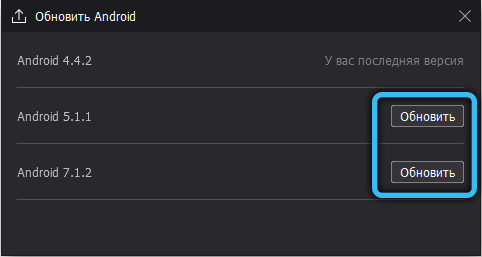
- напротив загруженной свежей версии жмём кнопку Play, в результате чего Nox Player запустится с Android 7.
Как выбрать эмулируемое устройство
Настройка позволяет выставить параметры виртуальной машины, а именно производительность, разрешение дисплея, объём памяти и пр. Задача выполняется так:
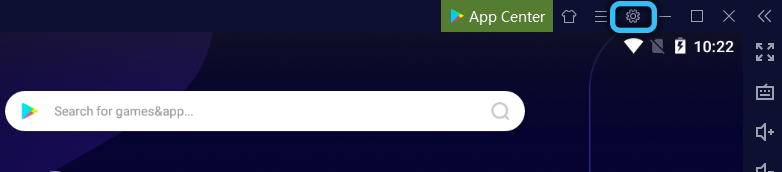
- идём в настройки эмулятора (значок шестерёнки);
- переходим в «Настройки производительности»;
- здесь задаём необходимые настройки на своё усмотрение, после чего сохраняем внесённые коррективы.
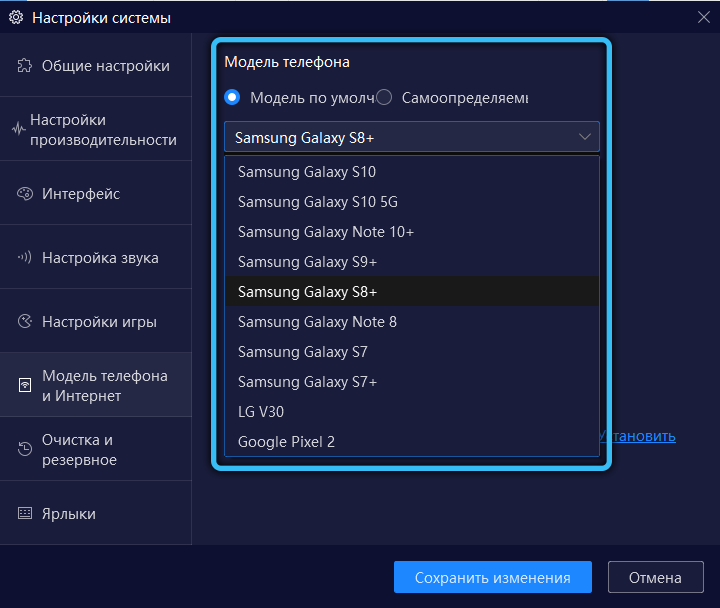
После этих манипуляций софт стартует в среде, имитирующей заданную модель.
Обычно приложения и сами могут выбирать подходящий режим экрана, но если нужно переключаться между режимами вручную, используйте кнопку в правом меню.
Панель управления
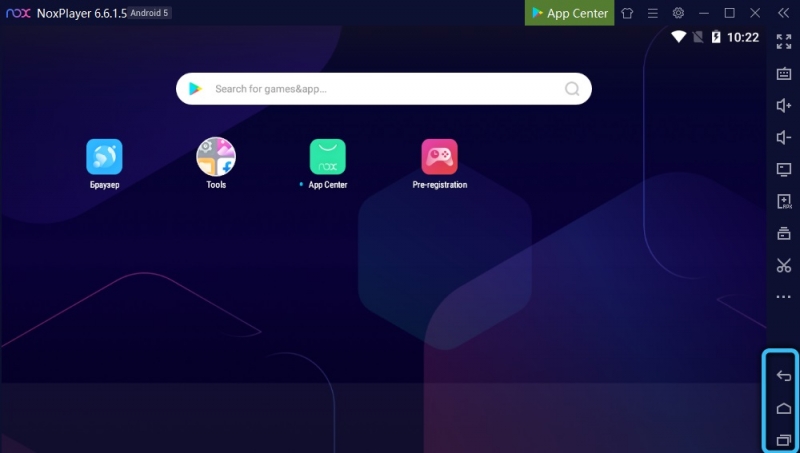
Меню в правой части интерфейса включает эмуляцию всевозможных действий, доступных на смартфоне. С помощью инструментов на панели можно сделать скриншот, отрегулировать звук, перезагрузить систему, а также записать скрипт в режиме реального времени. Здесь же можно одним нажатием активировать полноэкранный режим, отключить курсор мыши и использовать общий файловый менеджер, через который пользователь получает доступ к файлам на компе и виртуальной среде. Посредством данного проводника можно легко копировать и перемещать данные между системами. Ниже располагаются кнопки «Назад», «Домой» и «Последние задачи».
Установка приложений из Google Play
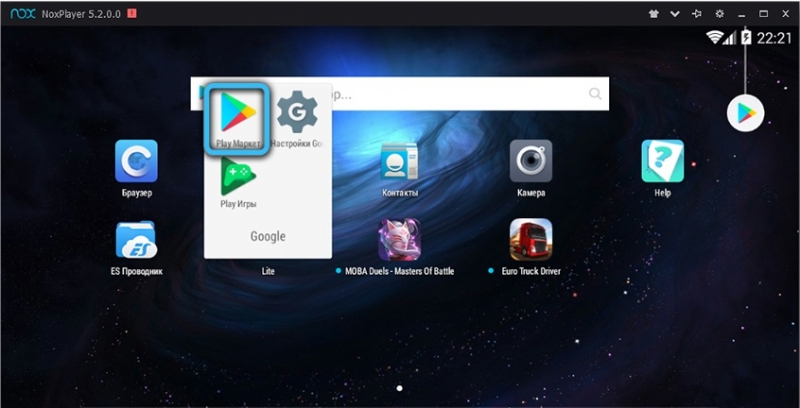
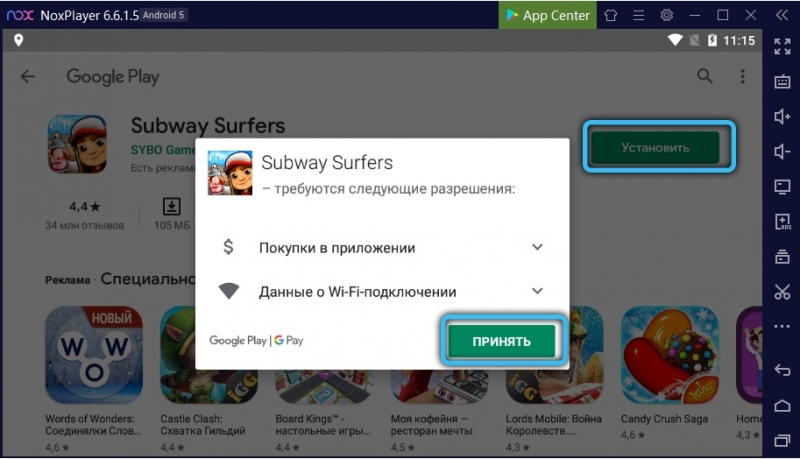
Использовать стандартный магазин софта в Nox так же легко, как и на любом смартфоне или планшете под управлением Android:
- запускаем Google Play с рабочего стола (требуется авторизация);
- ищем нужную игру или иной софт, используя поисковую строку;
- на странице приложения жмём «Установить», после чего процесс установки происходит стандартно. От пользователя требуется согласиться с условиями и следовать инструкциям мастера установки.
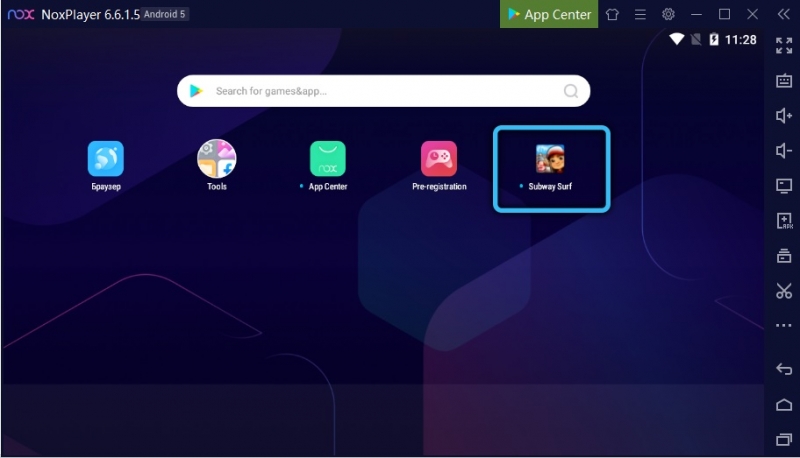
Когда приложение установлено, его ярлык появляется на рабочем столе.
Локальная установка приложений и игр
В эмулированной среде Android, как и на реальном Android-устройстве, можно применять файлы APK. Вопрос скачивания со сторонних ресурсов актуален для многих пользователей, поэтому рассмотрим, как установить игру в Nox Player.
Вариантов тут немного — или выполняем задачу путём перетаскивания приложения в окно эмулятора, если контент не нуждается в установке кэша, или же устанавливаем кэш:
- качаем и распаковываем файлы кэша;
- запускаем Nox Player и открываем файловый менеджер (значок монитора на панели справа);
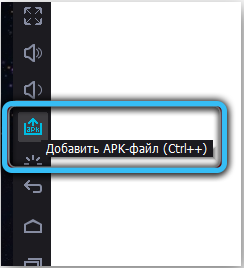
- ищем папку Android на виртуальной карте памяти Nox;
- копируем файлы кэша в этот каталог с учётом их типа (файлы OBB — в Androidobb(appname), а Data помещаем в Androiddata(appname));
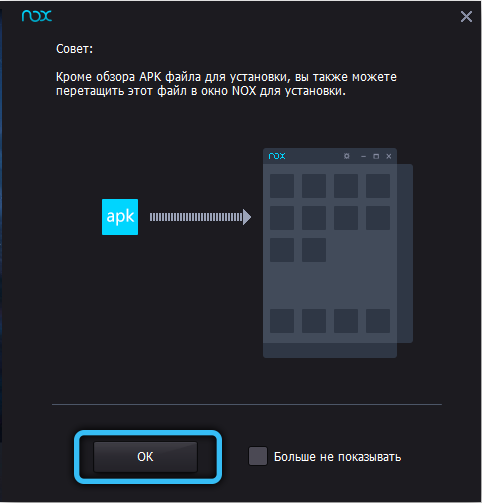
- инсталлятор приложения APK перетягиваем в основную область программы-эмулятора.
После установки софта он распознается вместе с кэшем.
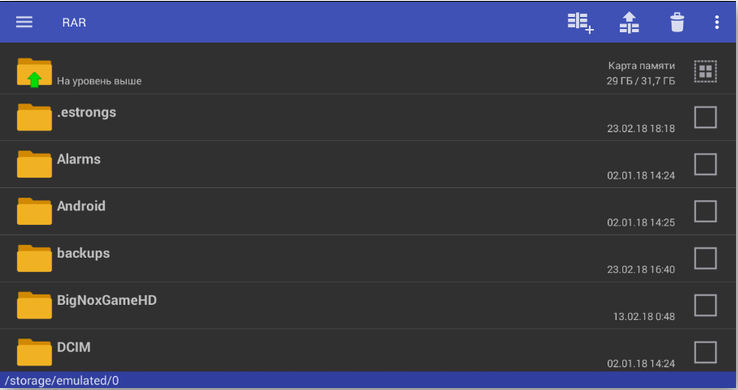
Как сделать снимок экрана и куда Nox сохраняет скриншоты
Кнопка для захвата экрана вынесена на боковую панель. По умолчанию скрины отправятся в каталог изображений Nox, куда можно перейти через проводник:
- идём в папку c:Usersимя пользователяNox_shareImage;
- в папке Screenshots находим нужный снимок и выполняем с ним требуемые действия.
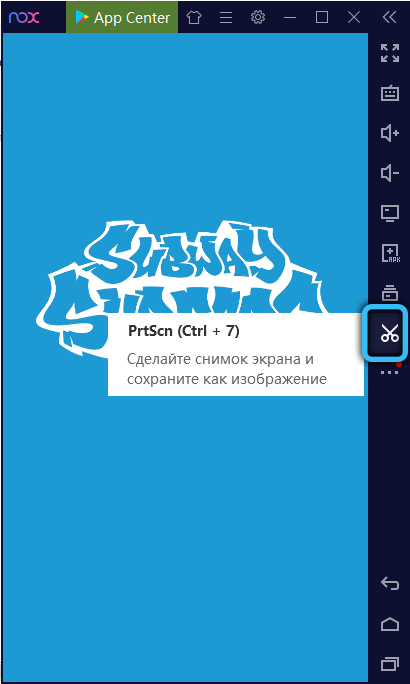
Или в проводнике эмулятора можно выбрать раздел «Внутренняя память» (storageemulated) и перейти в каталог Pictures, где будет доступна папка Screenshots. Попасть в папку со скриншотами можно также, пройдя по пути, что в принципе ведёт к этому же каталогу:
storageemulatedlegacypictures или storagesdcard0pictures
Как удалить приложение в Nox App Player
Для удаления софта потребуется выполнить ряд действий:
- в настройках эмулятора находим пункт «Менеджер приложений»;
- в перечне софта выбираем тот, что следует удалить, после чего появится окошко с данными о ПО;
- жмём «Удалить».
Если кнопка удаления неактивна, причина кроется в игре. Тогда можно применить любую утилиту для деинсталляции софта.
Как настроить клавиатуру в Nox App Player
В некоторых случаях, обычно, когда эмулятор используется на старом оборудовании, может не работать клавиатура. Так, если Nox не определил клавиатуру и использует сенсорную, потребуется активировать аппаратную в настройках.
ВНИМАНИЕ. Действия выполняем в Android 5, поскольку в 7 версии такой возможности нет. Если у вас Android 7, просто переключаем версию через Multi-Drive (добавляем эмулятор, если пятая версия не доступна для переключения).
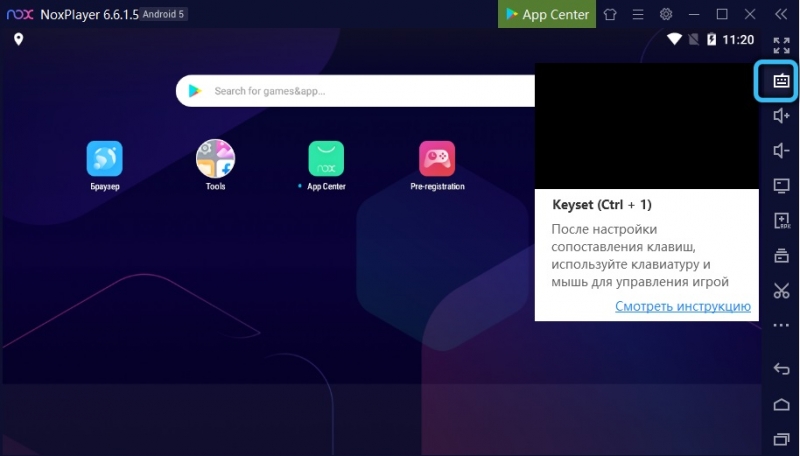
Как настроить клавиатуру в Nox App Player:
- запускаем эмулятор с Android 5;
- идём в папку Tools (на рабочем столе) и открываем настройки;
- в меню настроек Android выбираем «Язык и ввод»;
- далее выбираем «Текущая клавиатура»;
- перемещаем ползунок напротив пункта «Аппаратура» в активное положение;
- перезапускаем Nox.
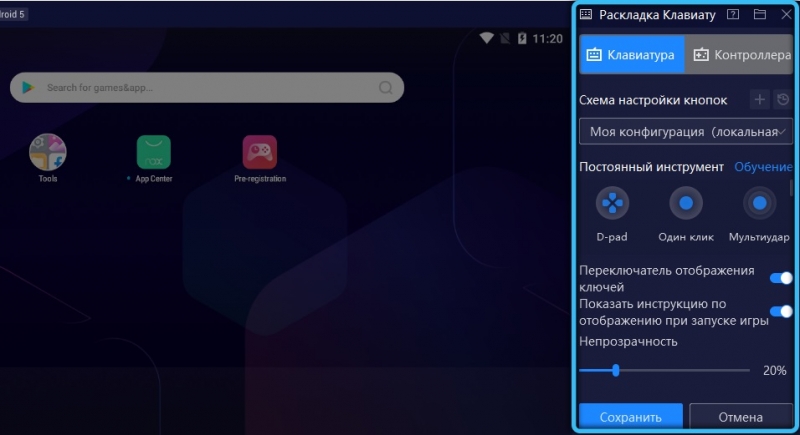
После перезагрузки эмулирующего софта аппаратная клавиатура будет работать нормально, однако если проблема не решена, значит, её источник другой. Например, антивирус может блокировать отдельные компоненты эмулятора (потребуется добавить Nox в исключения) или же некоторые файлы эмулятора были повреждены, тогда программу придётся переустановить.
Как ускорить Nox App Player
Если у вас мощное устройство, можно настроить эмулятор на максимальную производительность. Устанавливать Nox лучше на SSD, здесь же и хранить виртуальные устройства. Этот подход многократно увеличит скорость запуска.
В настройках эмулятора нужно применить параметры:
- в разделе «Настройки производительности», выставляем режим «Настроить»;
- выставляем соответствующее фактическому количеству ядер значение для CPU (4–12), в зависимости от того, сколько ядер у вашего процессора, а также ОЗУ — от 4096 МБ;
- переставляем режим рендеринга с OpenGL на скоростной;
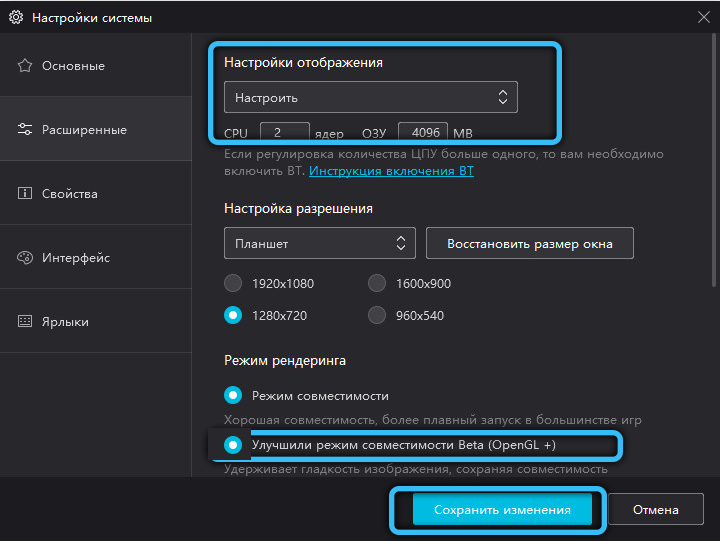
- в разделе «Настройки игры» можно выставить параметры, соответствующие игровому режиму. Устанавливаем 60 кадров (для высокопроизводительных ПК и мониторов с высокой частотой обновления можно активировать режим высокого FSP — 120 кадров в секунду, однако при возникновении задержек, ошибок запуска игры и прочих проблемах, лучше вернуться к режиму 60 кадров);
- сохраняем изменения и перезапускаем виртуальную систему.
Как удалить Nox App Player полностью
Если возникла необходимость удаления эмулятора, выполнить процедуру нужно правильно, чтобы не осталось «хвостов», приводящих к конфликтам и ошибкам ПО.
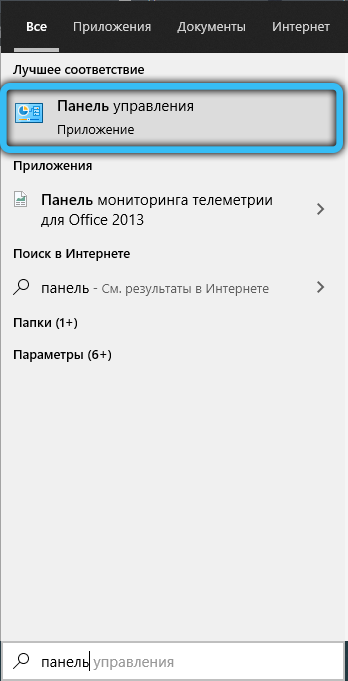
Чтобы удалить программу в Windows 7, делаем следующее:
- идём в «Панель управления»;
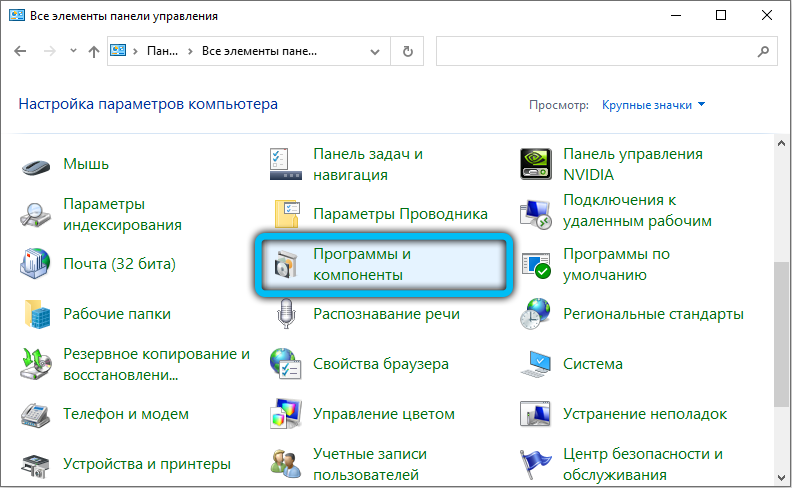
- в разделе «Программы и компоненты» выбираем «Удаление программ»;
- из списка выбираем эмулятор и жмём удалить.
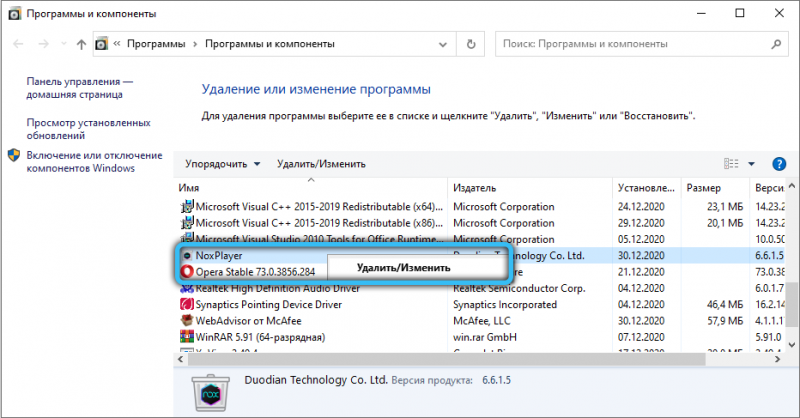
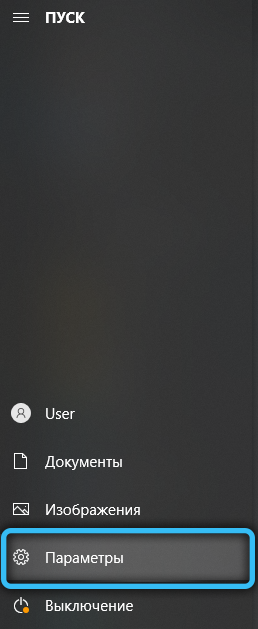
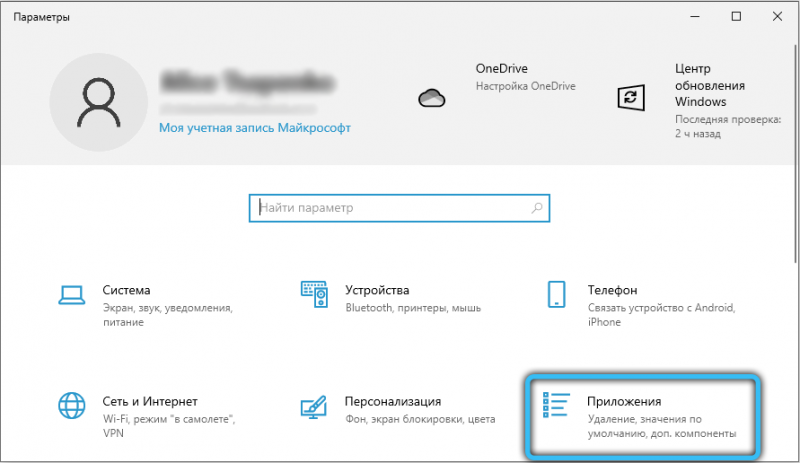
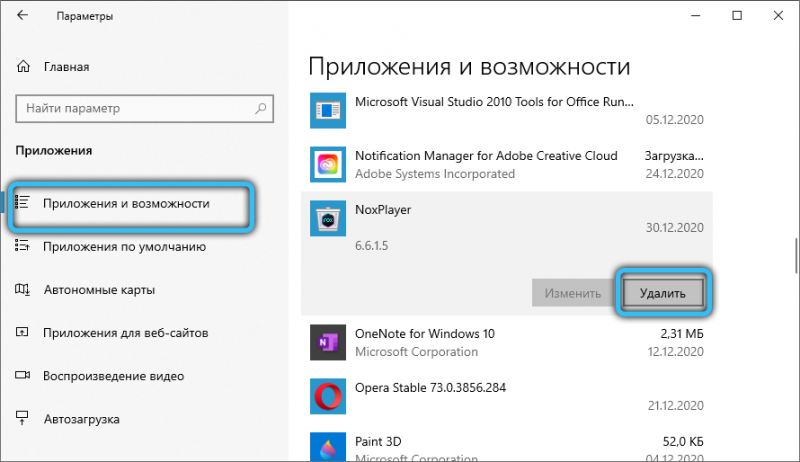
В Windows 10 кроме способа удаления через «Панель управления» есть возможность использования оснастки «Параметры»:
- переходим в «Параметры» (например, через меню Пуск или сочетанием клавиш Win+I);
- в разделе «Система» открываем «Приложения и возможности»;
- находим в перечне софт и удаляем.
Эмулятор Nox App Player — удобный и функциональный софт для эмулирования среды Android, позволяющий запускать на компьютере огромное количество игр и других приложений, написанных для мобильной операционной системы. Привязка к Google-аккаунту обеспечивает сохранение пользовательских данных, так что прогресс в игре не будет потерян, а благодаря гибким настройкам виртуального устройства систему можно настраивать под свои задачи.