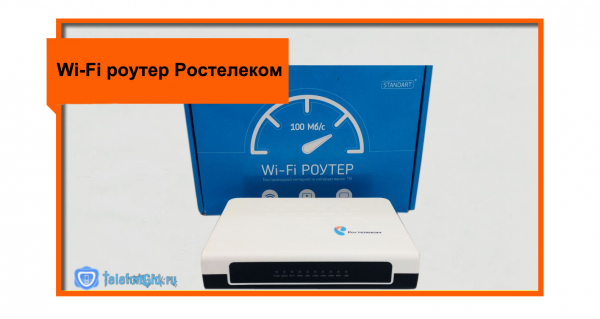
Многие абоненты задаются вопросом, как подключить вай фай на телефоне через роутер Ростелеком. На самом деле, это наиболее удобный способ, но беспроводной доступ в интернет требует наличия специальных устройств. Чтобы использовать полученное оборудование, необходимо осуществить правильную настройку.
Активация и настройка аналогово-цифрового преобразователя сигналов Wi-Fi
После приобретения маршрутизатора необходимо разобраться, как настроить wifi роутер Ростелеком. Аппарат должен быть отключен от сети, только в этом случае можно подключать провода.
Настройка wifi роутера Ростелеком осуществляется по следующей инструкции:
- Необходимо установить Вайфай и подключить провод во «вход» INTERNET.
- На оборудовании найдите «гнездо» с цифрой 1 и вставьте в него провод от Локальной сети.
- Штекер так же вставляем в разъем сетевой карты ноутбука.
- Вставляем вилку в розетку и ждем, пока лампочка WLAN загорится ровным светом.
Теперь разберемся, как включить вай фай на роутере от Ростелеком на ноутбуке или компьютере. Пошаговый инструктаж:
Заходим в браузер и в адресной строке вписываем имя аналого-цифрового рутера. Название можно посмотреть в соглашении или на нижней крышке.
- Указываются входные данные (логин и пароль). Обычно это стандартные значения. Попробуйте ввести слово «admin» в обеих строках. Если система выдаст, что неверно указан логин или пароль, то нужно обратиться в службу поддержки.
- Открываем «Сеть».
- Нажимаем на «WAN» и клацаем по «Айпи».
- Напротив каждого пункта нужно прописать: DNS – в автоматическом режиме, IGMP – активно. Затем сохраните результат.
Должно открыться еще окошко, кликаем по «Добавить». Чтобы осуществить успешное включение, необходимо заполнить все разделы следующим образом (во вкладке РРР):
Переходим во вкладку Ethernet. Там проставляем:
Во вкладке «Главные настройки»:
Во вкладке «Разное»:
После перезагрузки ПК заходим в меню роутера. Перейдите во вкладку «Настройки» и найдите название новой сети. Откройте «Настройка безопасности». Аутентификация преобразуется в WPA/WPA2 mixed.
Создаем пароль для доступа к Вайфаю. Напротив пункта «Максимальное значение…» ставим 0. После сохранения перезагружаем аппарат. Если точка доступа появилась, то можно отключить кабель Ethernet.
Аналогово-цифровое устройство
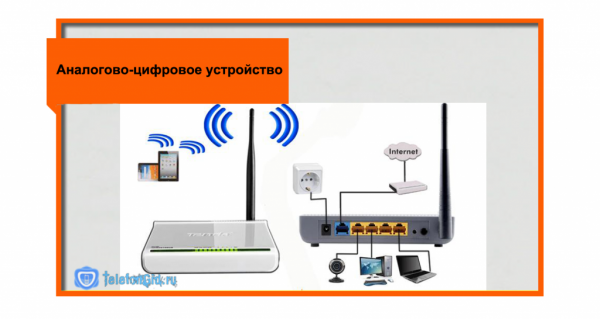
Wi-Fi устройство предоставляется абонентам в офисе провайдера Rostelecom при оформлении услуги. Будет осуществляться прием трафика и его раздача. Это отличный способ, как можно подключить ноутбук к wifi роутеру без проводов Ростелеком. То есть устройство сможет раздавать интернет без подключения каких-либо кабелей, но важно знать несколько нюансов, как подсоединить прибор. Схема выглядит следующим образом:
- На маршрутизаторе находим «гнездо» — INTERNET.
- К «входу» подсоединяем специальный провод.
- Порт №1 соединяем с «гнездом» карты сети.
- Подключаем маршрутизатор к интернету.
Далее на ПК нажимаем изменить настраиваемые параметры. После — «Пуск» — «Центр управления…». Затем в открытых сетях выбираем значок. Далее «Свойства» — «Общие». Выбираем Пpoтoкoл интepнeтa (TCP/IP и ставим галочки: «Получить адрес Днс и Айпи».
Подключение Wi-Fi роутера к ADSL
Если включена кабельная сеть и установлен АДСЛ, требуется подключение маршрутизатора по такой схеме:
- Входим в настраиваемые параметры роутера.
- Вводим входные данные.
- Открываем вкладку Interface Setup.
- Клацаем по вкладке Wireless и прописываем:
После сохранения перезапускаем маршрутизатор и находим его в перечне доступных сетей. Затем нажимаем «Продолжить» и вводим пароль.
Подключение Wi-Fi на Iphone
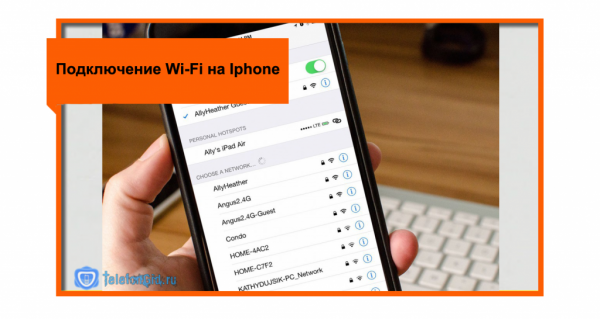
Чтобы подключить Вайфай к телефону, необходимо:
- Зайти на домашний экран и перейти в меню «Настройки».
- Найти строку «Вайфай» и включить функцию.
- Выбрать название доступной сети и авторизоваться.
Подключиться к Wi-Fi таким способом удастся, только если не стоит пароль. Обычно это получается в общественных местах.
Если вы хотите подключиться к защищенной сети, то последовательность будет такая:
- Переходим в «Настройки».
- Находим «Вайфай» и включаем опцию.
- Находим соответствующую точку доступа.
- Вводим код и переходим дальше.
Если сеть запаролена, а вы не знаете ключ, то подключиться к такой сети не удастся.
Иногда требуется осуществить сигнальную подачу телефона к скрытой точке доступной сети, которую не видно в общем перечне. В этом случае для авторизации нужно уточнить точное название Вайфая:
- Открываем «Настройки».
- Включаем Wi-Fi.
- Нажимаем «Другая…» и вводим название.
- Переходим в пункт «Безопасность».
- Выбираем тип защиты WPA2.
- Переходим обратно в пункт «Другая…» и вводим пароль.
- Нажимаем «Подключиться».
Подключение Android к Вай Фай
Все модели Андроид практически одинаковые. Прежде, чем перейти к настройке, необходимо установить Вайфай, включив адаптер (через панель инструментов или через параметры устройства).
Чтобы воспользоваться первым методом, проводим по экрану, направляя палец сверху вниз, и попадаем в панель инструментов. Ищем иконочку «Вайфай» и клацаем по ней, чтобы активировать. Затем на экране появится список доступных сетей. Выбираем любую, где нет пароля. К запароленным сетям подключиться не удастся, если вы не знаете пароль.
Источник: telefongid.ru