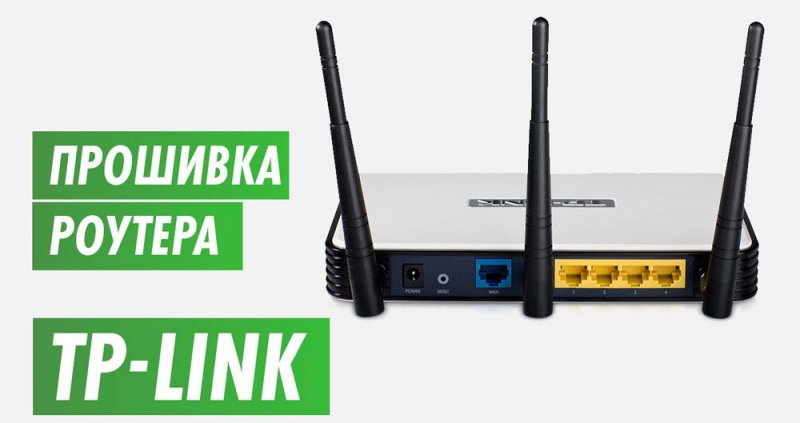
Обновление программного обеспечения или прошивка может понадобиться в нескольких случаях. Например, вы настраиваете новый роутер, поэтому перед настройкой есть смысл заглянуть на официальный сайт производителя и если там есть версия ПО новее той, что установлена у вас, то рекомендуется установить её. Это снизит вероятность возникновения каких-либо проблем в дальнейшей работе устройства, ведь производитель постоянно совершенствует программы для своего оборудования, учитывая ошибки и недоработки предыдущих версий.
Время от времени следует обновлять микропрограмму устройства, с целью избежания проблем в его работе
А если ваш роутер TP-LINK TL-WR740N уже настроен и работает, но вы наблюдаете периодические обрывы связи с провайдером, потерю беспроводной сети или другие сбои, то один из вариантов решения проблемы — снова прошить устройство.
Порядок выполнения прошивки
Чтобы обновить микропрограмму на маршрутизаторе TP-LINK TL-WR740N, нужно выполнить следующие действия:
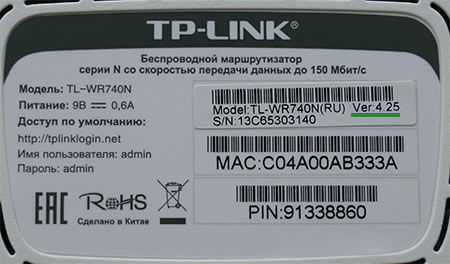
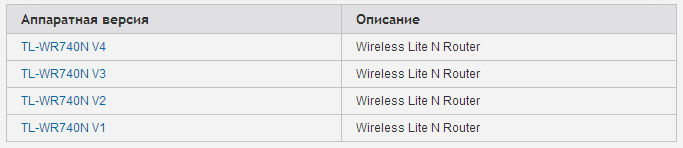
- Посмотрите на наклейке аппаратную версию вашего девайса — это важно для подбора нужной версии микропрограммы.
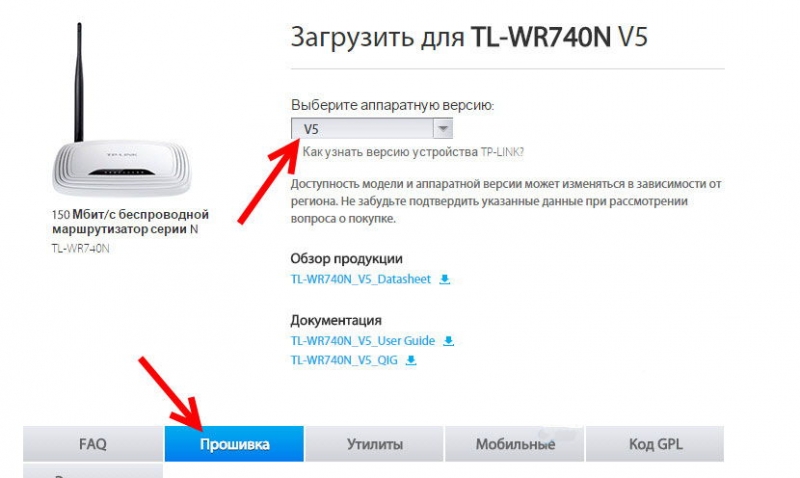
- Зайдите на официальный сайт компании-производителя, в разделе «Загрузки» найдите модель своего роутера и последнюю версию доступного ПО для него. Последняя версия будет первой в списке доступных загрузок.
- Скачать файл с прошивкой, сохранить его на жёстком диске.
- Подключить роутер одним из LAN-портов к сетевой карте компьютера.
- Зайти на веб-интерфейс маршрутизатора по адресу 192.168.0.1.
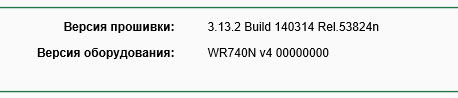
- Перейти в раздел «Системные инструменты», затем на вкладку «Обновление встроенного ПО».
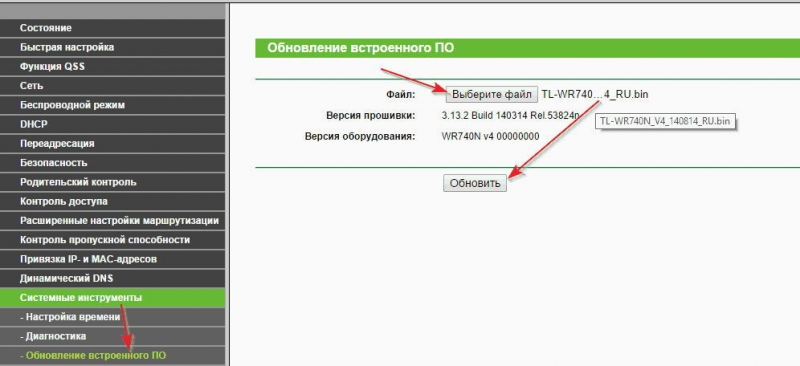
- По кнопке «Обзор» найти папку, куда сохранена прошивка.
- Нажать «Обновить».
Важные моменты при обновлении ПО
Если у вас назрела необходимость прошить маршрутизатор TP-LINK TL-WR740N, то помните о некоторых предосторожностях, связанных с этим процессом:
- Обновление программного обеспечения выполняется только по проводному подключению и только через LAN-порт. Не используйте для этого Wi-Fi, так как беспроводная сеть может дать кратковременный сбой, который непредсказуемо повлияет на установку микропрограммы.
- Рекомендуется также отключать от него все остальные приборы: проводные и беспроводные.
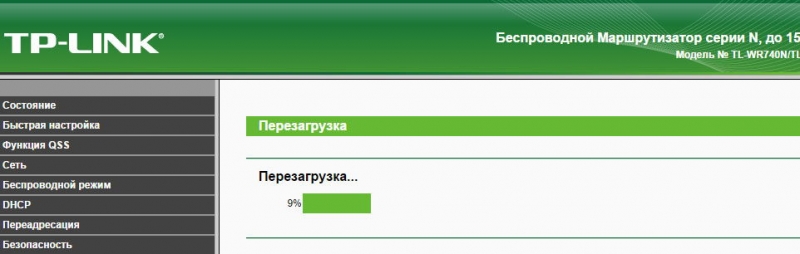
- Пока идёт обновление, не выключайте роутер, не перезагружайте его и не сбрасывайте настройки. Обязательно дождитесь окончания процесса — обычно он занимает не более 5 минут. По завершении обновления устройство перезагрузится и снова запросит авторизацию на веб-интерфейсе.
- Если ваш TP-LINK TL-WR740N был уже настроен, то после прошивки настройку придётся выполнить заново.
Заключение
Как видите, прошить маршрутизатор TP-LINK TL-WR740N несложно. Нужно только соблюсти все вышеприведённые меры предосторожности, чтобы избежать аппаратного или программного повреждения устройства. В этом случае устранить последствия будет гораздо труднее.