


Видеоредактор Кап Кут стал популярным благодаря Tik Tok. Блогеры платформы активно использовали и продвигали это приложение. Но на востребованность повлияли не только практика и маркетинг, но также удобство интерфейса и применение передовых технологий, в том числе, искусственного интеллекта. Нейросеть, специализирующаяся на обработке видео, способна отслеживать объекты в кадре, помогает удалять фон и предлагает не мало других полезных функций. Тем, кто часто редактирует видеоматериалы, определенно, стоит освоить настолько продвинутое программное обеспечение и лучше всего начать с базовых навыков. В этой статье предлагаем научиться обрезать видео в Кап Кут, даём пошаговую инструкции и полезные советы по теме.
Инструмент обрезки видео в Кап Кут
Редактирование видео происходит на дорожке с раскадровкой, посредством выделения участков маркерами начала и конца импортированного в Кап Кут видео.
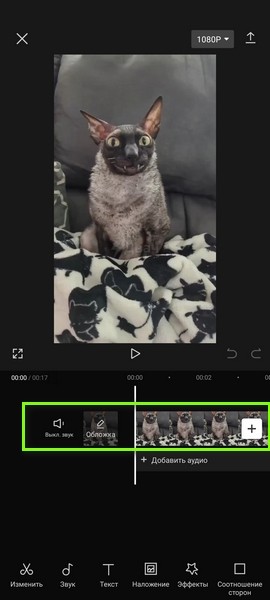
В нижней части окна приложения доступна панель инструментов, на которой располагаются основные средства редактирования.
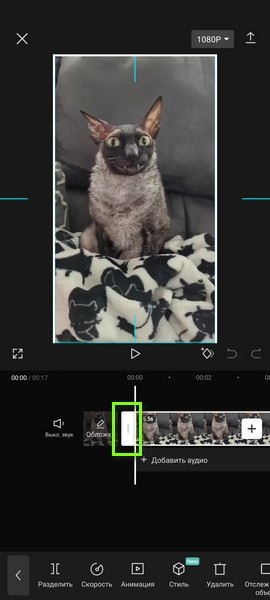
Отдельные кнопки могут видоизменять панель открывая дополнительные меню с возможностью выбора наиболее адекватного для текущей задачи инструмента илис дополнительными настройками.
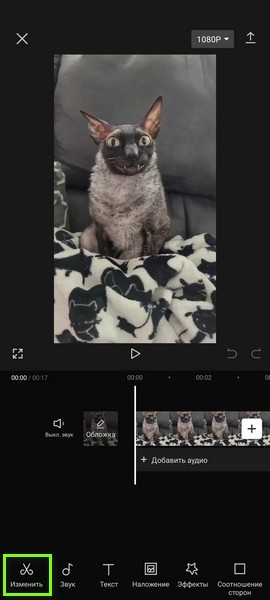
Для обрезки видео на Панели инструментов используется группа опций «Изменить».
При нажатии на кнопку с соответствующим названием открывается детализированное меню, в котором для целевой операции понадобиться инструмент «Разделить».
Возможно, эта информация окажется для вас полезной: Редактировать видео онлайн.
Как обрезать видео с одного или двух краев в Кап Кут
Чтобы обрезать видео, используя приложения Кап Кут, придерживайтесь следующего алгоритма:
- Запустите видеоредактор и на стартовом экране нажмите кнопку «Новый проект».
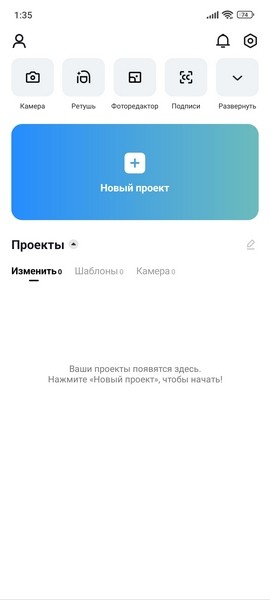
- Выберите в Галерее видео, которое требуется обрезать.
- На Панели инструментов нажмите кнопку «Изменить».
- На дорожке видео нажмите на маркер начала или конца записи и удерживая переместите вдоль раскадровки в то место, где должно начинаться или заканчиваться воспроизведение соответственно и, затем, отпустите маркер.

После чего нажмите кнопку экспорта и дождитесь окончания процесса. Сохраненный файл будет содержать внесённые в видеоредакторе изменения.
Как в Кап Кут вырезать фрагмент внутри видео
Чтобы обрезать видео изнутри с удалением или заменой центрального участка выполните такую последовательность действий:
- Воспользовавшись кнопкой «Новый проект», добавьте видео в приложение.
- На Панели инструментов выберите опцию «Изменить».
- Нажмите на дорожку видео и, не отпуская, переведите под маркер обрезки – тонкая белая черта, идущая поперек дорожки видео – точку, откуда стартует лишний фрагмент.
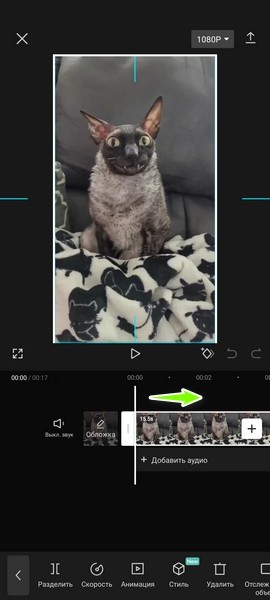
- На Панели инструментов нажмите кнопку «Разделить». В этом месте видеозаписи возникнет разрыв.
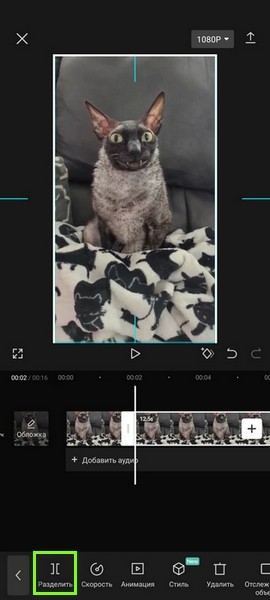
- Передвиньте трек под маркер обрезки в точку ролика, где должен заканчиваться ненужный участок видео и вновь нажмите кнопку «Разделить».
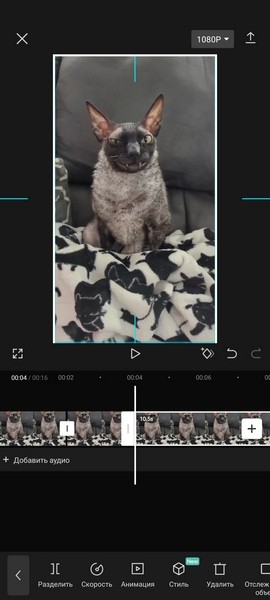
- В результате этих последовательных операций образуется три отрезка видеозаписи. Нажмите на центральном элементе и затем кнопку «Удалить» на панели инструментов.
Оставшиеся отрезки перехода автоматически склеятся. Кроме того, в место разрыва можно вставить эффект перехода или фрагмент записи из другого видео.
Это может вас заинтересовать: Обрезать видео онлайн.
Как правильно сохранить обрезанное в Кап Кут видео
Для того чтобы сохранить результаты обрезки видео в Кап Кут в распоряжении пользователя кнопка Экспорта. Это значок с направленной вверх стрелочкой в верхней части окна приложения.
Но прежде, чем приступать к экспорту, стоит правильно настроить, каким будет качество видео в итоговом файле. Для этих целей рядом с кнопкой экспорта доступна ещё одна, на которой указывается текущая плотность пикселей кадра.
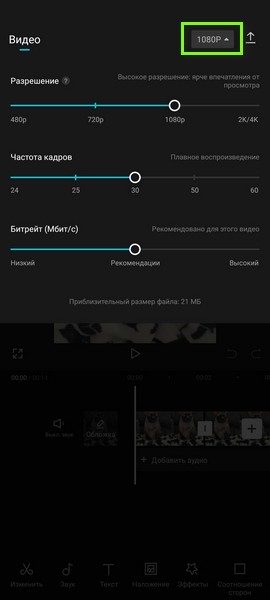
Нажав на эту кнопку, можно настроить частоту кадров, разрешение и битрейт, то есть каким количеством битов в секунду будет кодироваться изображение при передаче и воспроизведении.
Точного рецепта здесь дать невозможно. В большинстве случаев подходят стандартные настройки. Но при необходимости уменьшить размер файла или увеличить качество картинки можно установить собственные значения.
