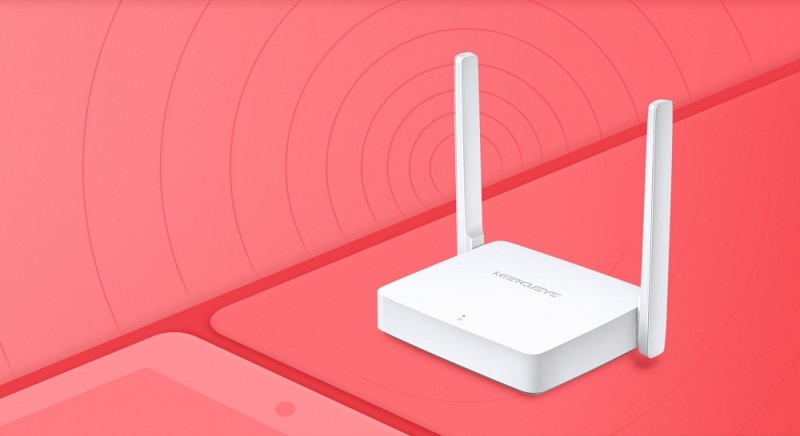
Бренд Mercusys известен своими недорогими маршрутизаторами, но модель MW301R явно выделяется среди всей остальной линейки роутеров, являясь одним из самых доступных устройств на глобальном рынке – его стоимость в настоящее время приближается к $10. Но откровенная бюджетность не означает, что роутер плох. Для своего сегмента он достаточно функционален, производителен и надёжен.
Описание и технические характеристики Mercusys MW301R
Компактные размеры, неплохое качество подгонки деталей и практичный белый пластик, на котором пыль и мелкие царапины практически не видны – первые впечатления от беспроводного Wi-Fi роутера Mercusys MW301R можно назвать положительными. Но в чём подвох такого недорогого устройства? Главный недостаток модели – наличие всего трёх портов LAN, из которых один отводится под WAN. Таким образом, приобретать такой маршрутизатор не имеет смысла, если вы хотите использовать более двух проводных соединений, хотя даже на этот случай имеется решение – использовать дополнительный роутер, каковым может выступать и этот, режим репитера в нём предусмотрен.
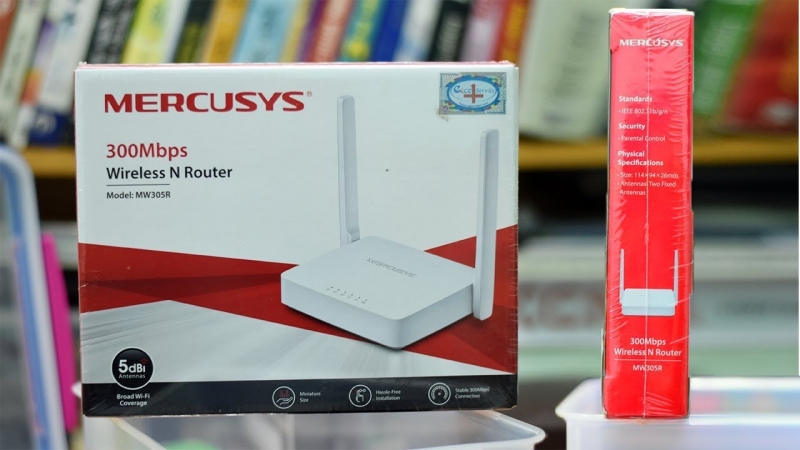
Входная скорость в 100 МБ/сек – стандарт для таких маршрутизаторов, так что здесь никаких претензий быть не может. Возможности Wi-Fi тоже стандартные – до 300 МБ/сек, хотя откуда взяться такой скорости, если на входе втрое меньше?
Аппарат оснащён двумя внешними антеннами, которые крепятся сбоку и могут поворачиваться на 180 градусов. Увы, только в одной плоскости.
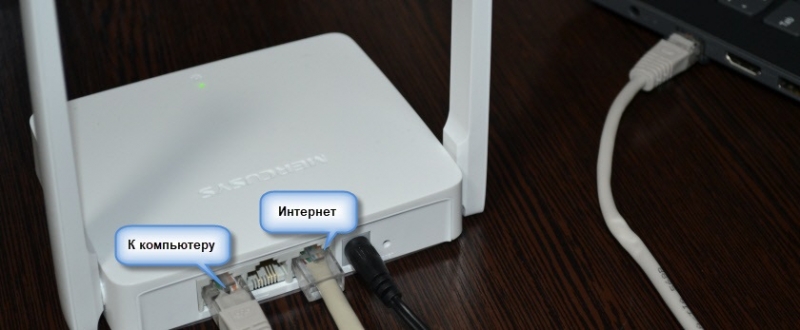
Дизайн исключительно минималистичный: порты и гнёзда имеются только на задней грани, остальные – девственно чистые. Сверху присутствует только один зелёный светодиод, который горит или мигает, если роутер исправен. Сзади имеем три порта Ethernet, из которых один – входящий, разъём для подключения блока питания и отверстие для сброса настроек в заводские.
В комплект поставки, кроме самого роутера и блока питания, входит метровый патч-корд и документация.
Основные технические характеристики:
- Размеры (ДхШхВ) – 135,8×93,3×25,9 мм
- Внешний блок питания – 0,6 А/5 В;
- Количество внешних антенн – 2х5 дБи;
- Скорость беспроводной передачи данных – до 300 МБ/сек (11n);
- Частота сигнала – 2,4-2,48 ГГц;
- Мощность передатчика – до 20 дБм;
- Чувствительность приёма на скорости 270 МБ/сек: -70 дБм;
- Поддерживаемый протокол – IPv4.
Среди дополнительных функций можно отметить родительский контроль, возможность создания гостевых сетей, контроль доступа на уровне устройств.
Обновление прошивки
К сожалению, автоматическое обновление прошивки у роутера Mercusys MW301R не предусмотрено. Впрочем, как и у других моделей этого производителя. Так что обновлять нужно вручную, но это не сложно.
Для начала стоит убедиться, нужно ли вам вообще менять микропрограмму. Другими словами, вам следует выяснить, какая версия прошивки установлена на вашем устройстве. Сделать это можно несколькими способами. Первый – заглянуть под корпус, на его дне присутствует наклейка с указанием всех важных данных, в том числе аппаратной версии роутера. Но если он висит в труднодоступном месте, вовсе не обязательно иметь к нему физический доступ. Можно воспользоваться альтернативным способом
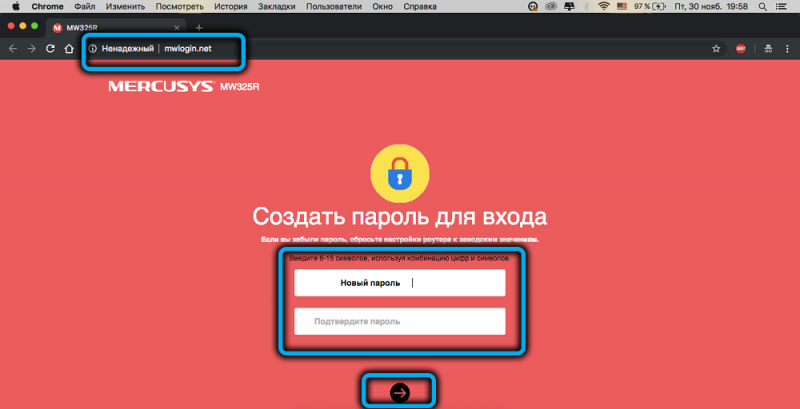
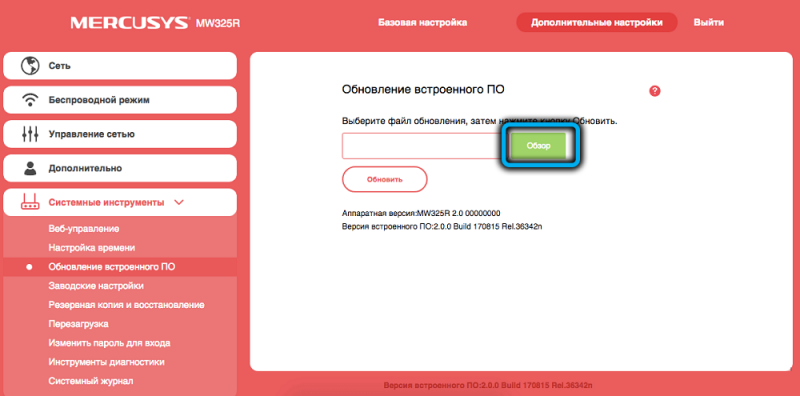
Нужно через браузер зайти в панель администрирования, набрав в адресной строке цифровой (192.168.1.1) или буквенный (mwlogin.net) адрес и введя установленные ранее идентификационные данные. Затем кликаем по вкладке «Расширенные настройки», выбираем в левой панели пункт меню «Системные инструменты» и подпункт «Обновление встроенного ПО».
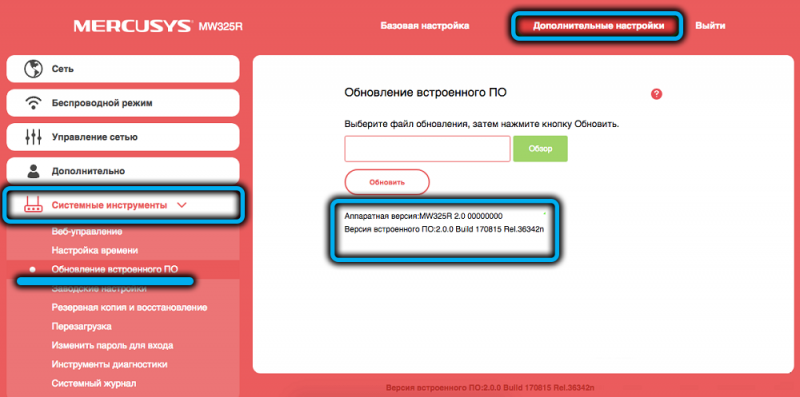
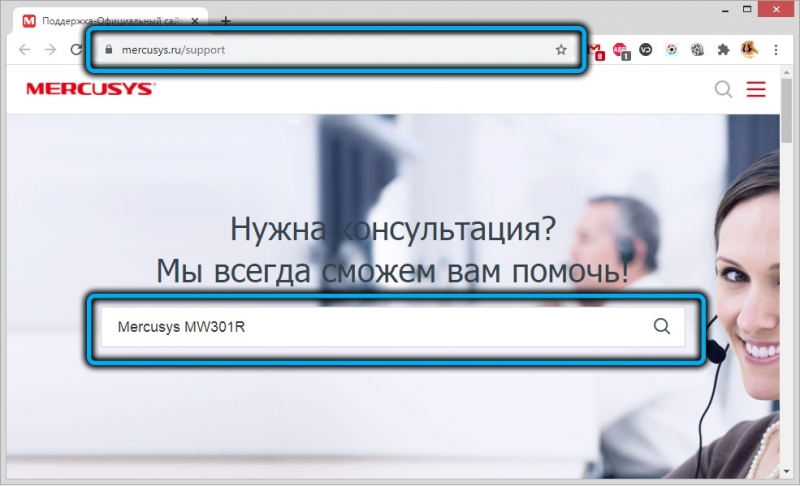
В правой панели внизу экрана отобразится информация об аппаратной версии маршрутизатора (цифры после наименования модели) и ниже – версия прошивки. Запоминаем оба номера и переходим в новой вкладке на официальный сайт производителя. На этой странице вводим наименование модели или выбираем её из списка, кликнув по пункту «Роутеры» (возможно, придётся скролить вправо, пока не найдёте своё устройство).
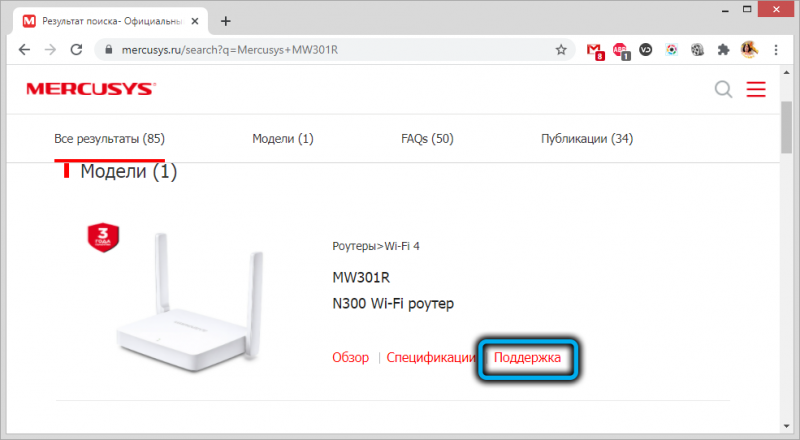
На новой странице выбираем аппаратную версию, а затем кликаем по вкладке «Встроенное ПО». Откроется список со всеми доступными прошивками, их номерами, датой выхода и перечнем внесённых изменений.
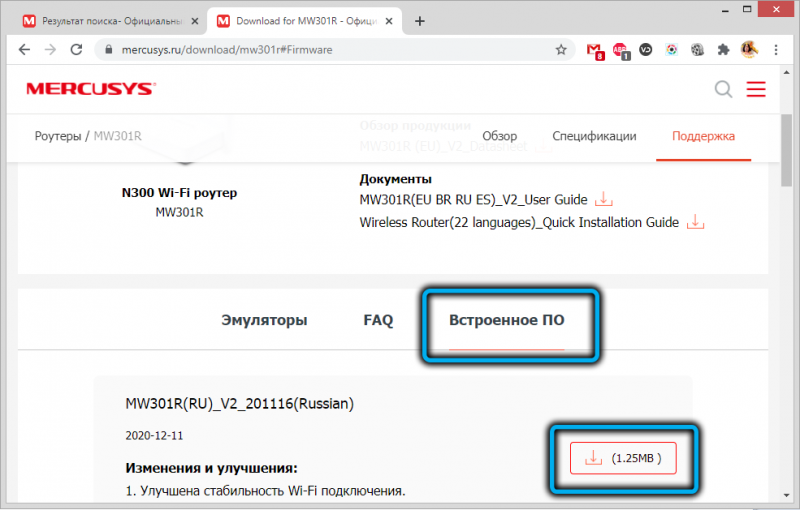
Если самая верхняя прошивка имеет номер, больший, чем вы записали – значит, пора прошить ваш маршрутизатор. Кликаем по красной кнопке загрузки справа, после скачивания распаковываем архив, чтобы получился файл с расширением .bin.
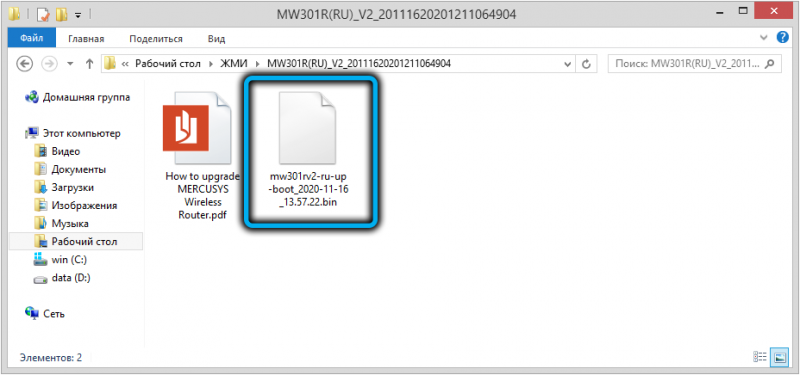
Возвращаемся в панель администрирования, кликаем по кнопке «Обзор», указываем на только что разархивированный файл и жмём кнопку «Обновить». После подтверждения дожидаемся окончания загрузки новой версии микропрограммы и перезагрузки маршрутизатора.
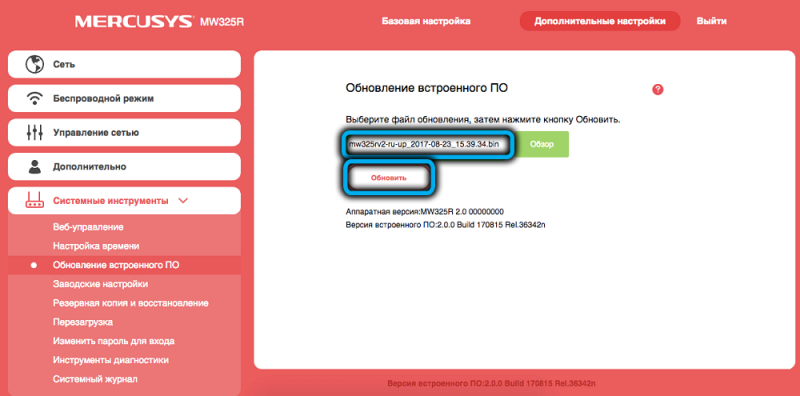
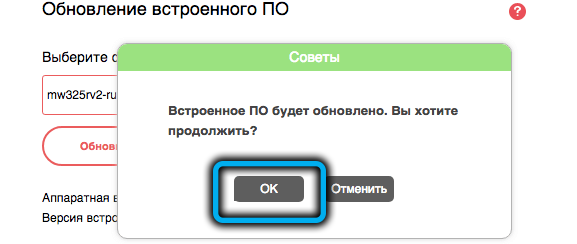
ВАЖНО. Настоятельно рекомендуем обновлять прошивку с компьютера/ноутбука, подключенного к роутеру кабелем, а не по Wi-Fi. Если во время загрузки с использованием беспроводной связи произойдёт сбой, вы получите «кирпич», то есть неработающее устройство, которое можно реанимировать только в сервисном центре и совсем не бесплатно.
Как видим, инструкция по перепрошивке Mercusys MW301R достаточна проста, после скачивания файла нужной версии достаточно нескольких нажатий для завершения операции.
Как настроить роутер Mercusys MW301R
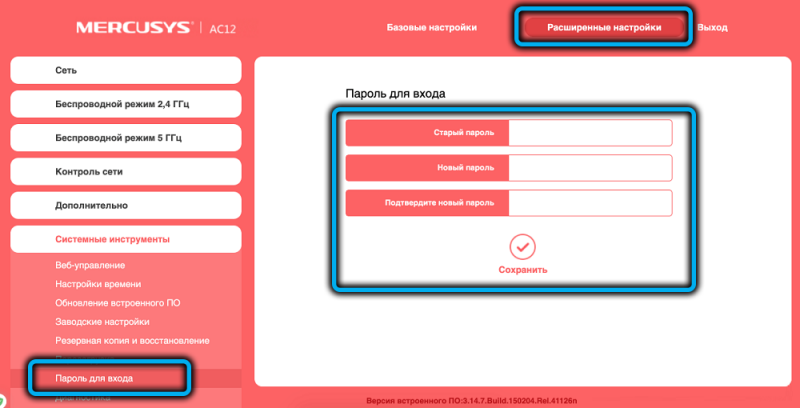
Хотя данная модель маршрутизатора бюджетная, она максимально проста в плане настроек. Обычно при входе в панель администрирования необходимо указывать логин/пароль, установленные по умолчанию, и эти данные приведены на этикетке. Здесь всё иначе – изначально пароль не установлен, и на этикетке вы его не найдёте. А всё потому что при первом включении программа предложит вам самому указать пароль для входа (дважды, для верности). Впоследствии этот пароль можно поменять, зайдя в «Расширенные настройки», выбрав справа пункт «Системные инструменты» и подпункт «Пароль для входа». Если это не первый вход, а пароль вы забыли или не знаете, нужно выполнить сброс роутера до заводских установок (нажав скрепкой на кнопку в гнезде и удерживая её секунд 5-8 в нажатом положении).
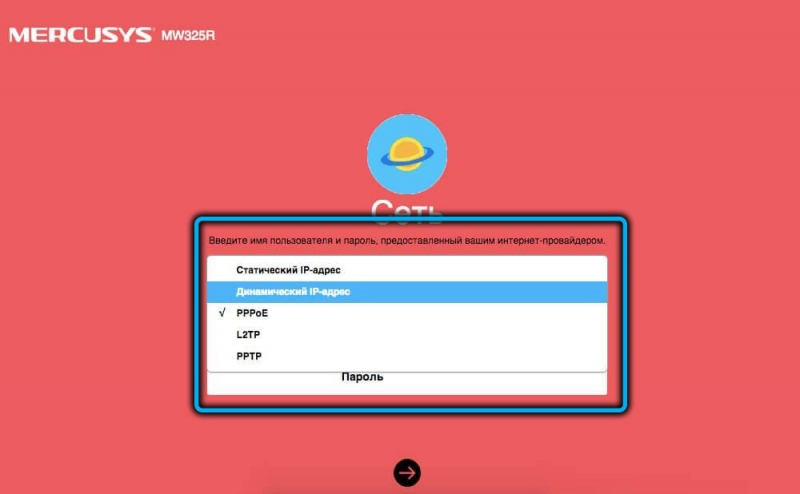
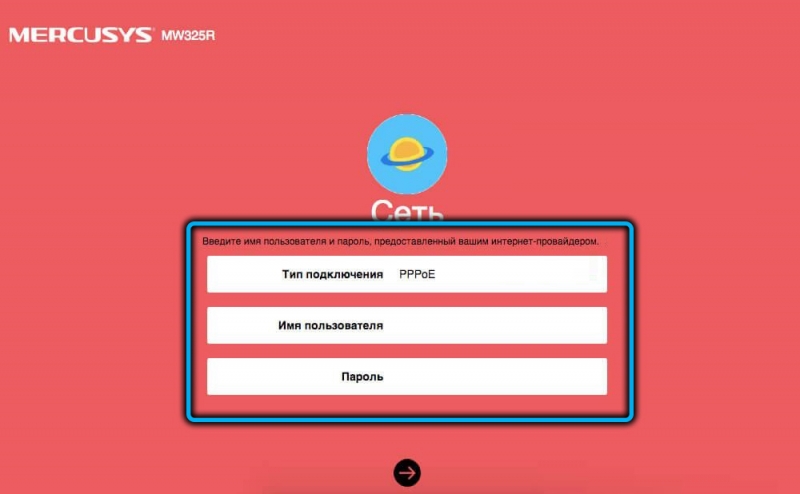
После ввода пароля самая первая настройка Mercusys MW301R – это подключение роутера к интернету. Чаще всего это PPPoE, но может быть и «Динамический IP адрес», и другие способы подключения. Эти данные должен предоставить провайдер услуг (они прописываются в договоре или указываются на фирменном буклете/визитке).
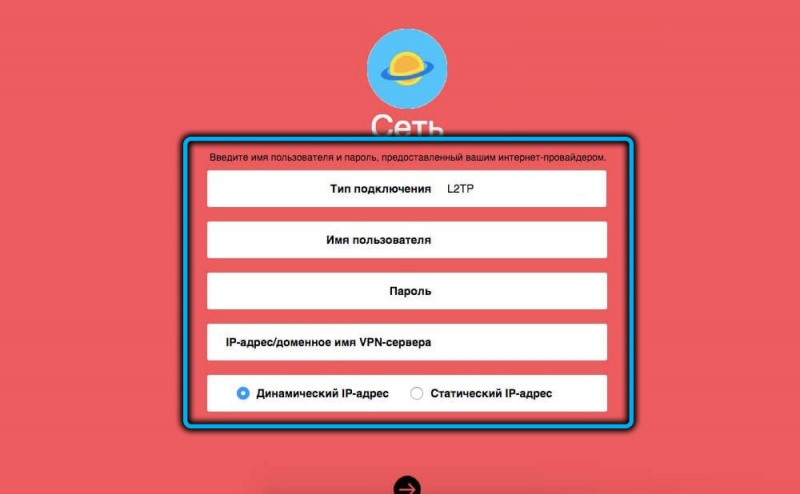
В частности, для Билайна способ подключения – L2TP, в этом случае вам нужно также ввести имя/пароль пользователя (провайдерские) и указать адрес VPN-сервера.
При способе подключения PPPoE указывается только логин/пароль, этот способ использует Ростелеком, Дом.ру и многие другие интернет-провайдеры.
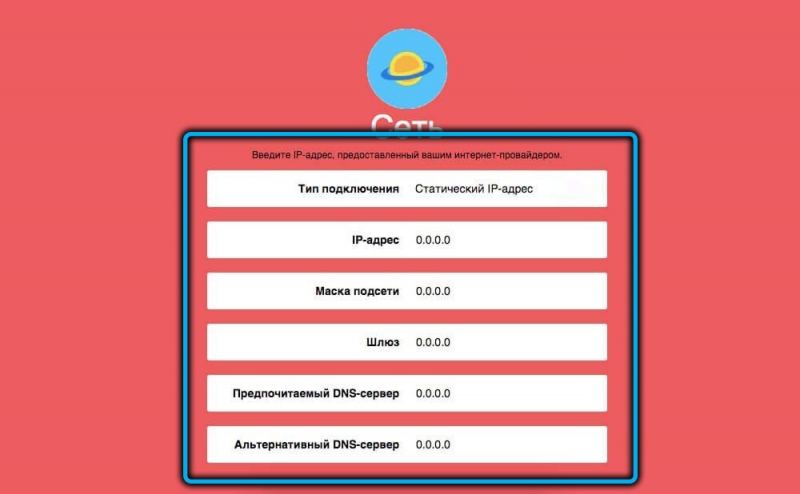
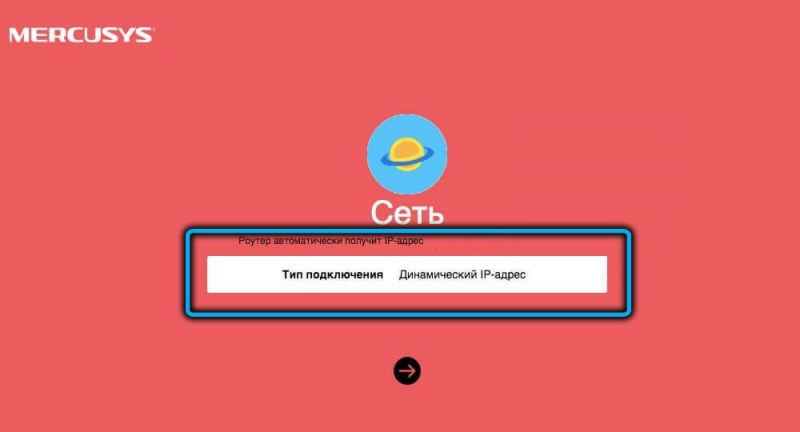
При использовании метода подключения «Статический IP-адрес» потребуется прописать IP-адрес, маску подсети, шлюз, основной и альтернативный DNS-сервера. Для «Динамического IP адреса» вообще ничего не нужно прописывать, это самый простой способ подключения, ног провайдерами он используется редко из-за его низкой безопасности.
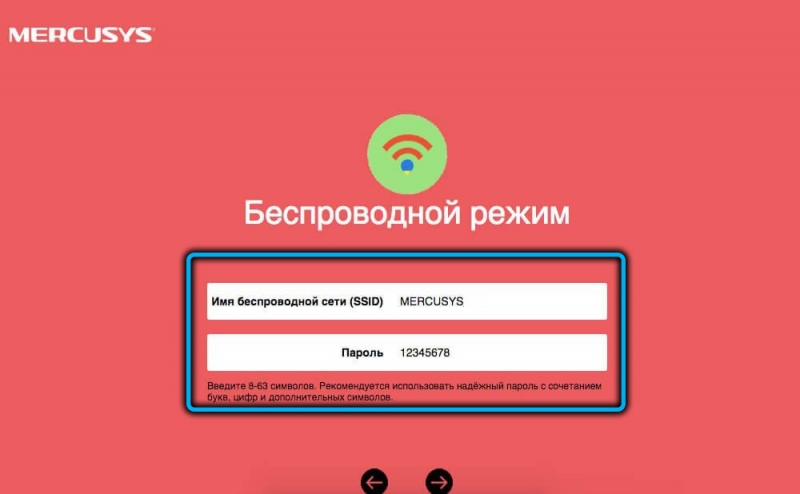
Следующий этап – подключение Wi-Fi сети роутера Mercusys MW301R. Интерфейс панели управления предложит вам ввести своё имя сети (SSID) или оставить значение по умолчанию, а затем ввести пароль для этой сети. На этом базовая настройка будет завершена, и маршрутизатором можно будет пользоваться.
Но многим пользователям информации, как подключить роутер к интернету и настроить беспроводный доступ, будет мало. Действительно, в панели управления имеется вкладка «Дополнительные настройки», позволяющая воспользоваться некоторыми полезными «фишками» программного обеспечения маршрутизатора.
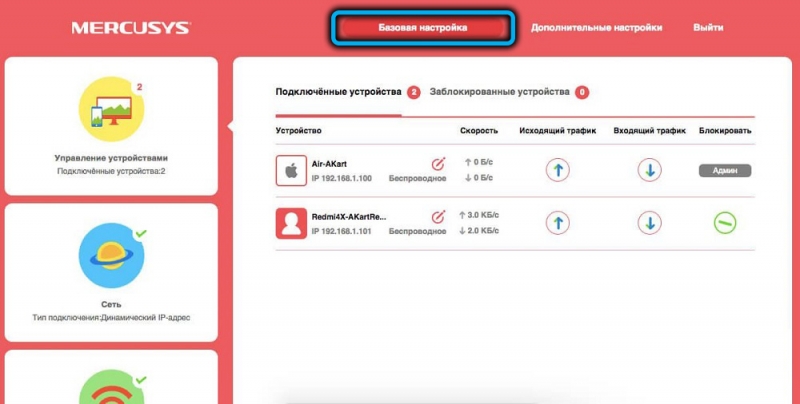
Но и в «Базовых настройках» имеются полезные опции. Например, вкладка «Управление устройствами» позволяет просматривать, какие устройства в настоящее время подключены к роутеру. Их можно блокировать (правая кнопка) или регулировать скорость доступа к интернету кнопками вверх/вниз отдельно для входящего и исходящего трафика.
Две другие вкладки – это настройки подключения к интернету и беспроводной сети.
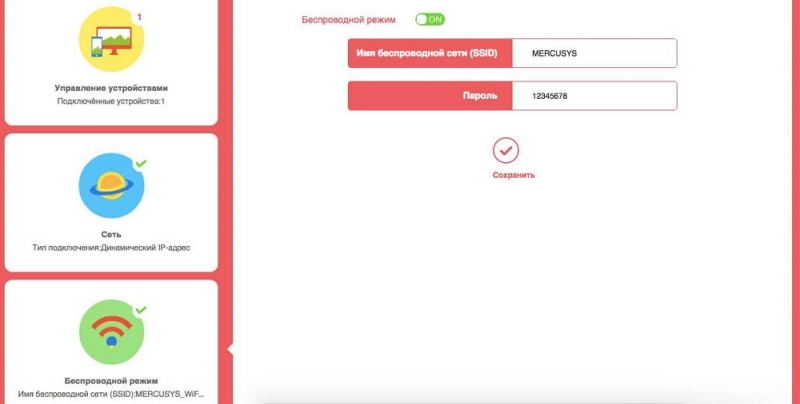
Во вкладке «Дополнительные настройки» вкладок и пунктов намного больше, они достаточно удобно сгруппированы и позволяют производить более тонкие манипуляции с устройством.
Так, если зайти во вкладку «Беспроводной режим» и выбрать пункт меню «Основанная сеть», а в правом блоке снять галочку с параметра «Включить широковещание SSID», то ваша сеть станет невидимой для соседей и гостей, да и для вас тоже, а подключить её можно будет, введя имя сети напрямую. Эта опция для тех, кто не хочет «светить» имя своей сети.
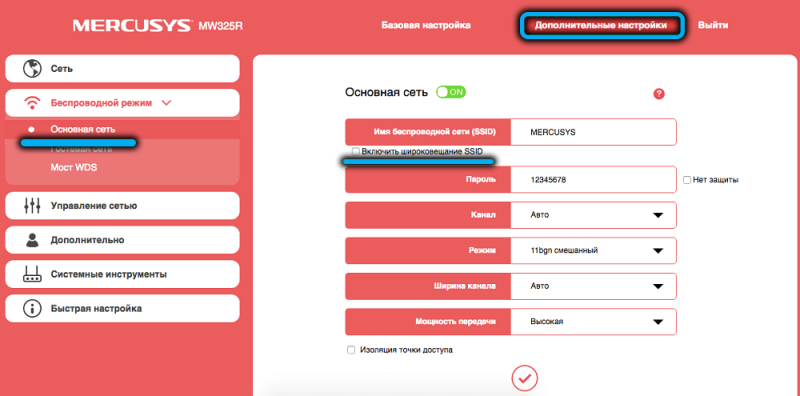
Здесь же можно изменить канал беспроводной сети, если скорость нестабильная. Дело в том, что на частоте 2.4 GHz работают и другие точки доступа (например, соседские роутеры), и если вручную методом перебора менять номера каналов, можно добиться улучшения скорости и стабильности передачи данных.
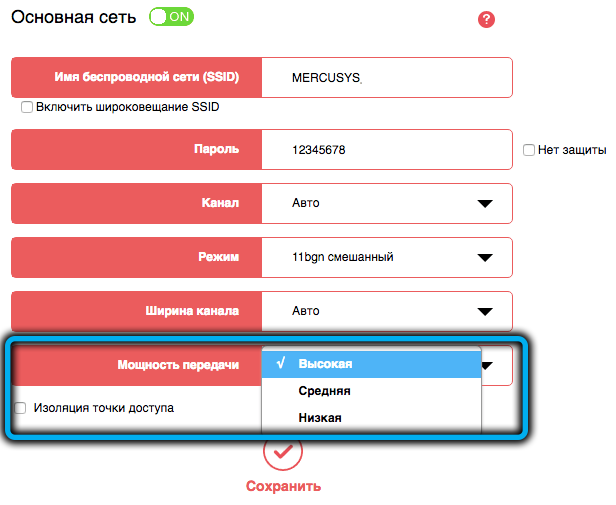
Если уходите из дома и не хотите, чтобы ваши дети активно пользовались интернетом, измените параметр «Мощность передачи» на низкую.
В настройках беспроводного режима можно создавать гостевые сети, во вкладке «Сеть» имеется возможность настроить IPTV, если эта услуга предоставляется вашим провайдером, а также выполнить привязку роутера к его MAC-адресу, что практикуют некоторые провайдеры.
Во вкладке «Управление сетью» можно воспользоваться функциями «Родительский контроль» (установка ограничений для конкретных пользователей по времени доступа) и «Контроль доступа».
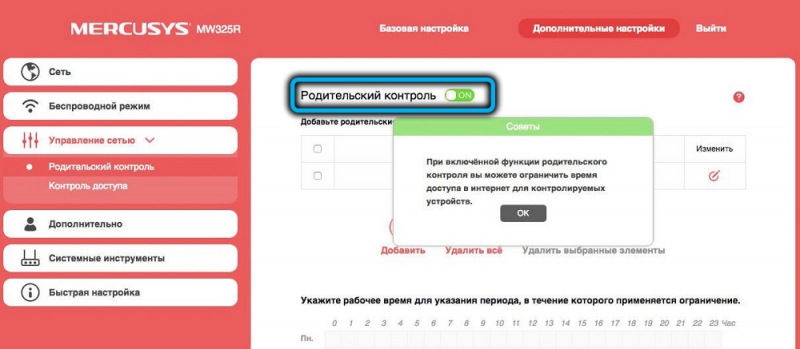
Во вкладку «Дополнительно» лучше не заходить – она для тонкой настройки роутера, и здесь требуется понимание того, что делаешь. В «Системных инструментах» можно выполнять перезагрузку маршрутизатора, обновлять прошивку, сбрасывать в заводские настройки, производить резервное копирование текущих настроек, просматривать системный журнал.
Итак, мы познакомились с инструкциями, как настроить роутер Mercusys MW301R. В целом маршрутизатор можно рекомендовать тем, для кого на первом месте стоимость, а количество пользователей невелико. Впрочем, эго можно использовать и как репитер, активировав режим WDS, и это идеальный вариант для расширения сети.