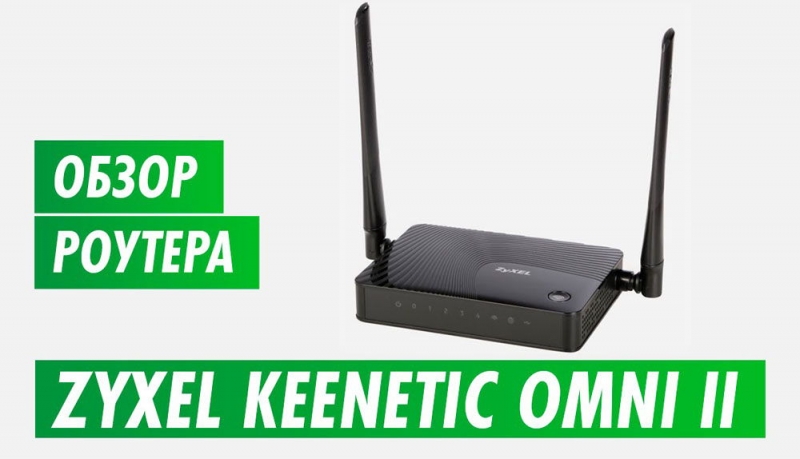
Модель KEENETIC OMNI II производства китайской компании ZyXEL хорошо подходит для дома при подключении техники к IPTV или интернету. Устройство можно установить на стену или в любое удобное место. Изделие оснащено 2 несъемными направляемыми антеннами. Этот маршрутизатор станет надёжным помощником для организации сети. В обзоре рассмотрены его характеристики и этапы настройки.
2 антенны гарантируют отличный уровень сигнала сети
Основные характеристики:
- Передача до 300 Мбит/с;
- поддержка Ethernet;
- возможность подключения флеш-карты, 3G-модема и прочих устройств через USB-хост;
- 4 LAN-порта;
- корпус в чёрном исполнении (глянец);
- IPTV;
- шифрование WPA2, WEP, WPA;
- габариты 11*14*3 см;
- вес 200 грамм.
- В комплект входит роутер с антеннами, БП, кабель соединительный, гарантия и инструкция.
Подключение
ZYXEL KEENETIC OMNI 2 необходимо сначала подсоединить к сетевой карте. Провод одним концом подключают в компьютер, другим — в порт устройства. Важно также подсоединить в WAN-разъём маршрутизатора провод провайдера и только потом подключить прибор к питанию.
На устройстве загорятся индикаторы «Активность», «Включение» и номер порта, через которые он «контактирует» с ПК.
Настройка интернета
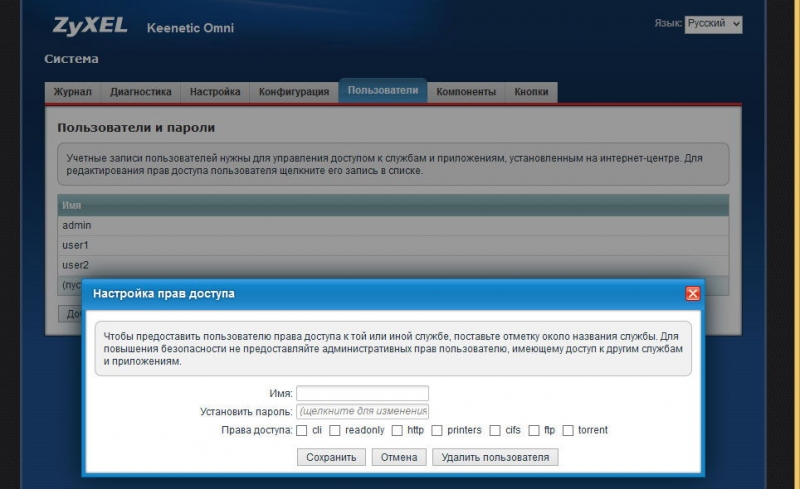
Сеть здесь настраивается в удобном веб-интерфейсе. Вы попадёте в него, если введёте в браузере набор 192.168.1.1. Система предложит вам ввести pass/login, найти их можно на нижней крышке роутера. Эксперты рекомендуют сразу же поменять заводские настройки на собственные. Делается это в пункте «Пользователи» раздела «Система» (необходимо два раза ввести пароль).
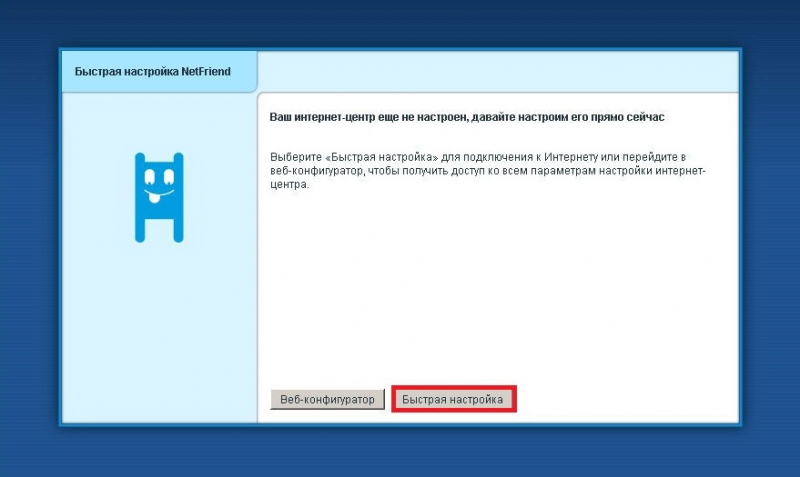
Далее в интерфейсе появится два варианта настройки сети: через веб-конфигуратор и быстрая настройка. Выберем второй вариант.
Нажав на клавишу «Быстрый», рекомендуем перейти в «Подключение по Интернету». Здесь указывают данные для авторизации, изменить адрес и т. д. Исходя из режима подключения, требуется вводить свою информацию.
Настройка РРРоЕ (для ТТК, Dom.ru, Ростелеком)
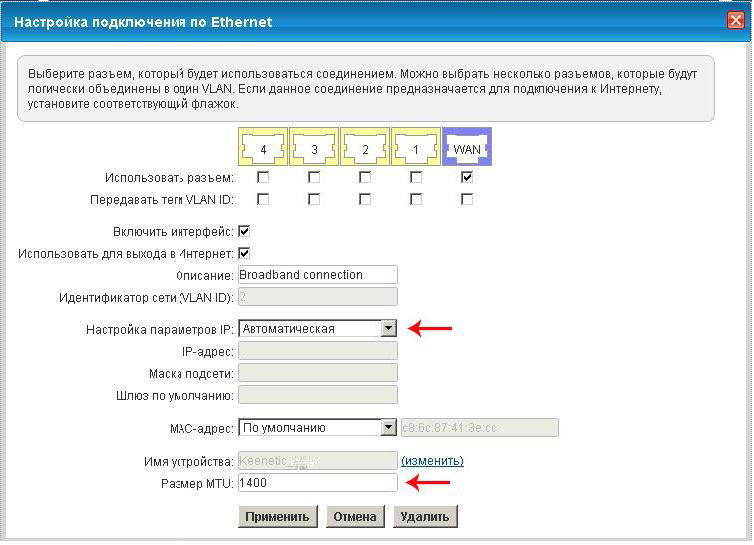
В нижнем меню выберите значок глобуса и перейдите в «Подключения», выбрав необходимую конфигурацию. Далее установите Broadband connection в «Описание» и откройте «Подключения по Ethernet». В этой вкладке следует установить флажки напротив «Использовать для выхода в сеть» и «Использовать WAN разъём».
Менять МАС-адрес не требуется, а параметр IP-адреса важно установить в положение «Без IP-адреса».
Новое соединение добавляется в пункте PPPoE/VPN. Порядок действий здесь следующий:
- Ввести login/pass (выдаются провайдером);
- оставить «Имя сервиса» и «Описание» пустыми;
- проверка подлинности — auto;
- тип РРРоЕ.
Если вы всё сделали верно, сохраните настройки и наслаждайтесь интернетом.
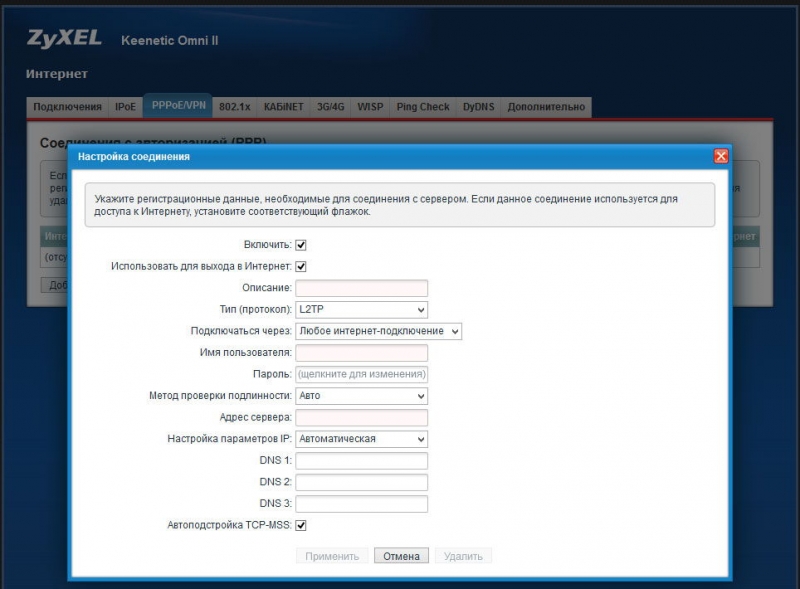
Настройка L2TP
Настройка для L2TP (Билайн) выполняется по аналогии с предыдущей инструкцией:
- В интерфейсе выберите «Подключение по Интернету», «Добавить соединение»;
- Выберите тип L2TP;
- Впишите tp.internet.beeline.ru в «Адрес сервера»;
- Впишите «Login» и «Pass»;
- Сохраните изменения.
Настройка Wi-Fi
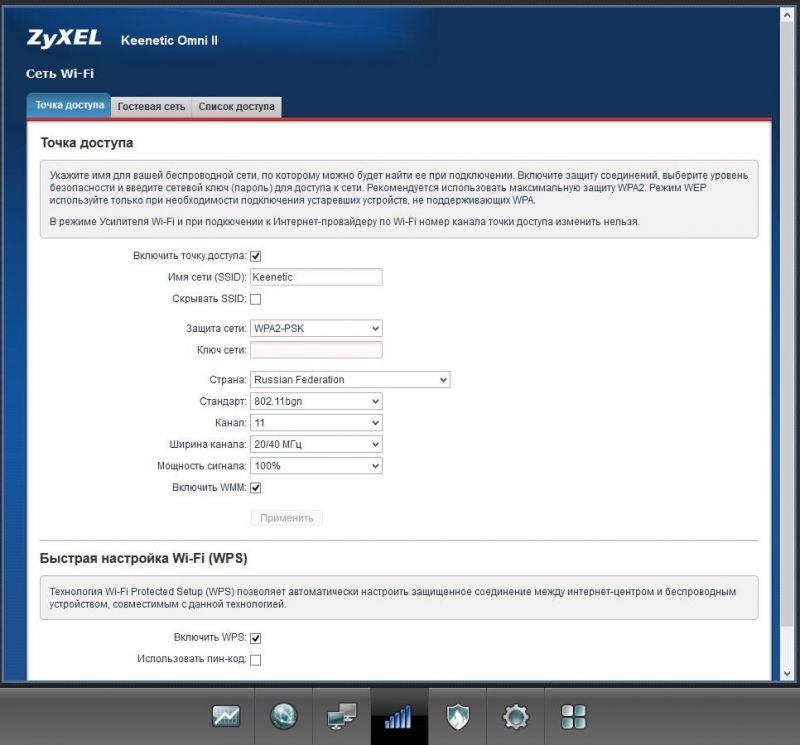
Как было написано выше, роутер способен быстро передавать по Wi-Fi информацию. Итак, зайдите в «Точка доступа» интерфейса и сделайте следующее:
- Канал — auto;
- имя ssid — придумайте для сети название;
- ключ — выдумайте надёжный пароль;
- мощность 100%;
- защита wpa2-psk.
Теперь благодаря прибору заходить в сеть можно со всех гаджетов в помещении.
Прошивка
Работу ZYXEL KEENETIC OMNI II можно улучшить путём установки специального обновления. Прошивка устанавливается разными способами. Автоматическое обновление выполняется при входе в интерфейс, если до этого вы выставили в настройках auto IP-адресация.
Чтобы самому выполнить это, перейдите в пункт «Конфигурация» раздела «Система» (отмечен как шестерня). После этого важно выбрать firmware и открыть «Управление файлом».
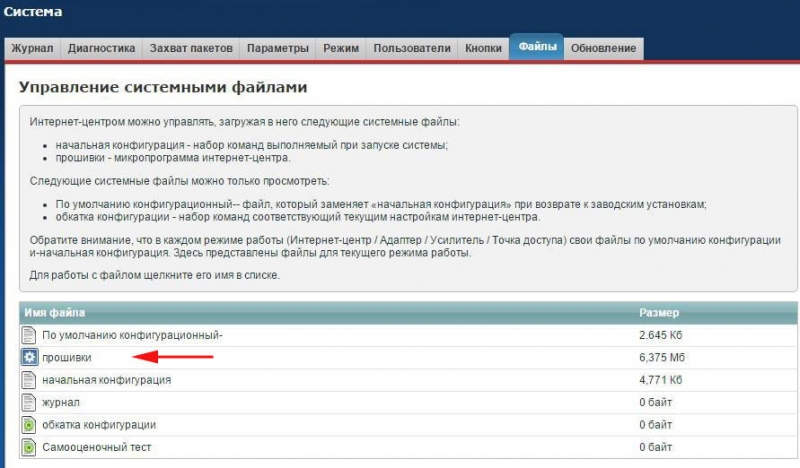
Далее скачайте архив с прошивкой, разархивируйте его на ПК в удобное место. Пропишите путь к файлу и нажмите «Заменить». Обновление может занять пару минут, не выключайте приборы (это может навредить роутеру). Устройство самостоятельно перезагрузится по окончании процедуры, это и будет означать успех этих манипуляций. Узнать версию прошивки можно в пункте «Система».