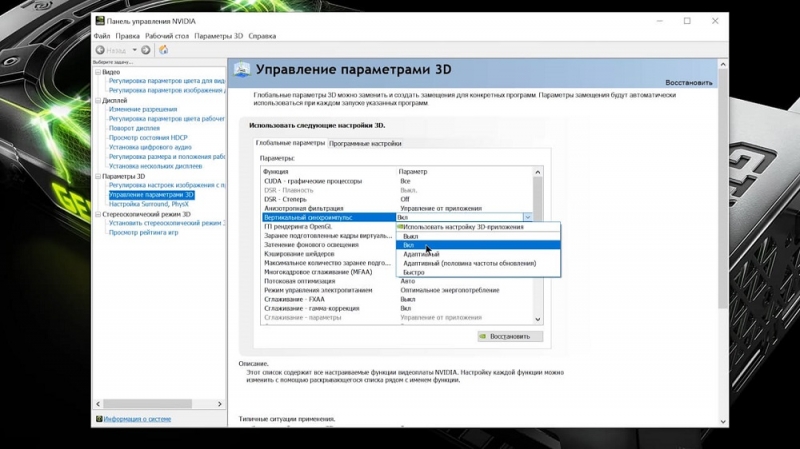
В разделе тонких настроек видеокарты вы можете найти пункт «Вертикальный синхроимпульс» или Vertical SYNC, а также несколько вариантов действий с ним. Его можно включить, отключить, ускорить или заставить адаптироваться к конкретным ситуациям. Что лучше выбрать и почему, мы расскажем далее.
Что такое вертикальный синхроимпульс
Что такое вертикальный синхроимпульс, вы сможете легко понять, если откроете любую игру с хорошей графикой и дождётесь резкой смены картинки. Если в настройках есть некоторые ошибки, изображение искажается: горизонтальная полоса словно делит кадр пополам, причём одна часть слегка отклоняется в сторону и не совпадает с другой.
Как правило, картинка не остаётся в таком состоянии надолго: через несколько мгновений она вновь собирается в единое целое. Однако если игра сложная, с большим количеством локаций, даже такой маленький дефект скоро начнёт раздражать. Особенно он злит владельцев мощных компьютеров, которые не поскупились на дорогую «начинку» для своих машин и планировали играть с комфортом, но вместо этого столкнулись с неожиданной проблемой. Не волнуйтесь, её несложно исправить.

Вертикальный синхроимпульс как раз отвечает за слаженную работу двух частот: визуализации и обновления экрана. В панели настроек видеокарты, в разделе «Глобальные параметры NVIDIA», вы найдёте набор действий для Vertical SYNC.
Какое значение ставить
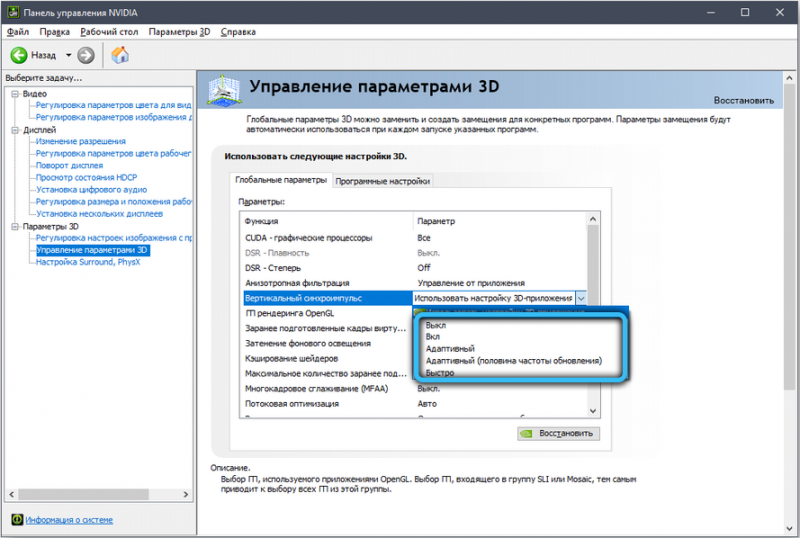
Итак, для вертикального синхроимпульса NVIDIA можно установить любой из шести режимов, посмотрим, что ставить в конкретной ситуации:
- «Выключить» — скорее всего, именно это у вас и активировано. Данная опция позволяет экрану быстро реагировать на смену изображения, но допускает кратковременные искажения с появлением горизонтальной полосы и смещением кусков.
- «Включить» — действует наоборот: снижает скорость игры, подгоняя активность смены кадров к реакции экрана. Замедляет графику.
- «Адаптивный» — действует по ситуации: когда изображение меняется слишком часто и быстро, а экран за ним не успевает, скорость перехода от одной сцены к другой будет искусственно занижена. Эта опция подойдёт в том случае, если у вас не очень хороший монитор.
- «Быстро» — самое оптимальное решение для того, чтоб заставить дисплей и картинку успевать друг за другом. Выставив этот режим, вы избавитесь от дефекта, но он не подходит для слабых мониторов.
- «Адаптивный с половинной частотой» — лучше активировать его, когда проблема кроется в игре, а не в мониторе. Иногда частота визуализации низкая, и графика тормозит, а экран это покорно отображает. Данный режим исправляет такой дефект.
- «Использовать настройку 3D-приложения» — по идее, в этом случае игра сама должна руководить поведением синхроимпульса и оптимально его регулировать, но нередко такой подход даёт сбой, и появляются артефакты.
Если вам сложно определиться, попробуйте подобрать оптимальное значение опытным путём. Для начала выставьте «Быстро», перезагрузите ПК, включите игру и проверьте, исчезла ли проблема и не появились ли другие. При обнаружении каких-то новых артефактов можно перейти к режиму «Адаптивный» или «Адаптивный с половинной частотой» и, наконец, «Использовать настройку 3D-приложения». Но лучше никогда не ставить «Включить» и «Выключить» — графика будет отображаться плохо, да ещё это заберёт дополнительные ресурсы у видеокарты.
Теперь о том, как установить выбранное значение:
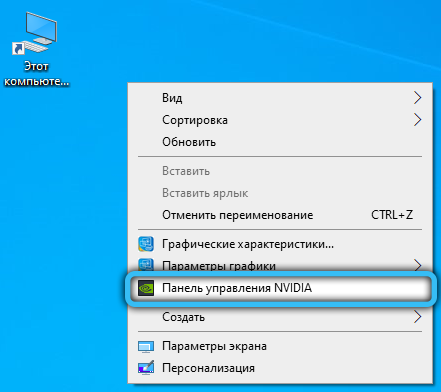
- Кликните по свободному месту на десктопе дополнительной кнопкой мыши.
- Найдите строку «Панель управления NVIDIA».
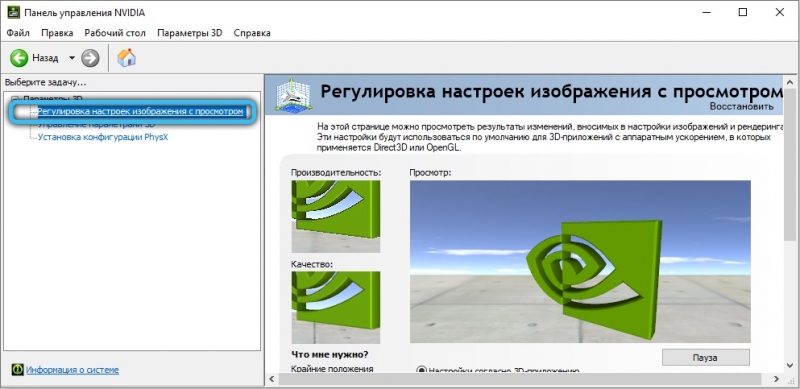
- Теперь откройте «Регулировка настроек изображения с просмотром».
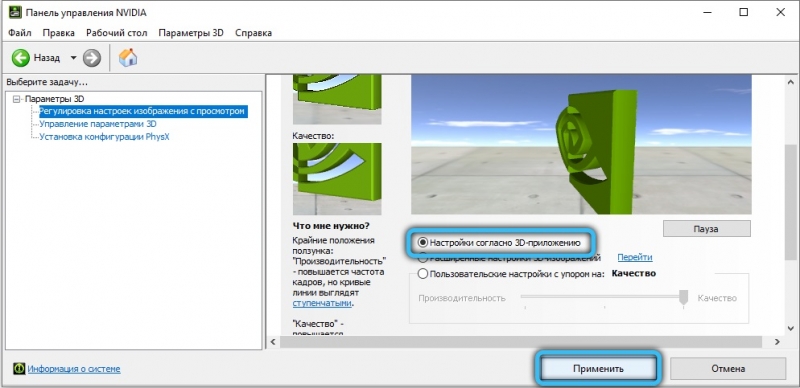
- Отметьте «Согласно 3D-приложению» и кликните по слову «Применить».
- Слева появится список, в котором нужно найти: «Управление параметрами 3D» — «Глобальные параметры» — «Вертикальный синхроимпульс».
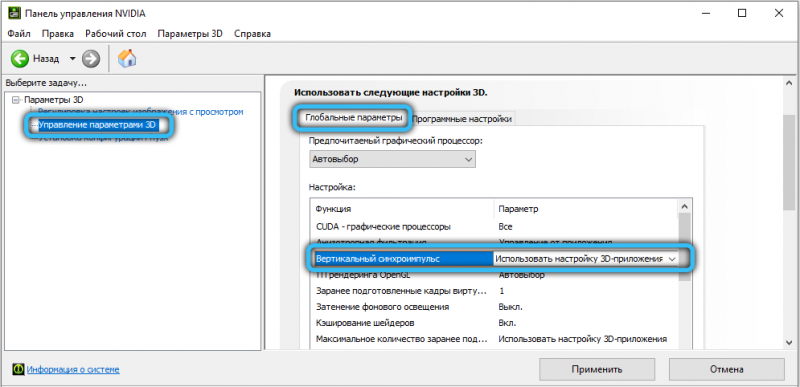
- Напротив него есть вкладка с перечнем режимов – установите тот, который хотите.
- Выйдите из настроек и перезагрузите компьютер.
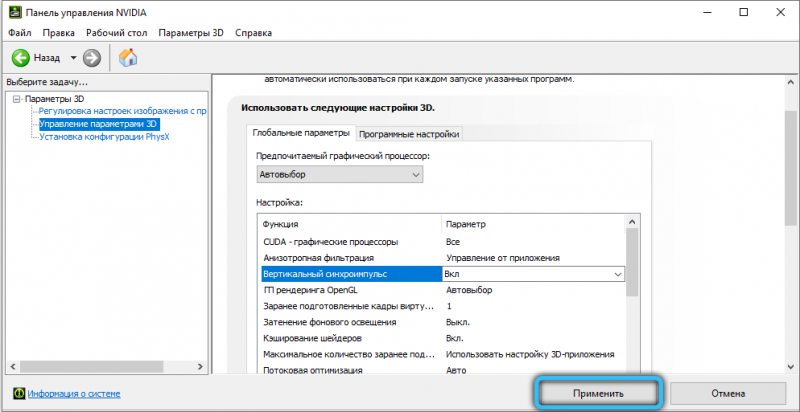
После этого стоит понаблюдать, как изменились показатели энергопотребления и нагрузки на ЦП. Если они увеличились, то в Nvidia есть возможность оптимизировать частоту кадров:
- Снова зайдите в раздел «Управление параметрами 3D» — «Программные настройки».
- Найдите название конкретной игры.
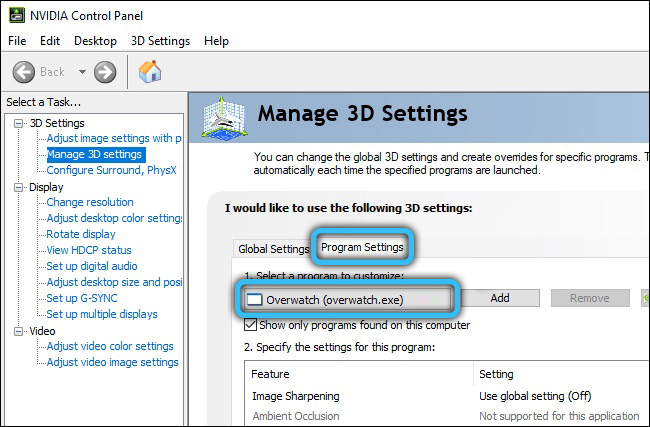
- Ограничьте верхний уровень частоты кадров до 75.
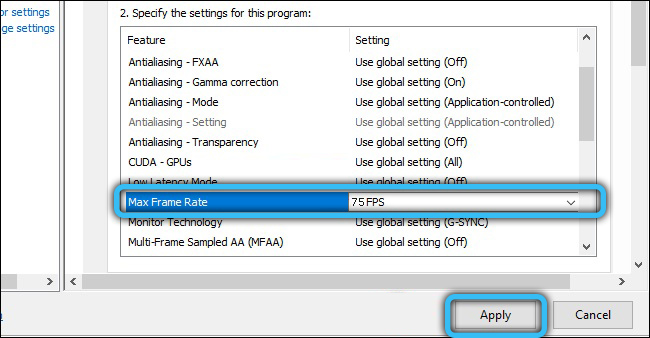
Так придётся сделать с каждой игрой в отдельности.
Расскажите в комментариях, как вы настраивали вертикальный синхроимпульс, чтобы избавиться от появления артефактов. Какой режим показался вам наиболее действенным?