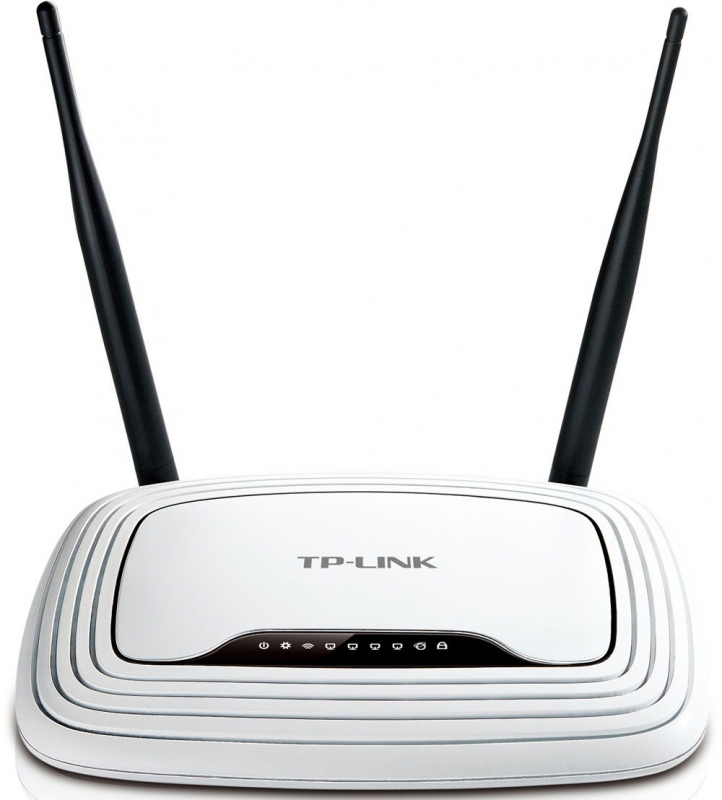
Перед нами хорошо сбалансированный, недорогой маршрутизатор, отлично зарекомендовавший себя среди пользователей. Прибор TP-LINK TL-WR841ND считается одним из известнейших в линейке TP-LINK. Он поможет организовать Wi-Fi-точку с поддержкой 802.11n или же подсоединиться к сети любого провайдера. Как этот роутер настроить для эффективной работы? Попробуем разобраться.
Роутер предназначен для построения сетей любой сложности
Характеристики:
- Поддержка РРРоЕ, L2TP;
- 2, 4 ГГц;
- за отсутствие конфликтов каналов отвечает ССА-технология;
- роутер оснащён двумя антеннами;
- 300 Мбит/с;
- передачу информации ускоряет технология 2*2 MIMO;
- четыре LAN-порта.
Маршрутизатор хорошо подходит для обустройства сети в небольших офисах и частных домах. Заявленные характеристики дают возможность получить надёжный сигнал. Если рассматривать недостатки, то отметим, что иногда юзеры жалуются на редкое подвисание и проблемы с беспроводной сетью. Избавиться от подобных проблем с TP-LINK TL-WR841ND можно путём обновления микропрограммы.
Подключение
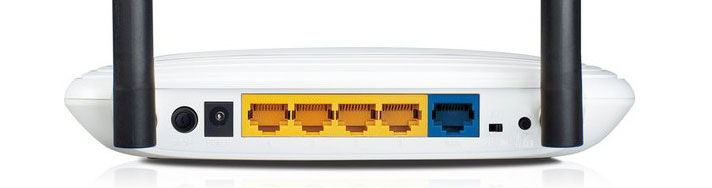
Роутер TP-LINK TL-WR841ND до настройки включают в сеть и соединяют проводами: с помощью провода маршрутизатор подсоединяют к ПК (его вставляют в LAN-разъём), а также подключают к нему кабель фирмы-провайдера (вставьте его в гнездо WAN).
Настройка
Первоначально следует зайти в оболочку прибора, интерфейс «лежит» по пути «192.168.1.1». После ввода этих параметров появится новое окно, где система попросит заполнить поля login/pass. Если роутер новый, введите admin/admin. Второй способ — вернитесь к первоначальным настройкам, подержав пару секунд зажатой клавишу reset.
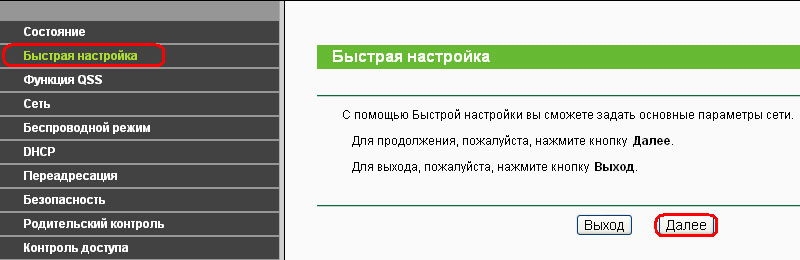
Выделяют два метода настройки — быструю и ручную. При быстрой настройке всё выполняется за считанные минуты, но есть риск упустить важную деталь, поэтому мы рассмотрим более развёрнутый вариант.
РРРоЕ соединение
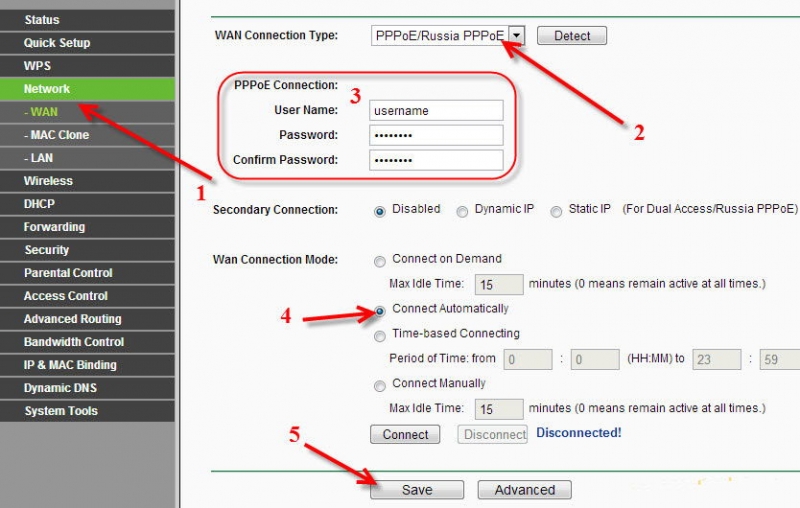
РРРоЕ нужен для работы с Дом.ру и оператором Ростелеком. Перейдите в «WAN» раздела «Сеть» и заполните поля таким образом:
- Тип — РРРоЕ/РРРоЕ Russia;
- отключить Secondary Connection;
- login/pass — ввести данные из договора;
- confirm password — подтвердить ключевое слово;
- connection mode — подключать автоматически.
Другие поля для TP-LINK TL-WR841ND не меняйте, примените новую конфигурацию роутера («Save»).
VPN L2TР соединение
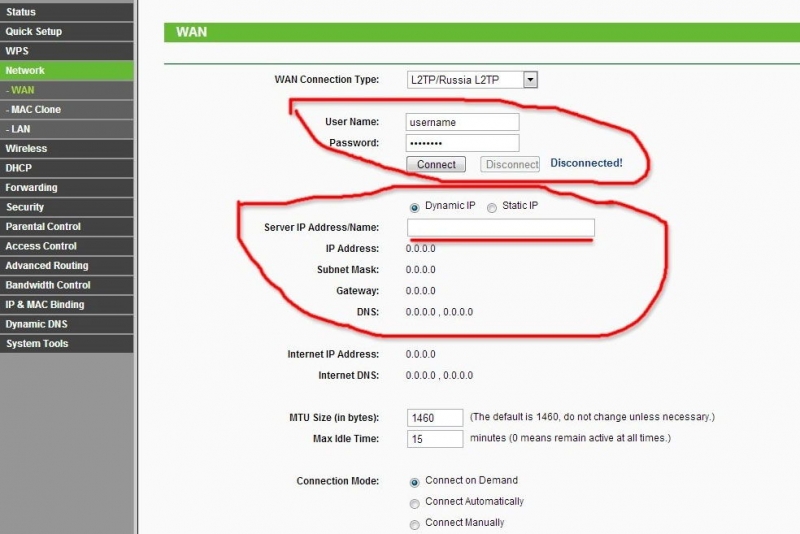
Следующие настройки будут полезны для всех, кто использует Beeline. Итак, в WAN постарайтесь выставить такие параметры маршрутизатора:
- Имя — tp.internet.beeline.ru;
- login/pass — введите информацию, представленную в договоре;
- WAN type — L2TP;
- Connection mode — выставьте флаг напротив «Подключать автоматически»;
- Выберите параметр «Динамический IP».
Далее проверьте данные на правильность и сохраните изменения.
Настройка Wi-Fi
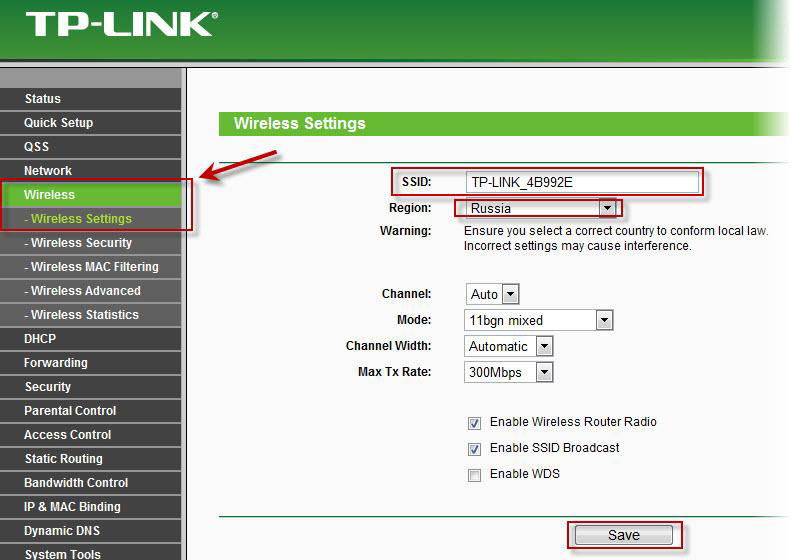
Характеристики этого роутера позволяют настроить его и как точку Wi-Fi. Для этого важно перейти в пункт «Настройки Wireless» раздела «Wireless». Теперь придумайте название для новой точки, выберите регион — Россия и выставьте параметр Auto напротив поля «Канал».
На следующем этапе важно выставить флаги напротив пунктов «Активировать SSID Broadcast» и «Активировать Router Radio». Ещё одно обязательно условие — указать напротив поля Mode параметр 11 bgn mixed.
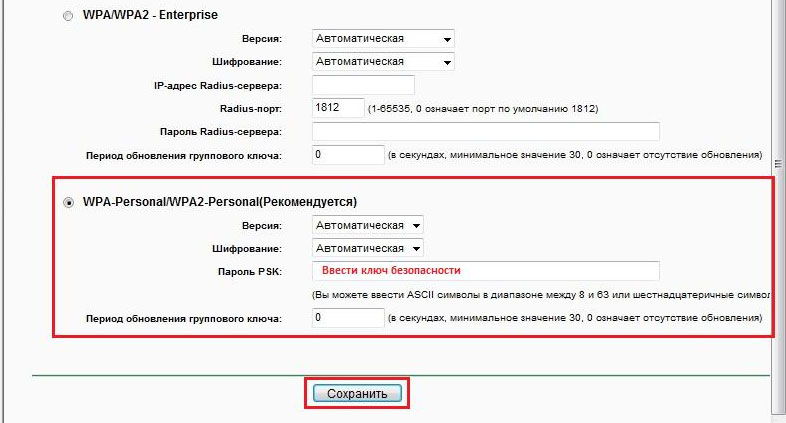
Пароль для точки настраивается в пункте «Wireless security». Здесь поля заполняют так:
- Тип спецификации — WPA/WPA2-Personal;
- PSK пароль — придумайте надёжное ключевое слово;
- Encryption/Version — Automatic.
Пароль лучше где-то записать, после чего сохраните новую конфигурацию.
Смена заводского пароля
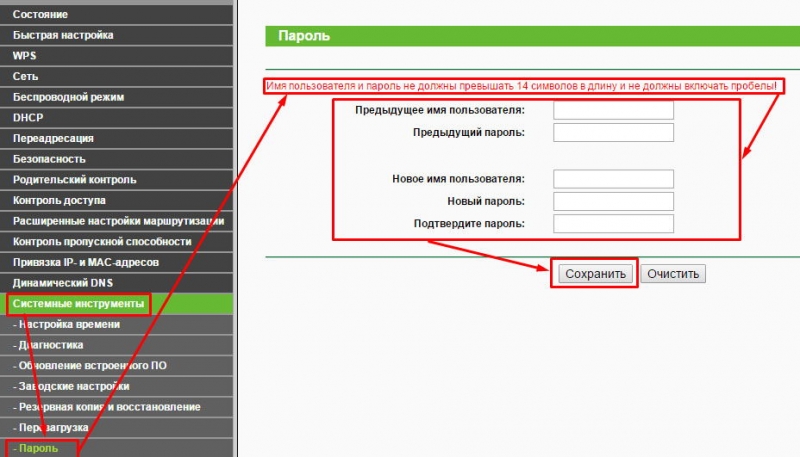
Если вы приобрели новое устройство, то для входа в интерфейс потребуется ввести admin/admin. Проблема в том, что любой из пользователей, подключённых к маршрутизатору по Wi-Fi, сможет проделать то же самое. Если вы не желаете открывать настройки кому-либо, рекомендуем поменять стандартные авторизационные данные. Делается это в разделе «Системные инструменты». Здесь требуется указать старые пароль и логин, после чего придумать и ввести новые параметры. Применив изменения, вы сможете попасть в интерфейс только после ввода новых login/pass.