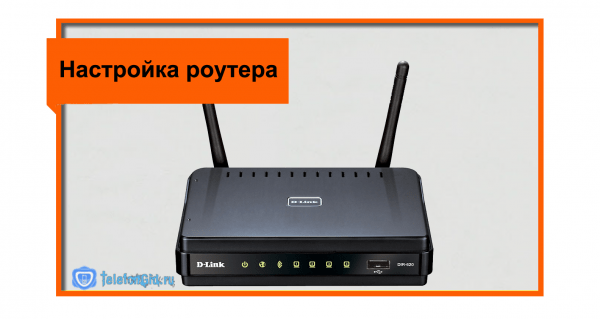
Пользователи предпочитают использовать выход в интернет через вай фай. Но чтобы использовать беспроводное подключение, требуется приобрести специальное оборудование. Провайдер предлагает клиентам купить или взять в аренду маршрутизаторы. А чтобы использовать устройство, необходима настройка роутера Ростелеком. Стоит рассказать подробнее, как настраивается прибор.
Как правильно подключить
Ростелеком предлагает клиентам использовать выделенную линию, телефонные коммуникации и оптический кабель для соединения с сетью. В зависимости от того, какие технологии были использованы для подключения, фирма предоставляет различные устройства. Но инструкция, как подключить роутер Ростелеком, одинакова для всех приборов:
- Сначала мастер выбирает тип провода, это может быть телефонный, оптический или кабель-Ethernet. Его заводят на сторону клиента.
- Далее провод требуется присоединить к сетевому роутеру, модему ADSL или оптическому терминалу.
- Подключиться к интернету абонент может только с помощью того провода, который прилагается к роутеру.
- Один из коннекторов присоединяют к разъему LAN в устройстве. Второй коннектор размещается в порте под таким же названием, но в компьютере или ноутбуке.
- Параметры настраиваются через интерфейс панели управления. Также может быть предоставлен диск с необходимыми программами и драйверами, чтобы произвести настройку автоматически.
Тип устройства для подключения зависит от того, какие технологии использует провайдер. Например, когда интернет проводится по отдельной линии, мастер использует простой патч-корд. Его устанавливают в порт «WAN» любого роутера. Когда фирма предоставляет услугу по телефонной линии, требуется преобразование сигнала, для этого устанавливается ADSL-модем. Ростелеком предоставляет специальный маршрутизатор, в который встроен модем. Также в устройстве имеются порты, чтобы подключить телефонный кабель. Говоря об использовании оптики, разница устройства будет в том, что в приборе будет порт для подключения оптоволоконного кабеля.
Как выполнить вход в настройки
Если абонент купил оборудование или взял его в аренду, роутер необходимо правильно настроить. Для начала устройство достают из коробки и подключают шнуром к домашнему ноутбуку. Теперь требуется включить маршрутизатор. Чтобы зайти в заводские настройки Ростелекома для роутера, требуется ввести адрес 192.168.0.1 или используется 192.168.1.1. Эти цифры требуется ввести в адресную строку браузера, а затем нажать на кнопку «Поиск». Как только переход будет совершен, абонент увидит на экране окно для введения параметров “логин” и “пароль”.
Теперь пользователю понадобится инструкция, приложенная к роутеру. В ней указаны параметры для входа “Пароль” и “Логин”. Но если такой информации в документе нет, можно использовать такие комбинации:
Если одна из представленных связок подошла, то абонент получит доступ к настройкам маршрутизатора. Когда данные не дали доступа к странице с настройками, требуется произвести сброс параметров до заводских. Обнуление программы производится с помощью кнопки Reset, расположенной на корпусе оборудования. Ее требуется зажимать 10-12 секунд при включенном устройстве.
Основные настройки
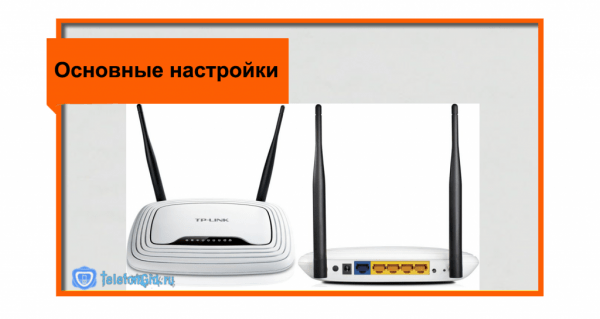
Как только пользователь перейдет в раздел мастер настройки Ростелеком, ему будет представлена информация о текущем состоянии оборудования. В этой вкладке изменять параметры не требуется. Вторая вкладка предоставляет доступ к данным интернета, здесь можно вносить изменения. Абонент должен подобрать необходимый интерфейс, потребуется PPPoE/VPN. После этого нажимается кнопка, с помощью которой добавляется соединение.
На экране компьютера откроется окно, в нем клиент выбирает протокол, чтобы придумать новое название для подключения. После вводится имя пользователя и указывается пароль. Эту информацию абонент может получить из договора, составленного с компанией. Дополнительно вводится адрес сервера. Остальные параметры остаются в режиме «Авто».
Следующая открытая вкладка будет отвечать за настройку подключения к Wi-Fi. Здесь абонент указывает имя сети, придумывает пароль и подбирает подходящий тип шифрования.
Производитель регулярно предоставляет пользователям обновленные версии прошивки, в них исправлены недоработки и некоторые ошибки системы. Поэтому рекомендуется при каждом входе просматривать доступные версии и производить их установку на оборудование. Клиенту следует перейти по вкладке настроек, а там найти раздел с обновлениями. На экране появятся данные о текущей версии прошивки, а также есть ли доступные обновления. Если есть новая прошивка в доступе, то требуется нажать кнопку для установки.
Абонент может самостоятельно настраивать и перенастраивать роутер и приставку от фирмы Ростелеком. Для этого не обязательно вызывать мастера.
Как сделать сброс перед настройкой
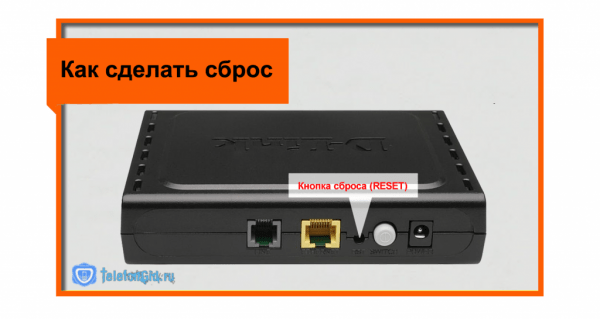
Перед тем, как подключить роутер от Ростелеком к компьютеру, необходимо выяснить, использовалось ли устройство ранее. Если прибор уже настраивался, то при повторном подключении понадобится восстанавливать параметры. Чтобы исключить проблемы, лучше сразу вернуть роутер к заводским настройкам. Прежде чем сбросить конфигурацию, прибор подключают к сети и дожидаются, пока произойдет загрузка. Далее действия клиента будут зависеть от используемой модели прибора.
Большая часть маршрутизаторов имеют на корпусе специальную кнопку. Если удерживать ее в течение 15 секунд, то все настройки перейдут к заводским. На этой кнопке имеется надпись «RESET». Если используется оборудование TP-Link, то на нем будет кнопка «WPS/RESET». На некоторых моделях кнопка расположена в углублении, чтобы ее нажать,требуется тонкий предмет (скрепка). Как только сброс будет завершен, можно произвести настройку маршрутизатора.
Общий принцип настройки
Чтобы осуществлять раздачу сети, требуется знать, как настроить роутер Ростелеком. Изменить параметры можно как через подключенный кабель, так и по беспроводному соединению. На заводских установках обычно вай фай уже включен. Сеть имеет такое же название, как используемый маршрутизатор. При подключении система не требует ввода пароля.
Чтобы войти в интерфейс оборудования, требуется открыть любой браузер и в адресной строке ввести данные роутера. Адрес для перехода на страницу с логином и паролем указан в документах. Там же прописаны параметры для входа в интерфейс. Если абонент не нашел эти данные или же они там не указаны, то найти параметры можно в инструкции прибора.
Обычно адрес имеет значение 192.168.0.1. Пароль и логин также стандартны, обычно вводится «admin». Первичная настройка обычно не затрагивается, хотя беспроводное подключение позволяет вносить любые изменения. Абонент не может только выполнить перепрошивку оборудования самостоятельно.
Роутер D-Link dir
Изменение параметров для маршрутизатора D-Link dir производится через веб-интерфейс. Перед тем, как в него войти, пользователь должен ввести данные пароля и логина. Чтобы получить доступ, требуется ввести в каждом окне «admin». После входа в интерфейс требуется найти вкладку «Language», а затем поменять язык на «Русский». Внизу страницы будет располагаться раздел расширенных настроек, по нему необходимо перейти. На экране высветится страница, где будет указано название «WAN», оно располагается под надписью «Сеть».
С правой стороны пользователю высветится кнопка «Добавить». Выбирается тип соединение PPPoE. Указывается порт Internet, а затем вводится имя сети, прописывается логин и пароль. Теперь остается заполнить пункт «Имя сервиса», там указывают «Internet». В пункте LCP пишется интервал 15, провалы обозначаются значением 2.
Роутер TP-Link
Чтобы перейти в интерфейс устройства, в адресную строку вводятся данные 192.168.0.1. Абоненту высветится меню, в котором справа расположен пункт «Сеть», после его выбора нажимается раздел «WAN». Остается указать тип соединения PPPoE, ввести логин и пароль. В завершение операции нажимается клавиша «Соединить», а затем требуется сохранить данные.
Произвести настройку оборудования самостоятельно не сложно, достаточно следовать инструкции. Если в работе роутера возникает сбой, следует вызвать мастера Ростелеком. Компания предлагает эту услугу бесплатно как при первом подключении к интернету, так и при приобретении оборудования в компании или при сбое.
Источник: telefongid.ru