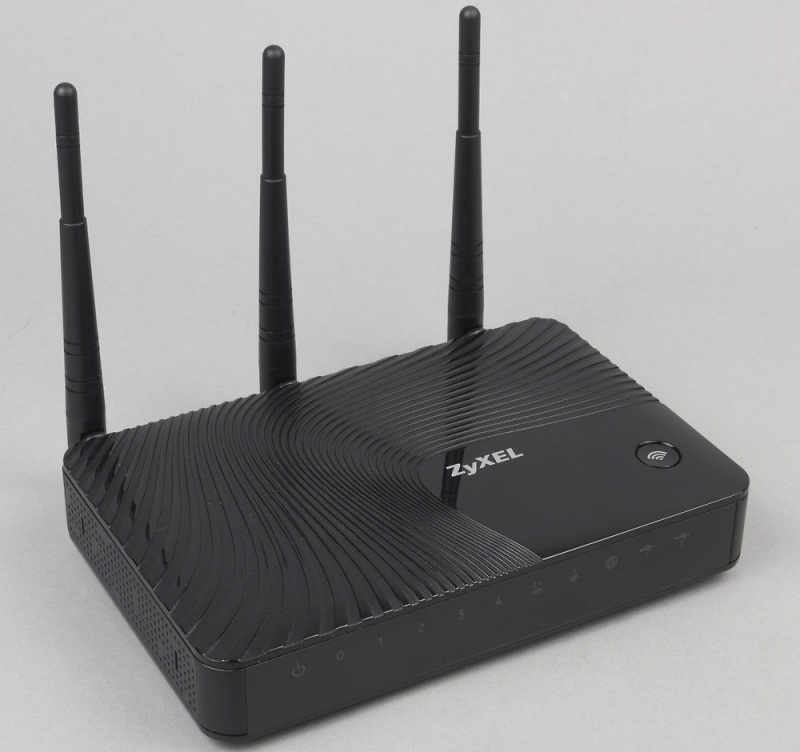
Этот маршрутизатор от компании ZyXEL разработан для удобного и надёжного подключения дома к интернету. С его помощью всю аппаратуру в квартире можно подключить к сети, одновременно бродить по Всемирной паутине, подключив по Wi-Fi ноутбуки, ПК, планшеты, телефоны, а также Smart TV телевизоры. ZYXEL KEENETIC ULTRA даёт возможность организовать отказоустойчивый доступ в сеть при помощи резервирования канала (если не работает один провайдер, система переключится на другой). Узнайте, как правильно настроить этот прибор для эффективной работы.
Пользователи уже оценили эффективность и надежность устройства
Характеристики:
- 2 USB-порта, WAN, 5хLAN-портов;
- IEEE 802.11;
- питание от 12 В или через специальный БП;
- до 450 Мбит/с по Wi-Fi;
- 310 грамм;
- 4 кнопки управления (FN, reset, отключение Wi-Fi, питание);
- три несъёмные антенны.
В комплект входит инструкция, сетевой патч-корд, гарантия, БП.
Дизайн указанной модели отличается от предшественников в серии роутеров ZyXEL. Устройство исполнено в чёрном цвете, при изготовлении корпуса использовали глянцевый пластик.
Все кабели подключаются на задней панели, передняя панель заполнена различными индикаторами:
- красный индикатор статуса (если горит, то устройство включено и правильно работает, часто мигает — обновляется прошивка, редко мигает — маршрутизатор загружается (если процесс продолжается долго, прибор может не работать), не горит — выключен);
- синий индикатор Wi-Fi (горит — режим включён, не горит — выключен, редко мигает — WPS включён, часто мигает — передаются данные);
- зелёные индикаторы LAN (мигает или горит — установлено соединение, не горит — кабель не подключён);
- розовый индикатор USB (горит — подключено USB-устройство, не горит — оборудование не обнаружено, мигает — подготовка к отключению устройства);
- жёлтый индикатор интернета (горит — подключение установлено, не горит — не удалось пройти авторизацию).
Веб-интерфейс
Все манипуляции во время настройки роутера ZYXEL KEENETIC ULTRA необходимо выполнять в графическом интерфейсе. В первую очередь нужно ввести цифры «192.168.1.1» в браузере. После этого вы увидите панель авторизации, где нужно вписать логин/пароль (admin/1234 — для новых устройств).
Стандартный пароль лучше заменить на собственный. Для этого перейдите в пункт «Пароль» раздела «Система». Придумайте шифровку и впишите её в строку «Новый пароль». Клавиша «Применить» поможет сохранить сделанные вами изменения. Идём дальше.
Настройка Wi-Fi
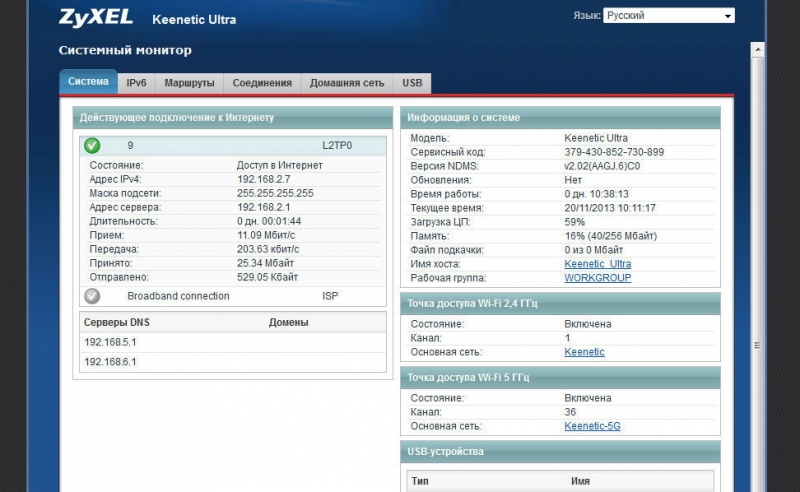
В интерфейсе роутера необходимо выбрать пункт «Wi-Fi». После этого нужно выполнить такие действия:
- придумайте название для своей сети SSID («Имя сети»);
- чтобы не раздавать интернет кому попало, придумайте пароль («Ключ сети»);
- «Защита сети» — WPA2-PSK;
- «Канал» — Auto.
Помимо всего этого, рекомендуем снять флажок с пункта «Включить WPS», а потом сохранить изменения.
Настройка интернета
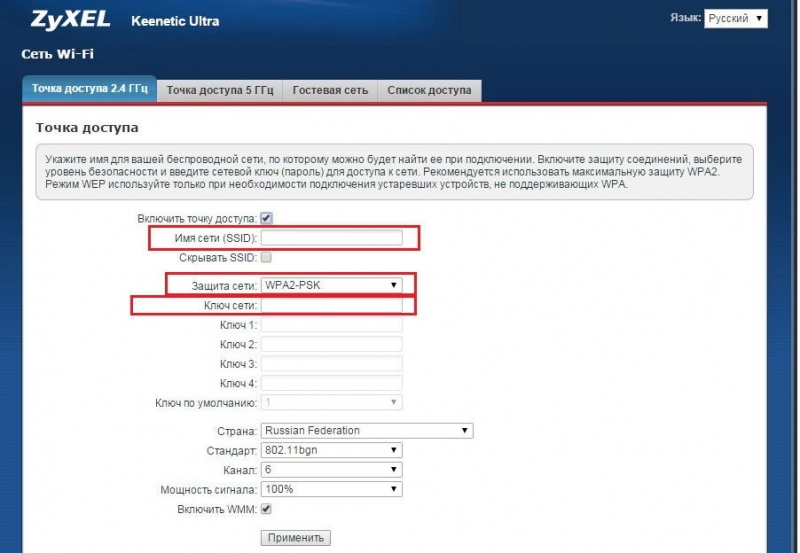
Прибор ZYXEL KEENETIC ULTRA можно настроить в различных режимах: PPTP, DHCP, L2TP (Билайн) и РРРоЕ (Дом.ru, Ростелеком). Попробуем разобраться со всеми вариантами.
Настройка DHCP
В уже знакомом вам веб-интерфейсе необходимо перейти в пункт «Интернет». Далее, следует выбрать ISP (Broadand connection), вписать напротив поля «Размер MTU» цифры 1500 и включить auto настройку параметров IP. После этого можете наслаждаться интернетом.
Настройка L2TP
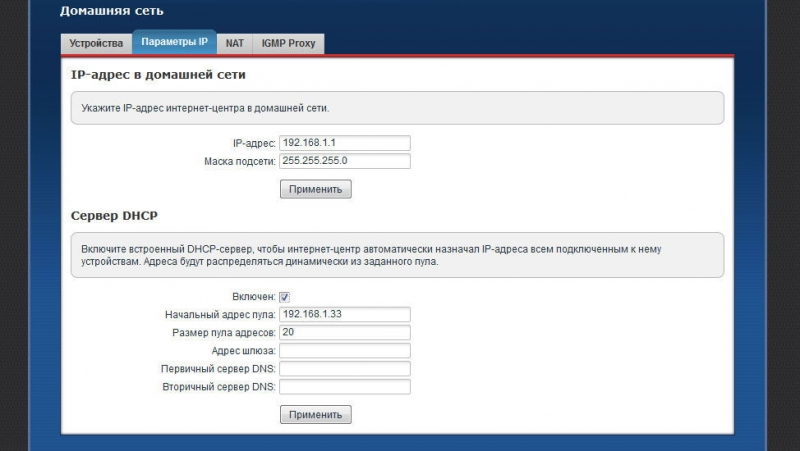
Чтобы настроить Всемирную сеть для KEENETIC ULTRA в указанном режиме, необходимо выбрать такие параметры в разделе интерфейса «Интернет»:
- введите название своего подключения в поле «Описание»;
- L2TP протокол;
- метод проверки — Авто;
- адрес сервера, пароль и имя юзера перепишите с договора, выданного провайдером.
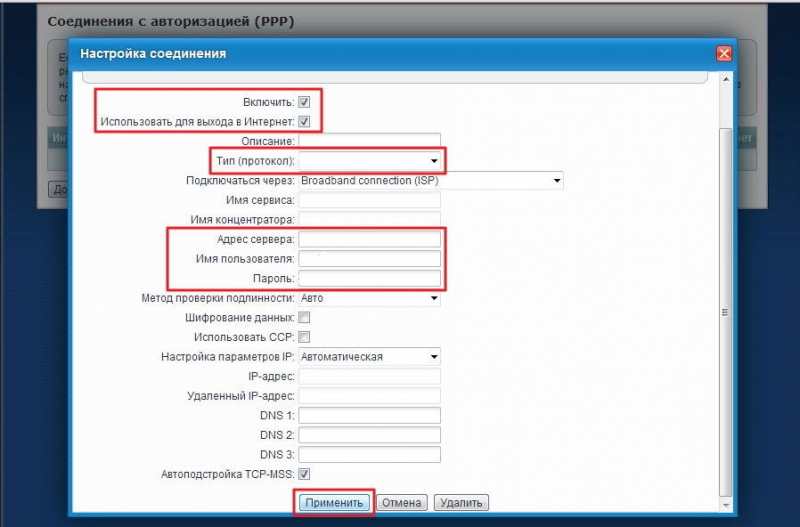
Разобравшись со всеми пунктами, можете смело сохранять настройки.
Настройка PPTP
Если ваш компьютер получает локальный IP-adress в auto режиме, найдите в интерфейсе роутера раздел «Авторизация». Вам понадобится заполнить здесь поля определённым образом:
- PPTP — Тип (протокол);
- подключиться через ISP;
- адрес, пароль и имя пользователя выдаёт компания-провайдер, эту информацию нужно взять с договора;
- остальные элементы можно не трогать.
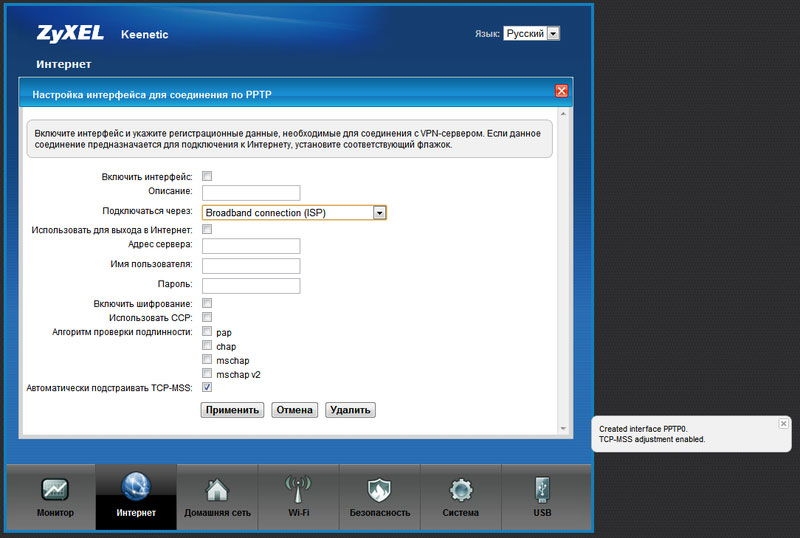
Нажмите «Применить», чтобы в действие вступили новые настройки роутера.
Настройка РРРоЕ
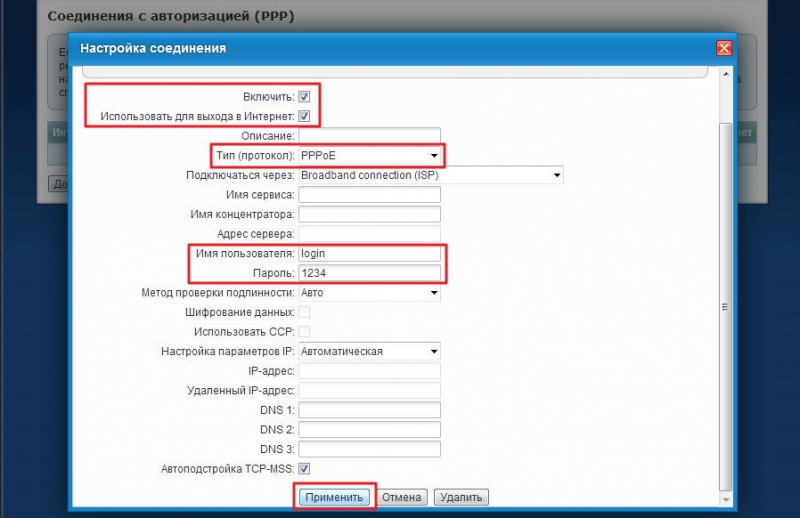
Как и в предыдущих вариантах, менять настройки требуется в разделе «Интернет» интерфейса маршрутизатора KEENETIC ULTRA. Достаточно включить auto настройку параметров IP, ввести выданные провайдером pass/login пользователя, а также переключить тип протокола в «PPPoE». Что касается метода проверки подлинности, то рекомендуется выбрать параметр «Авто». Остальные строки менять не требуется.
Прошивка
Работу KEENETIC ULTRA можно улучшить, для этого важно обновить микропрограммное обеспечение. Сделать это нетрудно, главное, следовать нашим инструкциям:
- Перед тем как выполнять прошивку, подключитесь к роутеру при помощи кабеля. Прошивка через Wi-Fi невозможна.
- Скачайте актуальную версию ПО с сайта девелопера.
- Перейдите в пункт «Файлы» раздела «Система» в веб-интерфейсе KEENETIC ULTRA (в некоторых версиях интерфейса данный пункт может называться «Конфигурация»).
- Нажмите на имя файла firmware.
- Распакуйте скачанный архив в удобное место, после чего выберите путь к *.bin файлу прошивки.
- Нажмите клавишу «Заменить».
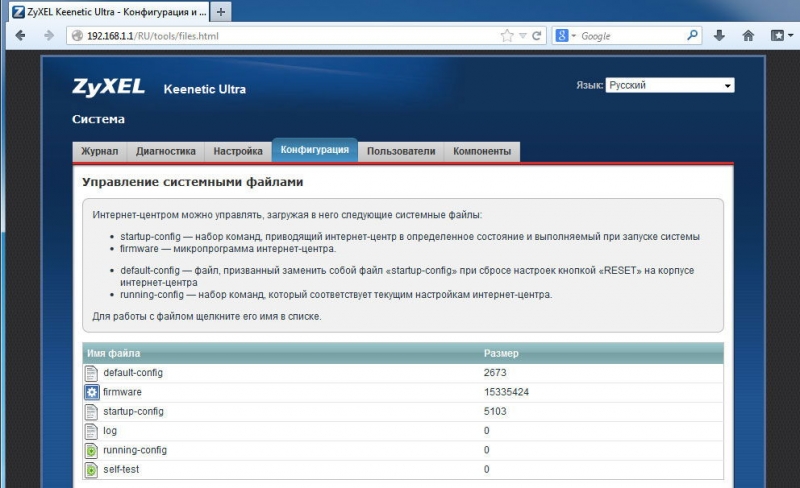
Процедура может занять определённое время, нельзя выключать компьютер или роутер от питания, такие манипуляции могут навредить оборудованию.
После прошивки маршрутизатор перезагрузится, после чего им можно будет пользоваться снова.
Итоги
С помощью роутера KEENETIC ULTRA можно обеспечить любую квартиру интернетом. Устройство отличается быстрой передачей информации по Wi-Fi, оно предоставляет безопасное и надёжное соединение. Настроить работу прибора очень легко, если ознакомиться с вышеприведённой информацией.