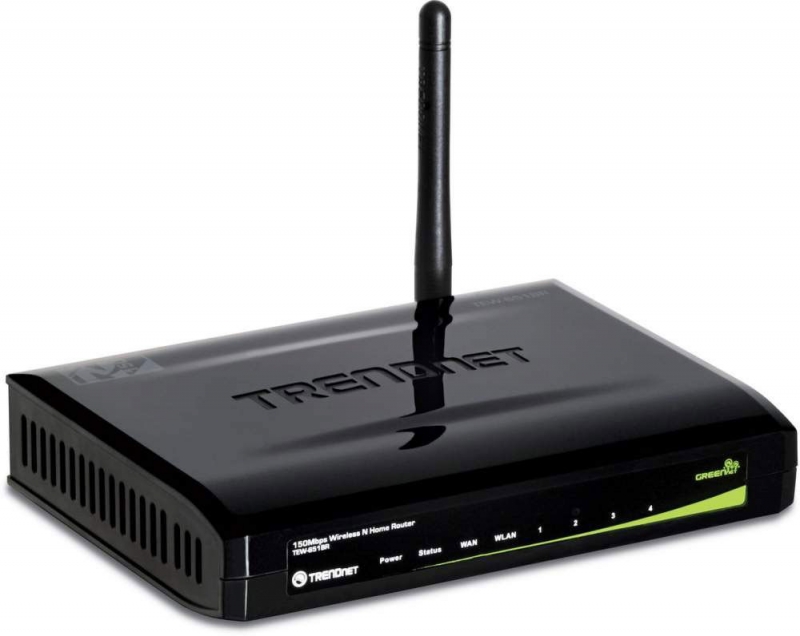
Маршрутизаторы TRENDNET пользуются немалым спросом среди пользователей, которым нужно организовать в доме доступ к Интернету. Изделие отличается простотой установки, обеспечивает быстрый доступ, обширную зону покрытия и эффективную защиту данных. Рассмотрим детальнее, как работает TRENDNET TEW 651BR.
Настроить устройство можно без обращения к специалистам
Характеристики:
- поддержка различных протоколов;
- порты LAN (4 шт.);
- один WAN порт;
- 150 Мбит/с;
- одна дипольная несъемная антенна;
- IEEE 802.11n/g/b;
- включена поддержка IPTV.
Благодаря поддержке технологии WPS, роутер может подключать другие Wi-Fi-адаптеры, которые поддерживают WPS. Чтобы сделать это, достаточно нажать одну клавишу.
Подключение
Сначала ознакомьтесь с правилами подключения маршрутизатора. До подсоединения TRENDNET TEW 651BR к компьютеру и сети важно проверить параметры сетевой платы. Это делается в разделе «Управление сетевыми подключениями», добраться до которого удастся через меню «Панель управления». Выбрав свойства «Подключение по локальной сети», найдите протокол TCP/IPv4, после чего ознакомьтесь с данными в этой вкладке. Выпишите информацию о DNS-сервере и IP-адресе (актуально, если вы пользуетесь статическим адресом), она пригодится во время настройки.
Разобравшись с настройками сетевой платы, переходим непосредственно к подключению.
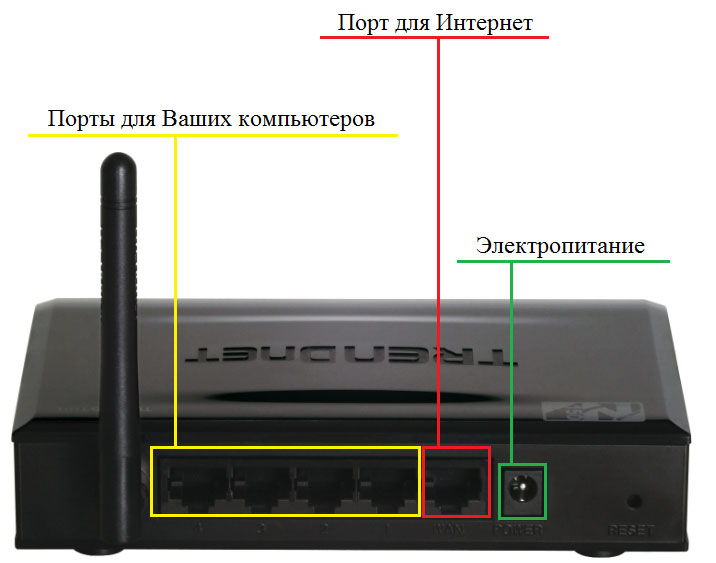
Роутер следует соединить с ПК через патч-корд. Кроме того, важно подключить провод провайдера к порту WAN. Выполнив это, можно включать прибор в сеть и нажимать «Power».
Особенности настройки
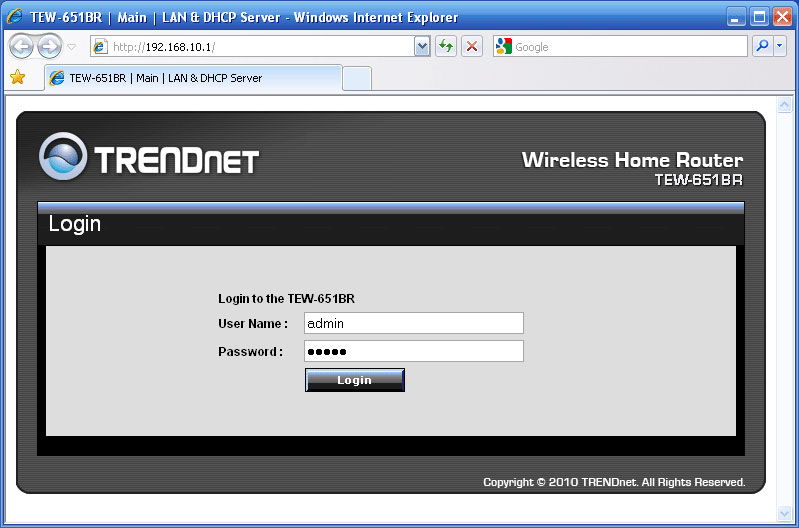
Все манипуляции выполняются через интерфейс маршрутизатора. Попасть в него можно, набрав в браузере цифры «192.168.10.1». Далее система попросит ввести login/pass, и если устройство новое и ранее им никто не пользовался, введите в оба поля «admin».
Использование клавиши Reset
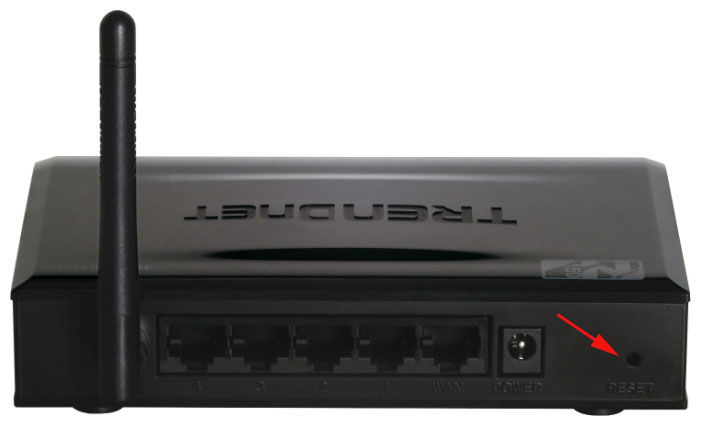
Бывает так, что некоторые вещи достаются нам от старых хозяев. Так, если прибор TRENDNET TEW 651BR использовался кем-то до вас, то настраивать его без сброса старых настроек будет трудно. Чтобы вернуться к заводской конфигурации, найдите на задней панели оборудования небольшую кнопку Reset. Ничего отключать от сети в процессе сброса нельзя! Удерживайте эту клавишу примерно четверть минуты, а потом дождитесь, пока роутер выполнит самостоятельную перезагрузку. Только после этого можно менять что-либо через интерфейс.
Настройка WAN
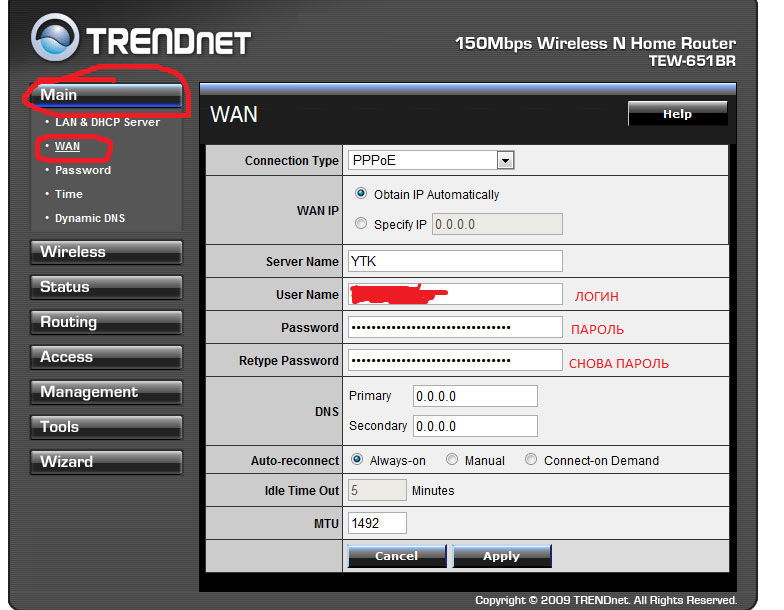
В разделе MAIN расположена вкладка WAN. Попав в неё, вы увидите ряд полей, которые важно правильно настроить. Чтобы на компьютере появился интернет, выполните такие настройки:
- Connection Type — введите вариант соединения, предусмотренный провайдером;
- определитесь, каким IP-адресом по договору вы должны пользоваться. Если у вас Dynamic IP, то для него важно клонировать МАС-адрес;
- введите login/pass, указанные в договоре;
- сохраните новые настройки, нажав Apply.
Настройка Wi-Fi
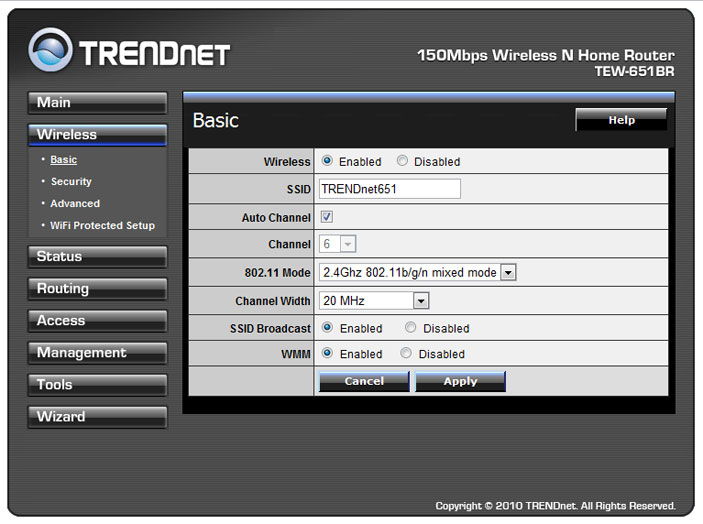
Для TRENDNET беспроводная настройка выполняется тоже достаточно быстро. Выберите вкладку Wireless в интерфейсе, а затем перейдите к основным настройкам (Basic). Здесь установите такие параметры:
- Wireless — Enabled;
- SSID — выдумайте название для сети;
- выставьте флаг напротив Auto Chanel;
- включите SSID Broadcast и WMM.
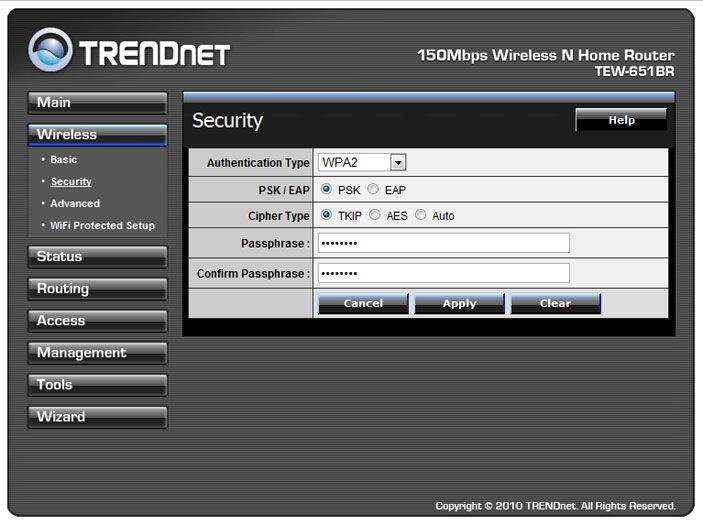
Помимо всего этого, важно настроить параметры безопасности. Сделать это удастся, если перейти на пункт Security. Специалисты рекомендуют пользоваться WPA2 типом аутентификации. Здесь вам также предложат придумать надёжный пароль для своей сети. Что касается пунктов Cipher Type и PSK/EAP, то лучше выбрать TKIP и PSK соответственно.
Проброс портов
Такая опция обычно используется, чтобы из Интернета иметь доступ к ПК в локальной сети. Осуществляется он посредством перенаправления трафика отдельных портов на адрес «машины» в локальной сети с внешнего адреса роутера. Проброс нужен для различных многопользовательских игр, а также при потребности развернуть сервер на компьютере.
Эта опция на роутере именуется «Виртуальные серверы». Чтобы настроить эти параметры, советуем перейти на пункт Virtual Server, расположенный в разделе Access.
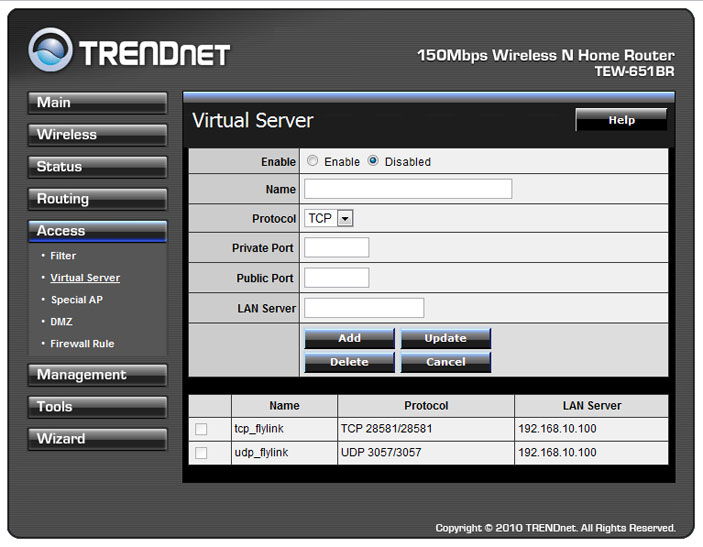
Настройки здесь должны быть такими:
- выберите параметр Enable;
- создайте имя для нового правила для переадресации,
- впишите свободный порт в поля Public Port, Private Port;
- Lan Server — 192.168.10.xxx (вместо х может быть любое значение);
- выберите необходимый протокол, после чего добавьте новое правило (Add).
Прошивка
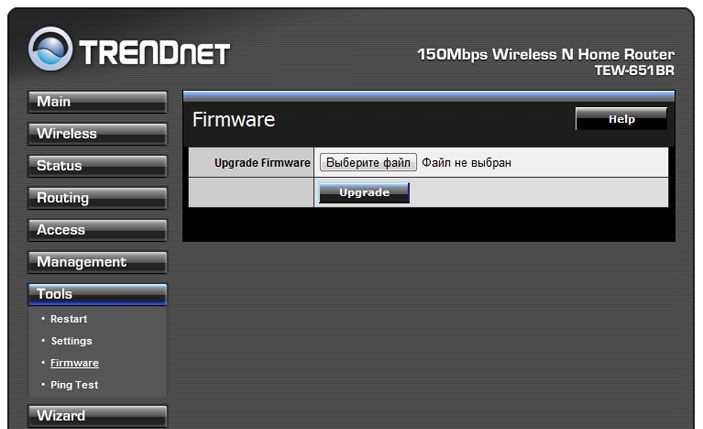
Обновление, или прошивка, роутера — важный процесс, и последующая работоспособность прибора зависит от того, как вы его выполните. Прошить TRENDNET TEW 651BR можно в пункте Firmware раздела Tools интерфейса. Всё, что вам необходимо, — скачать с сайта разработчика актуальную прошивку, указать к ней путь и нажать Upgrade. Процесс занимает определённое время, крайне нежелательно выключать из сети роутер или ПК. Маршрутизатор на финише перезагрузится, что и будет означать завершение процедуры обновления.