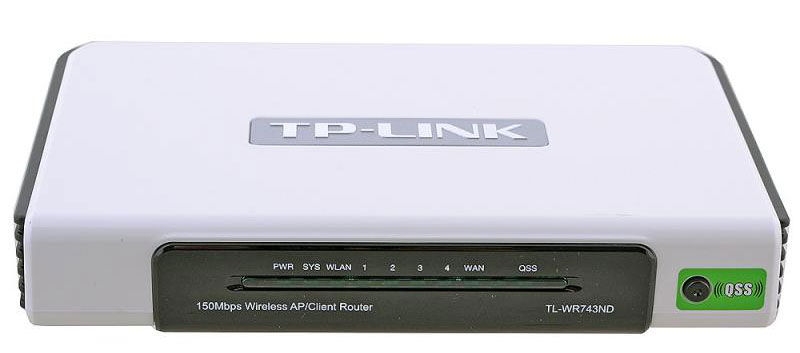
Устройство TL-WR743ND от TP-Link считается простым в функциональном плане и удобным для рядового юзера роутером, созданным для обустройства сети в домашних условиях. Прибор поддерживает безопасное и быстрое подключение по сети через WPS, передаёт информацию до 150 Мбит/с и пользуется немалым спросом у юзеров. Как настроить этот маршрутизатор и в чём его особенность? Рассмотрим подробнее.
Роутер может работать в двух режимах
Характеристики
Изделие оснащено четырёхпортовым коммутатором, Wi-Fi-точкой, NAT-прибором и сетевым экраном. Роутер замечательно подойдёт для офисов и домов.
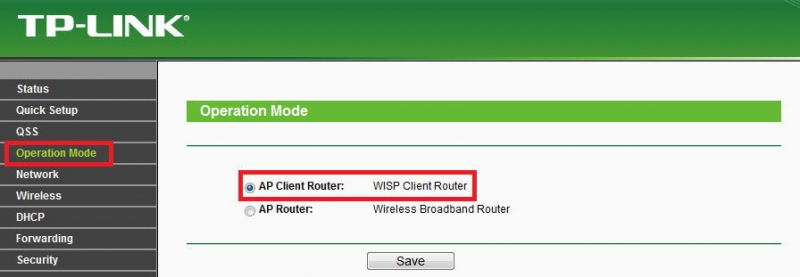
Выделяют 2 режима функционирования: «С точкой доступа» и «С точкой доступа и клиентом». Выход в Сеть в первом варианте выполняется через DSL/проводной модем, во втором — через WISP.
Другие параметры:
- поддерживает РоЕ;
- порты LAN;
- 150 Мбит/с;
- наличие функции QSS;
- поддержка PPTP, IPsec, L2TP, PPPoE;
- одна антенна;
- 2,4 ГГц;
- опция WDS для расширения сети.
Подключение
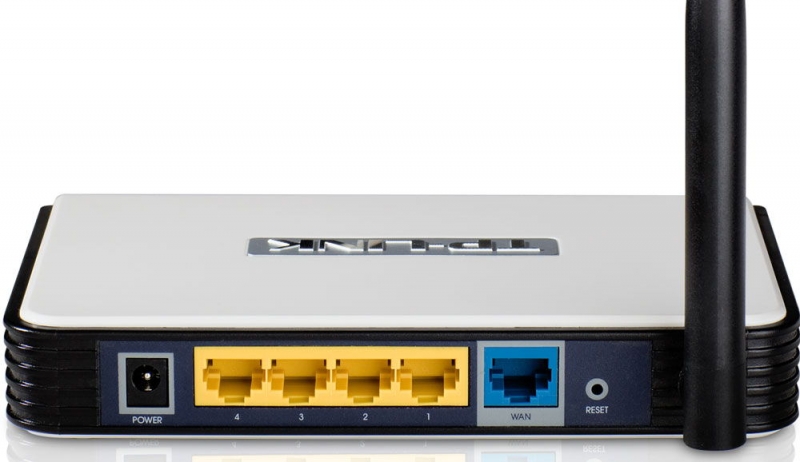
Перед настройкой, прибор TP-Link TL-WR743ND нужно подсоединить к ПК при помощи сетевого провода. Кроме того, важно вставить в WAN-порт провод провайдера. Изделие подключают к питанию только после этого.
Настройка Интернета
Менять настройки необходимо через интерфейс. Попасть в него несложно: введите в браузере 192.168.0. Теперь нужно вписать login/pass (для нового маршрутизатора подходят параметры admin для обоих полей). Если TP-Link TL-WR743ND попался вам от других владельцев, то попробуйте откатиться к первоначальным параметрам (зажмите маленькую клавишу reset на панели прибора).
Интернет настраивается в пункте WAN раздела «Сеть». Конфигурация зависит от провайдера, который раздаёт Интернет. Рассмотрим детальнее каждый вариант.
РРРоЕ-соединение
Для этого типа следует ввести такие данные:
- тип — РРРоЕ;
- режим подключения — автоматически;
- login/pass — вписать информацию из договора;
- выставить галочку возле поля «Отключить вторичное подключение».
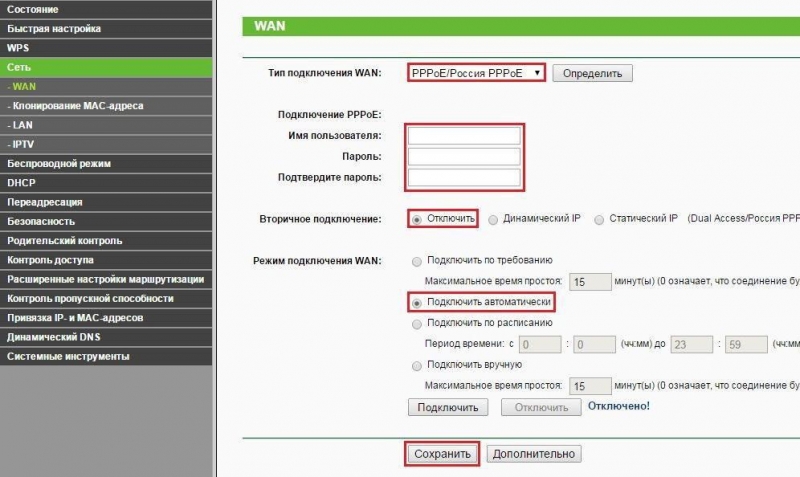
В разделе «Сеть» важно выбрать параметр Mac Clone и клонировать этот адрес. Сохраните новые параметры – Интернет должен сразу же заработать.
L2TP-соединение
Настройки здесь выглядят таким образом:
- имя сервера и IP-адрес указываются в договоре фирмой-провайдером;
- password/user name — информация прописывается в договоре;
- тип — Russia L2TP/L2TP;
- режим — подключать автоматически;
- размер MTU — 1450;
- динамический IP.

Настройка Wi-Fi
Здесь тоже нет ничего сложного. Перейдите в «Wireless» и заполните поля согласно этой инструкции:
- Chanel и Chanel Width — Auto.
- SSID — укажите наименование сети.
- Mode — 11bgn смешанный.
- Region — Russia.
- «Широковещание SSID» и «Беспроводное вещание» — выставить флаги напротив этих параметров.

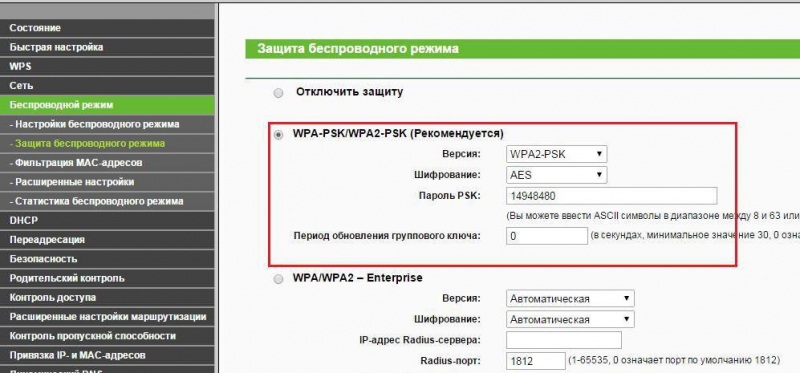
В «Wireless Security» осталось ввести пароль (придумайте пароль), выбрать WPA-PSK тип шифрования. Не забудьте также указать AES-шифрование, а в строке «Версия» выбрать «Автоматически».
После сохранения этой конфигурации роутер станет точкой доступа.
Прошивка
Обновление можно скачать на сайте фирмы. Перед этим желательно разобраться с аппаратной версией оборудования. Получив архив с микропрограммой, разархивируйте его на ПК.
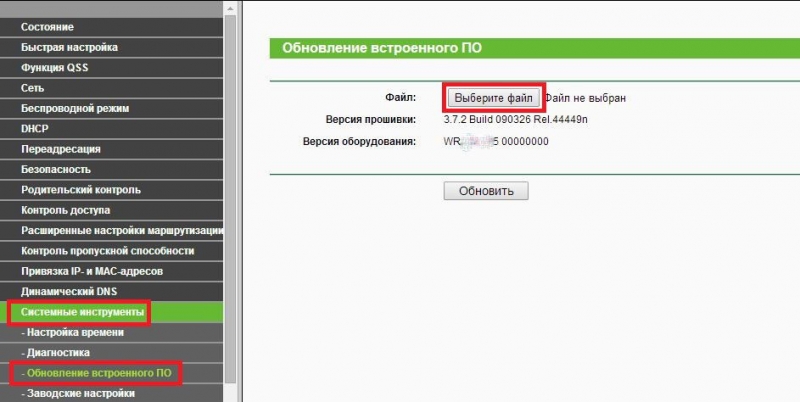
Теперь важно перейти в «Обновление ПО» в интерфейсе TP-Link TL-WR743ND. Укажите к прошивке путь и кликните на «Обновить». Через пару минут ваш роутер будет работать уже с новой программой! Устройство в процессе обновления, как и сам компьютер, лучше не трогать до его автоматической перезагрузки.