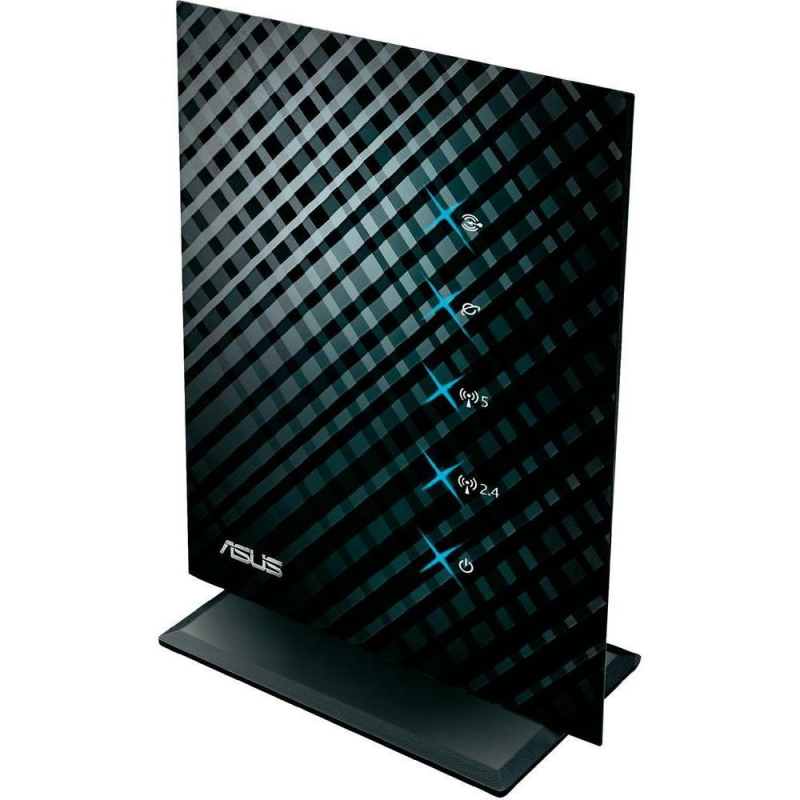
Компания ASUS представляет двухдиапазонный роутер RT-N53 серии Black Diamond. Оборудование отличается высокой надёжностью и качеством соединения. Здесь вы узнаете всё о параметрах и настройке этого изделия.
Маршрутизатор способен работать на разных частотах
Характеристики
Прибор передаёт данные на хорошей скорости и может функционировать в 2 диапазонах. Расширенный список особенностей выглядит так:
- вертикальный или горизонтальный монтаж;
- 4 отдельные Wi-FI-зоны;
- родительский контроль;
- 5 и 2,4 ГГц;
- порты LAN (4), WAN (1);
- поддержка РРТР, L2TP, IPsec, PPPoE;
- до 300 Мбит/с;
- две антенны;
- IPTV;
- RAM 128 мегабайт;
- два порта USB (возможность подключить SSD или флеш-накопитель, открыв доступ для юзеров сети).
Настройка интернета
Настраивать роутер можно через любой браузер. Перед этим подключите провод провайдера к устройству, а также соедините его при помощи патч-корда с ПК. Теперь впишите «192.168.1.1» в адресной строке и заполните login/pass прибора (для нового оборудования необходимо записать admin/admin). Специалисты рекомендуют сразу же поменять данные для авторизации, ведь хакеры знают столь элементарные наборы. Прибор не новый? Тогда нужно зажать клавишу reset на боковой панели, и вернуться к первоначальным настройкам.
Пароль меняется во вкладке «Администрирование» дополнительных настроек. Всё, что вам нужно — два раза повторить ввод придуманного нового пароля.
Настройка WAN
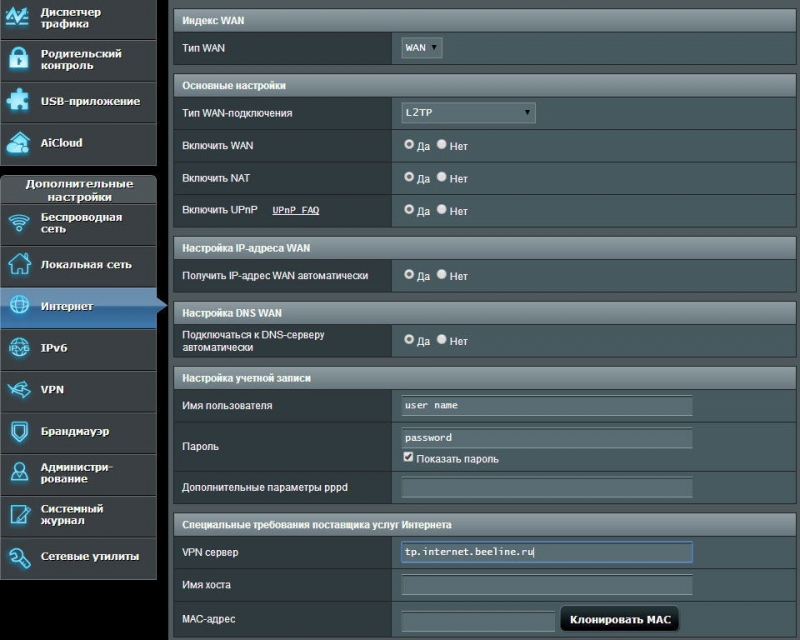
Прибор можно настроить в режиме РРРоЕ, L2TP или РРТР, обычно сотовые операторы пользуются одним из двух типов подключения. Все манипуляции выполняются в пункте WAN дополнительных настроек. Для пользователей Билайн рекомендуем заполнить поля следующим образом:
- тип — PPTP или L2TP;
- IP-adress auto — Enabled;
- login/pass — введите данные, выданные провайдером;
- DNS WAN — Enabled;
- tp.internet.beeline.ru.
Настройка РРРоЕ
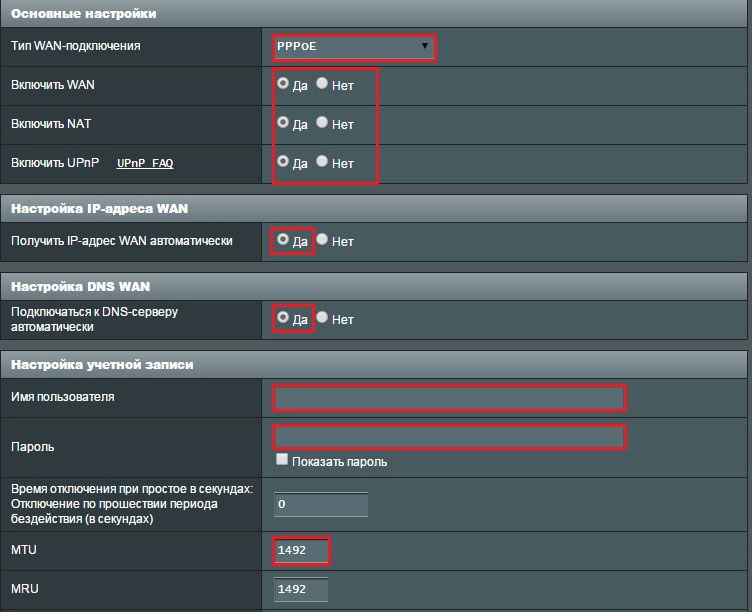
В конфигурации роутера ASUS RT-N53 необходимо выбрать тип соединения РРРоЕ, а также ввести login/pass пользователя, прописанные в договоре провайдера. Кроме того, следует включить опцию автоматического определения IP-адреса. Прежде чем сохранять конфигурацию, убедитесь, что напротив поля MTU вписано 1472.
Настройка Wi-Fi
Найдите пункт «Беспроводная сеть». Чтобы сделать прибор точкой доступа, введите такие параметры:
- ключ WPA — придумайте пароль;
- безопасность — WPA Auto-Personal;
- SSID — назовите свою сеть;
- шифрование — TKIP.
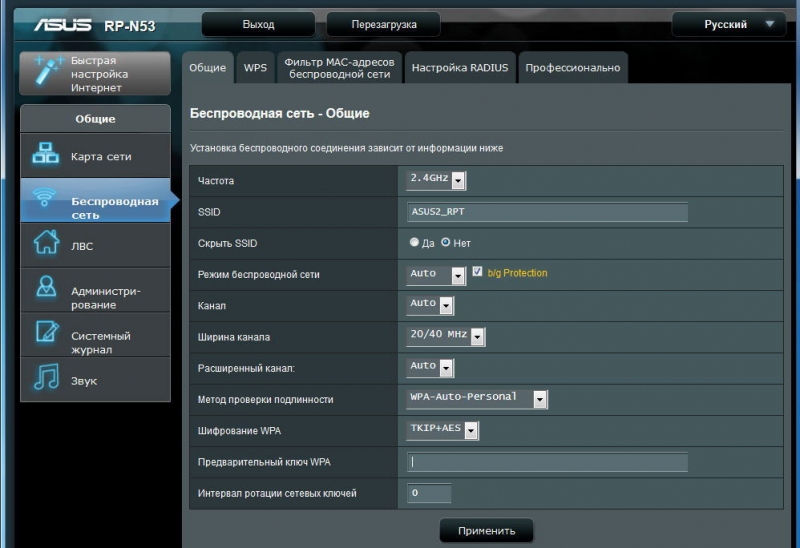
Настройки нужно теперь сохранить, и подождать пару секунд, пока роутер не применит изменения.
Прошивка
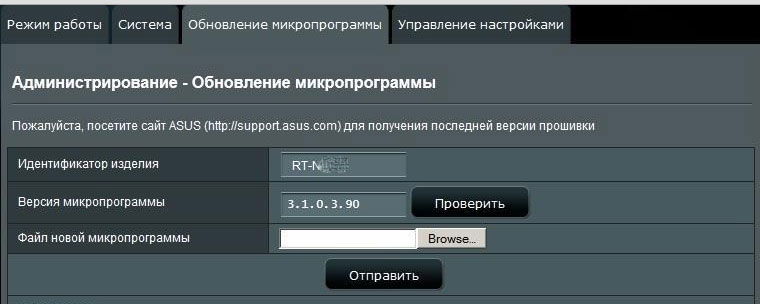
Прибор будет работать эффективнее, если на нём установлена свежая прошивка. Чтобы обновить ASUS RT-N53, нужно скачать ПО с сайта ASUS. Сохраните микропрограмму на винчестер, распакуйте в удобное место и выберите пункт «Администрирование» в дополнительных параметрах интерфейса. Там, во вкладке «Обновление» требуется ввести путь к программе и кликнуть «Отправить». Прошивка ставится примерно три минуты, этот процесс прерывать нельзя. По завершении, RT-N53 перезагрузится самостоятельно.
Итоги
Маршрутизатор фирмы Asus обладает массой преимуществ — это недорогой, но надёжный вариант для рядового юзера. Среди основных плюсов, специалисты выделяют красивый дизайн, поразительную скорость передачи информации, эффективное охлаждение и 2 Wi-Fi-диапазона. Настройка выполняется за считанные минуты, а своевременная прошивка роутера позволяет получить от устройства наибольшую пользу.