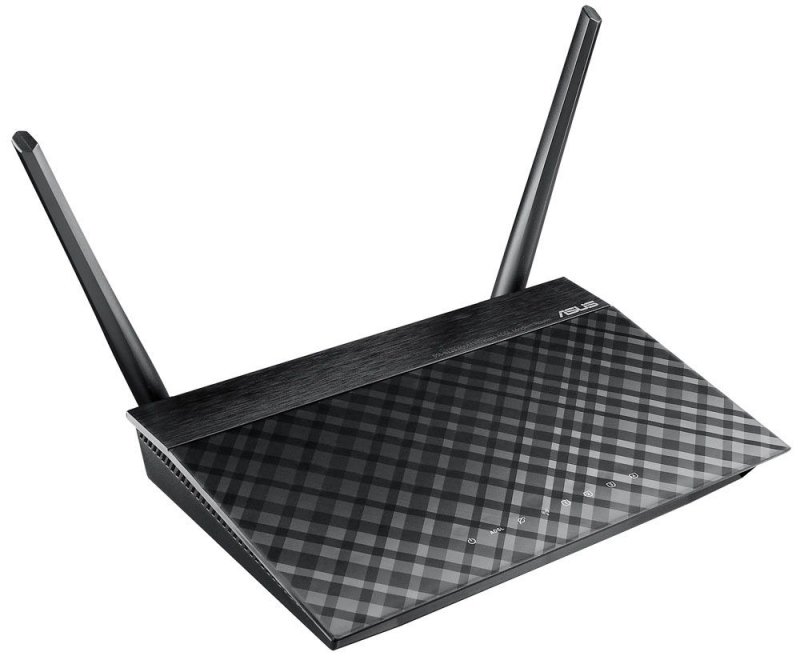
Роутер производства компании ASUS разработан для домашнего использования, он помогает решать задачи построения сетей любого масштаба. Устройство оснащено принт-сервером, представляет собой модем (ADSL) и беспроводной маршрутизатор в одном лице. Две антенны прибора характеризуются повышенным коэффициентом усиления, что гарантирует увеличенную территорию покрытия Wi-Fi и стабильный сигнал. Из интересных особенностей целесообразно также выделить опцию подключения сетевого МФУ. Рассмотрим детальнее принцип работы и характеристики DSL N12U.
Роутер можно эксплуатировать для построения сетей разного масштаба
Характеристики:
- возможность создания до 4 SSID;
- простое конфигурирование ADSL параметров;
- 300 Мбит/с;
- IPTV — есть;
- 2,4 ГГц;
- 4 порта LAN;
- антенны съёмные;
- QIS-мастер поможет настроить доступ к сети максимально быстро;
- Опция EZ All-in-One;
- WPS;
- возможность включить беспроводной модуль при помощи клавиши;
- подсоединение 3G-модема.
Широкая функциональность в приборе ASUS DSL N12U сочетается со стильным дизайном. Наличие опции Ethernet WAN даёт возможность без труда превратить устройство в обычный роутер.
Внешний вид
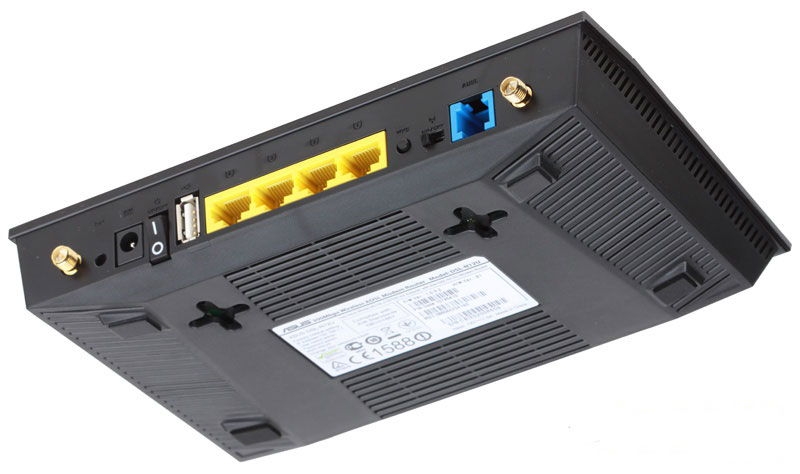
Все выходы находятся на задней панели DSL N12U. Здесь вы найдёте порт USB, клавиши включения и reset, разъём для БП, порты LAN, а также WAN-порт, в который необходимо подсоединить провод компании-провайдера.
Подключение
До того как начинать настройку, важно правильно установить свойства подключения на ПК. Эти конфигурации можно найти на панели управления («Сетевые подключения»). Здесь необходимо зайти в свойства подключений по локальной сети.
DNS-сервер и IP-адрес, описанные в параметре протокола TCP/IP v4, должны выдаваться автоматически (убедитесь, что флаг выставлен в правильном месте).
Чтобы сконфигурировать прибор, его также важно научиться подключать. Сначала всуньте кабель из PHONE разъёма в домашний телефон, затем подсоедините в ADSL-разъём маршрутизатора кабель от DSL, а на третьем этапе вставьте в LINE-разъём телефонный кабель. Осталось соединить патч-кордом ПК и роутер. Также не забудьте вернуться к первоначальным настройкам, зажав на пару секунд клавишу Reset.
Особенности настройки
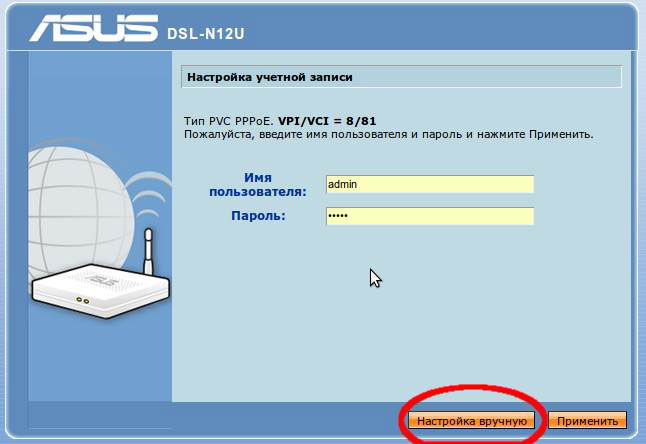
Существует два способа выбора параметров маршрутизатора — ручной и автоматический. Специалисты рекомендуют пользоваться ручной настройкой, потому что она даёт возможность настроить прибор более качественно. Введите 192.168.1.1 в браузере, это позволит попасть в интерфейс. На втором этапе заполните поля login/pass (для новых устройств подходят параметры admin/admin). После этого откроется окно интерфейса, в котором находится меню «Настройки».
Настройка PPPoE
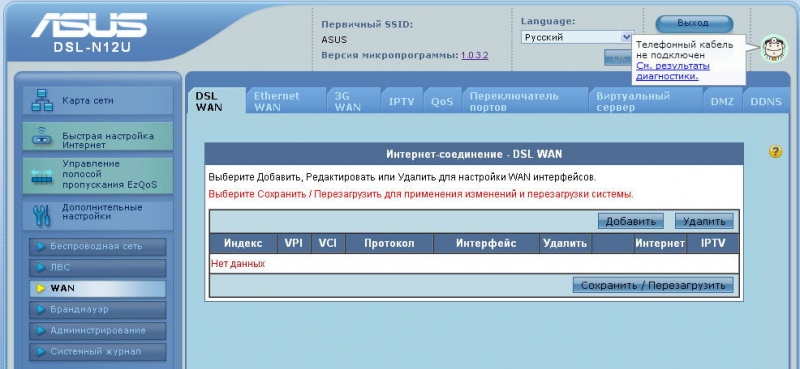
Интернет настраивается в пункте WAN. События могут развиваться по-разному, исходя из того, какая фирма предоставляет вам услуги глобальной сети . Для Ростелеком принято использовать PPPoE протокол соединения. Введите такие данные:
- режим инкапсуляции — LLC;
- protocol — PPPoE;
- login/pass — параметры можно узнать в договоре, выданном фирмой-провайдером;
- VPI/VCI — 1/50.
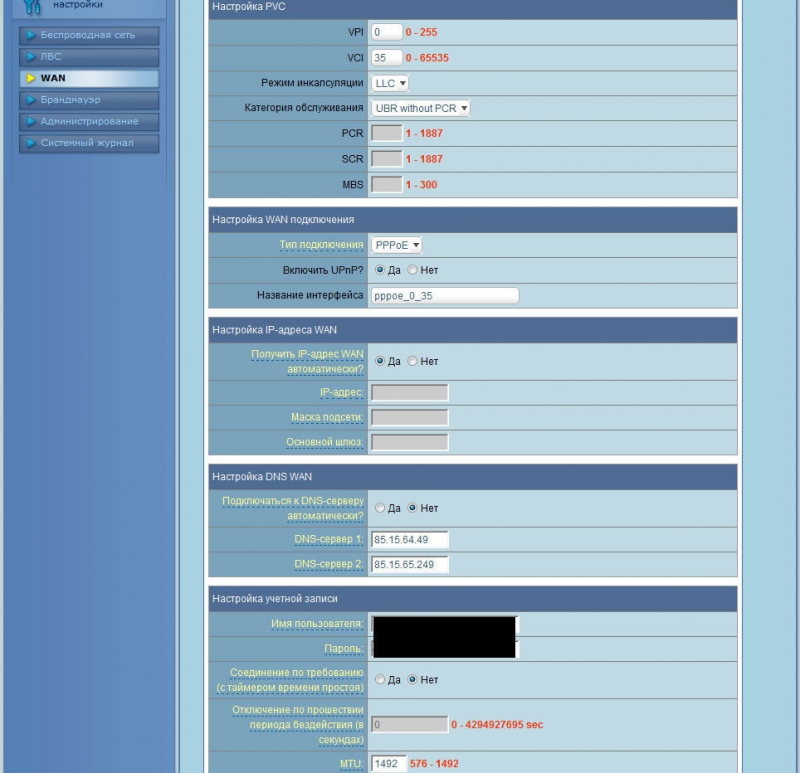
Другие поля можно не менять, проверьте правильность данных и примените эти настройки.
Настройка Wi-Fi
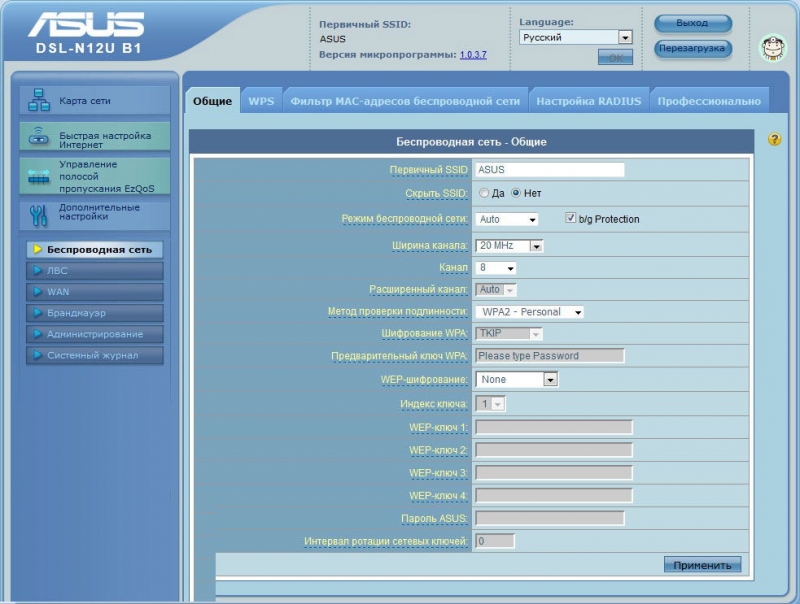
Зайдите в пункт «Беспроводная сеть» раздела WAN, после чего измените параметры следующим образом:
- шифрование WPA — TKIP;
- SSID — придумайте для своей сети наименование;
- метод аутентификации — WPA Personal;
- ключ — придумайте пароль для сети.
Осталось сохранить изменения и перезагрузить прибор. Роутер готов раздавать интернет!
Прошивка
Компания-девелопер регулярно выпускает обновление для микропрограммы с целью улучшения работы устройства. Перед тем как качать прошивку, разберитесь с аппаратной версией маршрутизатора. Данная информация описана на наклейке (смотрите на нижнюю крышку прибора, пункт H/W ver).
Затем нужно найти свою версию прошивки на сайте ASUS. Выберите интересующую модель, найдите пункт «Драйверы и утилиты» в разделе «Поддержка». Самое свежее ПО обычно находится вверху. Важно скачать файл, распаковать его в нужное место на ПК, после чего перейти в интерфейс.
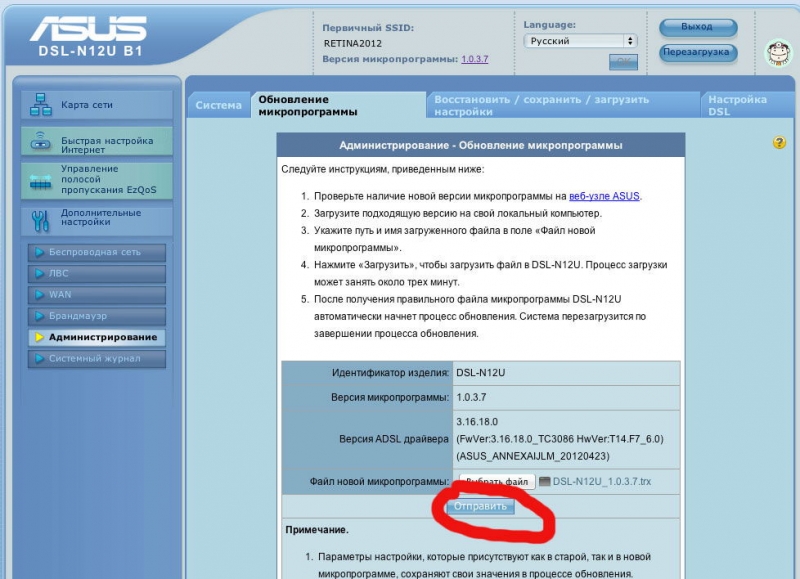
В самом интерфейсе следует выбрать «Обновление микропрограммы (пункт «Администрирование в дополнительных параметрах). Осталось прописать маршрут к файлу и кликнуть на «Обновить».
Процедура прошивки ASUS DSL N12U занимает примерно 3 минуты, не вносите изменения и не выключайте оборудование в это время. По окончании изделие автоматически перезагрузится.