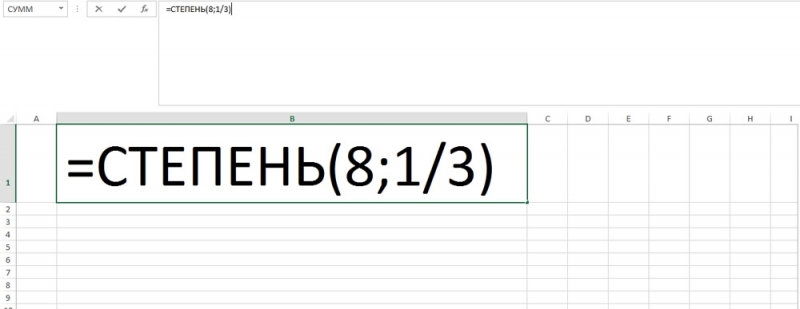
Одна из самых используемых возможностей редактора таблиц Microsoft Excel — выполнение разных вычислений и математических операций, которые могут быть как довольно простыми, так и сложными, инженерными. В этой статье разберёмся, как в Экселе возвести в степень или вычислить корень. Подобные задания встречаются довольно часто, поэтому научиться быстро и эффективно их решать при помощи Экселя будет полезно каждому пользователю.
Чтобы найти x2 либо x3, необходимо воспользоваться специальной функцией Экселя. К примеру, нужно посчитать 252. Для этого пропишите следующую формулу: «=СТЕПЕНЬ(25;2)».
Существует второй вариант, который позволяет найти x2 или x3 без применения функций. Просто введите 25^2 или другие значения.
Такая проблема решается буквально моментально. Используя каждый из рассмотренных способов, можно задавать значения необходимой величины и сразу же получать результат вычисления.
Ниже рассмотрим, как посчитать корень. Здесь вы можете воспользоваться специальной функцией либо написать формулу.
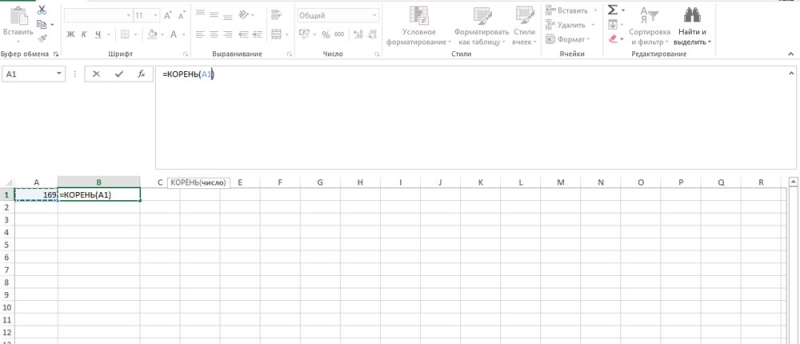
Первый способ. Например, нужно посчитать радикал 169. Для этого напишите формулу «=КОРЕНЬ(169)», программа тут же выдаст вам результат. Обратите внимание, что вместо числа можно указывать адрес ячейки.
Второй способ. Пригодится, если необходимо взять не обычный радикал ( ), а , , и так далее. Решается подобная задача путём возведения числа в дробную степень. Так, можно выразить как 225^1/3. Именно такое выражение понадобится прописать в специальном поле. Выглядеть это будет так: «=225^(1/3)» либо, если 225 находится в ячейке B2 — «=B2^(1/3)».
Исходя из стоящих задач, составленные выражения могут быть любой сложности, то есть вы можете находить из сумм, произведений и так далее.
Разобравшись с материалом статьи, вы легко сможете найти квадрат или в куб, извлечь √ из любого числа в Microsoft Excel.
Пишите в комментариях, помогла ли вам статья и задавайте все интересующие вопросы по рассмотренной теме.