Как поменять дату в Android или переустановить время? Такое банальное действие иногда может оказаться весьма трудным, особенно если вы ещё не освоились в этой операционной системе либо у вас возникают какие-либо сбои, когда вы пытаетесь внести изменения.
Большинство устройств поддерживает автоматическое получение данных от мобильного оператора
Давайте же узнаем, как изменить эти параметры на Андроиде и что делать, если гаджет не хочет принимать новые значения времени и даты.
Меняем время и дату на Андроид
Изменение времени Андроид независимо от того, какая у вас версия системы и чем вы пользуетесь — смартфоном или планшетом, происходит таким образом:
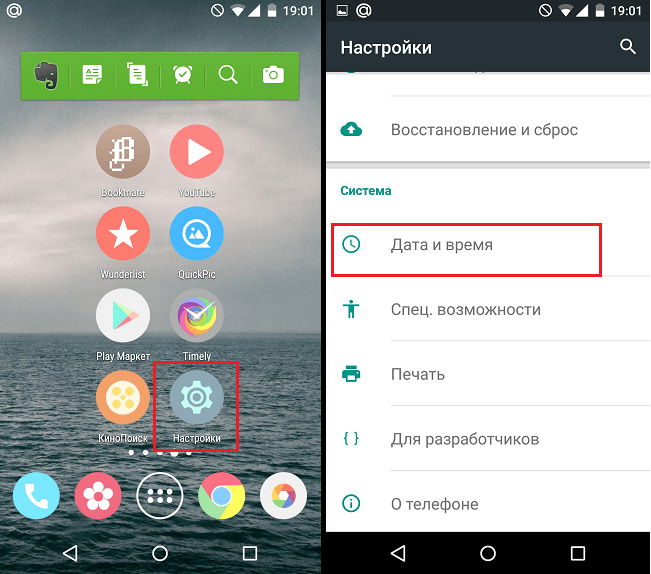
- Зайдите в главное меню вашего Андроид-гаджета.
- Выберите раздел Настройки.
- Найдите пункт Дата и время.
- В появившемся окне обратите внимание на пункт Автонастройка даты и времени — если стоит галочка, но данные определены некорректно, попробуйте предварительно подключиться к интернету, затем снять значок с этой строки и поставить его заново.
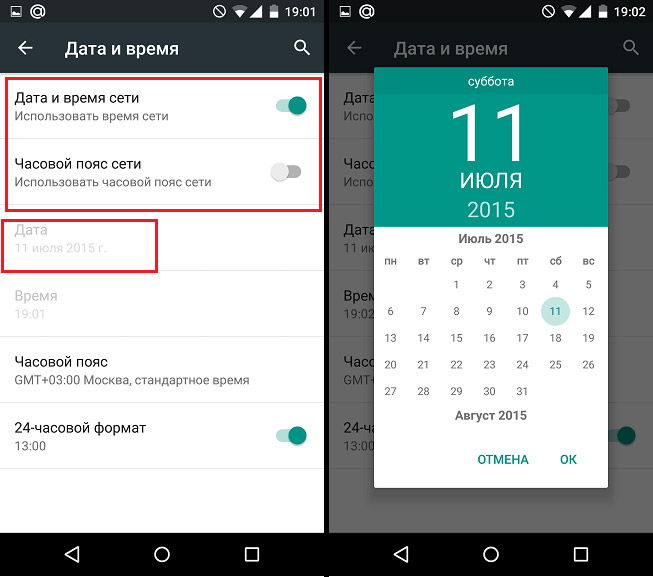
- Если при соединении с сетью время всё равно определяется некорректно, измените эти данные вручную — снимите флажок со строки об автонастройке и в пунктах ниже введите время и число.
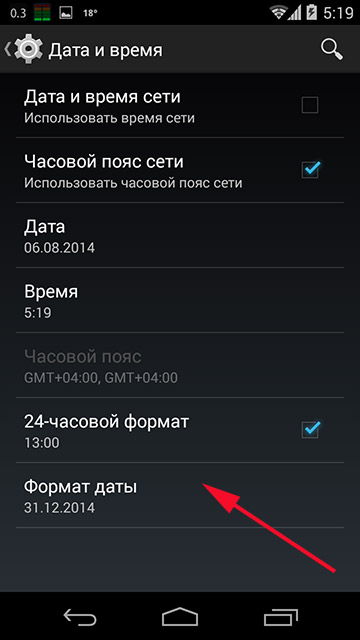
- Ещё вы можете выбрать формат — 24-часовой или отображение времени в 12-часовом формате, определить пояс, в котором вы находитесь. Дополнительно доступно несколько вариантов отображения даты, в них отличается порядок расположения числа, месяца и года.
Трудности при смене параметров
Иногда пользователи не знают, как поменять дату в Android, когда речь идёт об устройствах, в которых используется сим-карта — система порой отказывается вносить изменения. Это объясняется тем, что у мобильного оператора часовой пояс отличается от того, который установлен производителем планшета или телефона Андроид, из-за чего возникает конфликт.
Такая проблема решается следующим способом:
- Вытащите сим-карту из устройства Андроид, затем войдите в меню настроек.
- Найдите раздел восстановления и сброса, выполните сброс настроек — соответствующее меню появится в окне этого параметра.
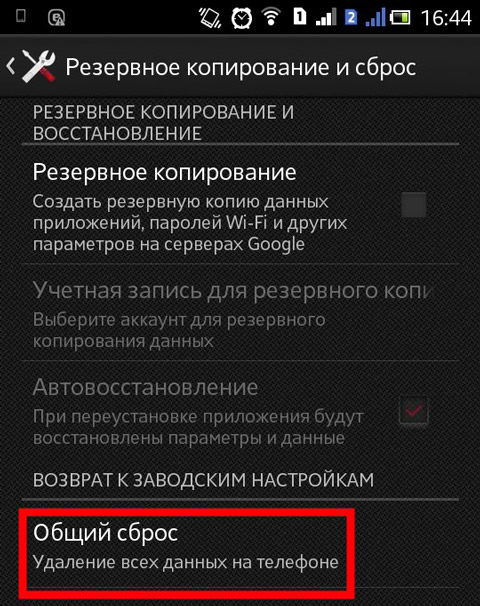
- Снова зайдите в раздел даты и времени, отключите строку «Часовой пояс сети».
- Теперь вы сможете самостоятельно выбрать часовой пояс, а затем поставить сим-карту, после чего всё должно заработать корректно.
В целом Андроид чаще всего при подключении к сети устанавливает правильные параметры времени и числа, месяца и года, поэтому всё же стоит пользоваться автоматическим определением. Но, если у вас возникают ошибки, используйте ручной ввод.
Если все вышеуказанные советы не принесли результата, более продвинутые пользователи могут попробовать такое:
- Получите root-права на вашем планшете или смартфоне при помощи специальных приложений, которых довольно много в интернете.
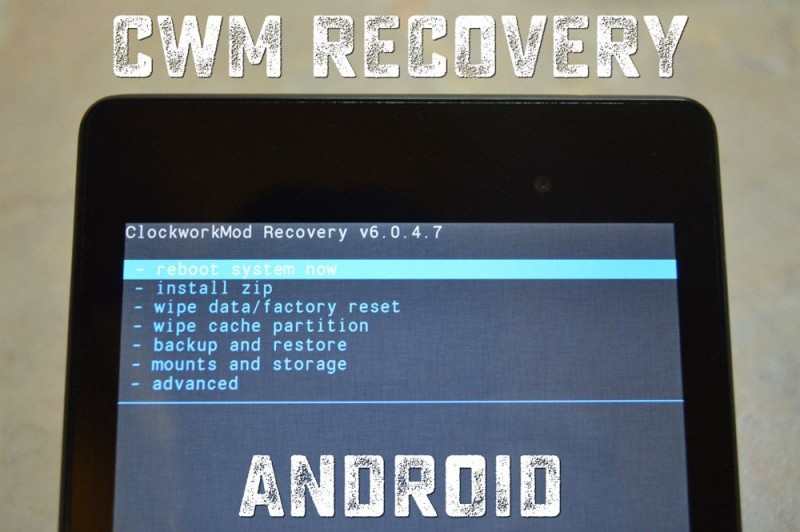
- Загрузите утилиту ClockModRecovery, которая установит правильное время на вашем гаджете.
Теперь вы знаете, как установить время или дату на Андроиде, сможете сделать это быстро и самостоятельно.