К сожалению, жёсткий диск – достаточно капризный элемент ПК, поэтому проблема с его чтением может возникнуть как при первом подключении, так и совершенно внезапно, после долгих месяцев нормальной работы. Впрочем, аппаратные неполадки легко исправить самостоятельно, давайте рассмотрим, как это сделать.
Причины, по которым компьютер не видит жёсткий диск
Причин неработоспособности может быть несколько:
- не настроена синхронизация компьютера и нового HDD;
- внутренний сбой BIOS или некорректные установки;
- неисправность контактных проводов, разъемов;
- недостаточно тока для питания;
- плохое охлаждение;
- материальная поломка в самом диске.
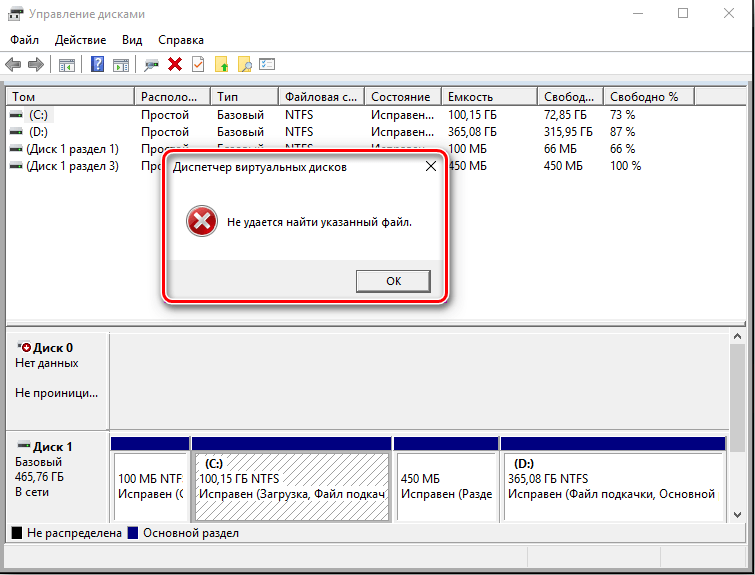
Иногда бывает так, что заходя в «Мой компьютер», пользователь не находит диска, зато он отображается в системе ввода/вывода.
Первое подключение диска
Самая распространённая неприятность: компьютер не видит новый, ни разу не подключавшийся к нему жёсткий диск. Это достаточно легко уладить:
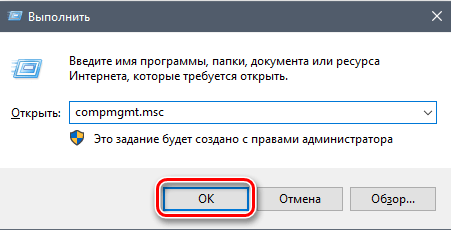
- Впишите в системный поиск «выполнить».
- Найдите в списке одноименное приложение.
- Кликните по названию правой кнопкой и выберите Run As Administrator (лучше делать именно так, чтобы система не игнорировала ваши команды).
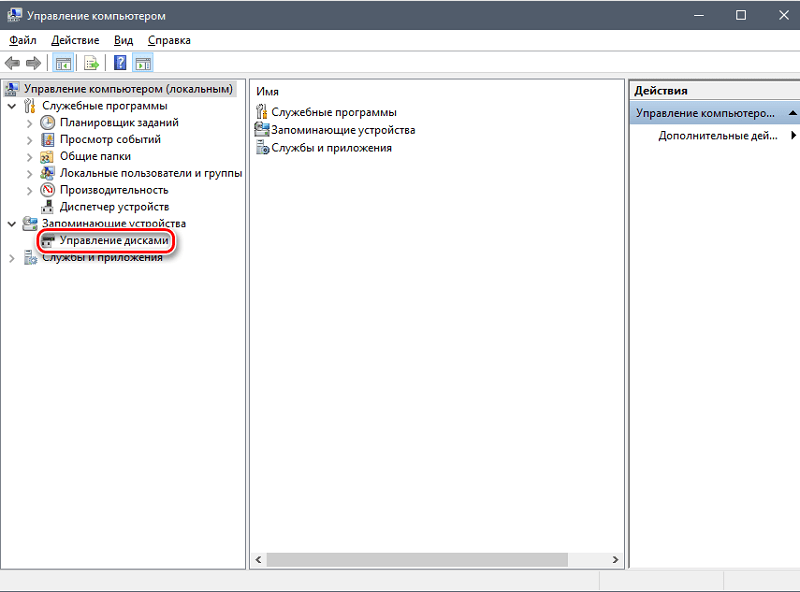
- В строке утилиты введите: compmgmt.msc и нажмите «Enter».
- В новом окне найдите раздел Disk management, а в списке справа – ваш проблемный HDD. Жёсткий диск не отображается, потому что ему не присвоена литера, и вам придётся ориентироваться по объёму памяти, чтобы отыскать нужный.
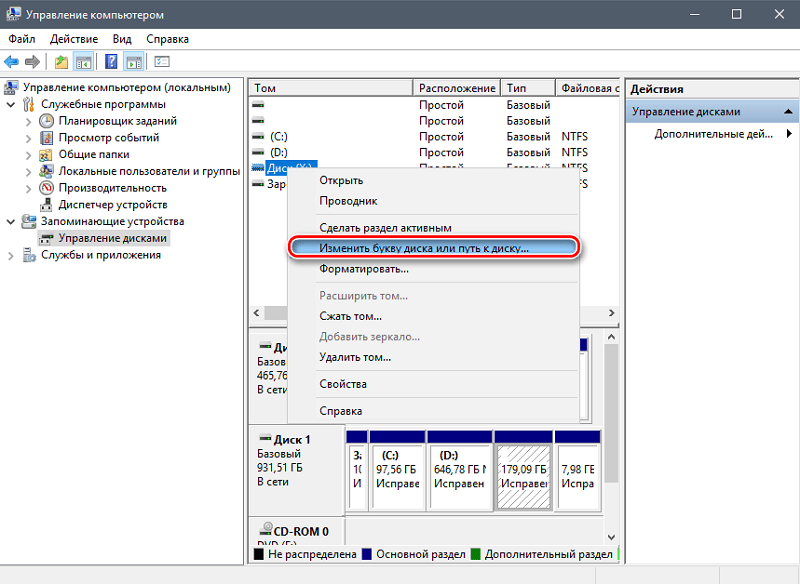
- Кликните по нему дополнительной кнопкой и выберите Change the drive letter or path to the disk, а потом задайте какую-нибудь букву латинского алфавита.
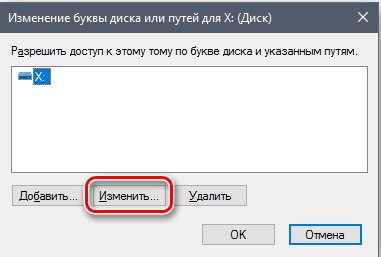
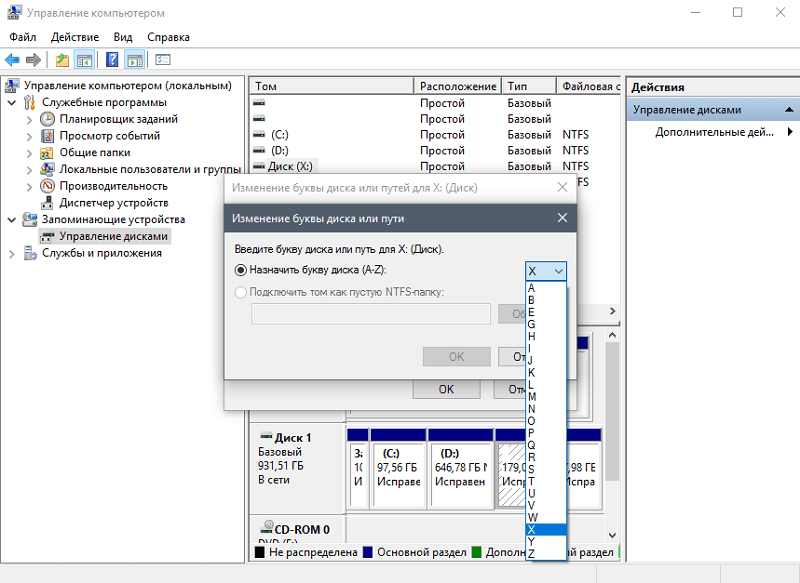
После этого система должна начать с ним работу. Если же его вообще нет в списке, можно попробовать найти его не через стандартный менеджер, а с помощью аналогичной сторонней программы.
Неинициализированный HDD
Также Windows 10 или Windows 7 могут не видеть жёсткий диск, если он не отформатирован надлежащим образом. Это касается почти всех только что купленных винчестеров. Давайте всё исправим:
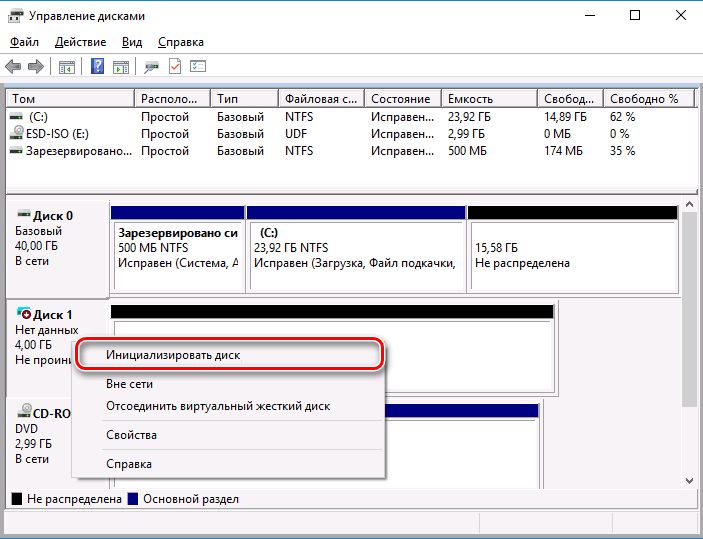
- Снова откройте дисковый менеджер, как рассказано выше, найдите HDD и кликните дополнительной кнопкой манипулятора.
- Выберите Initialize The Disk.
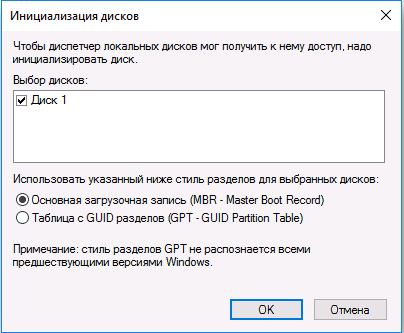
- В окне настройки отметьте тёмным кружочком стиль MBR. Можно выбрать и другой, но лучше всё-таки остановиться на «Основной загрузочной записи», чтобы совершенно точно избежать ошибок.
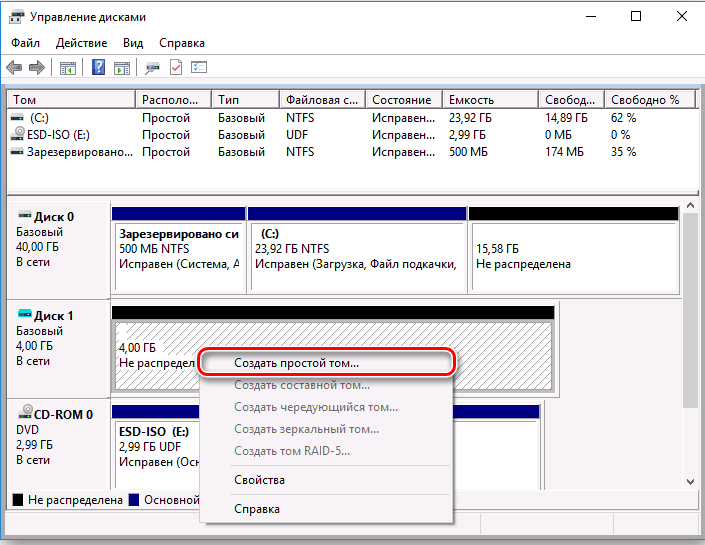
- После этого снова кликните ПКМ по диску и выберите Create a simple volume, чтобы структурировать пространство по томам.
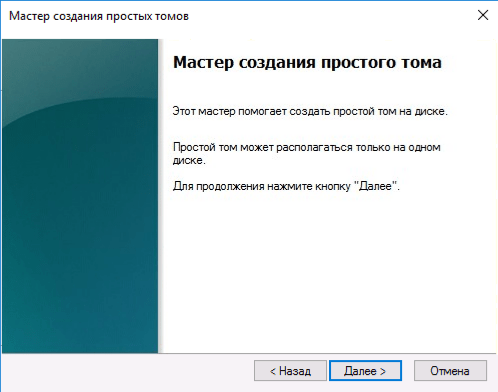
- Два раза просто нажмите «Далее».
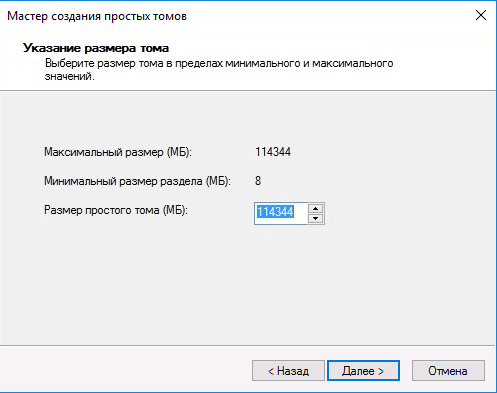
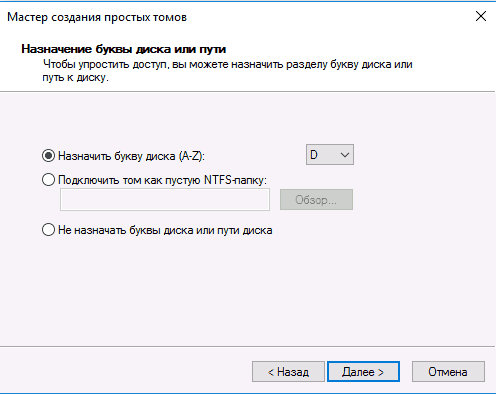
- Укажите литеру, под которой винчестер фигурирует в системе и снова кликните «Далее».
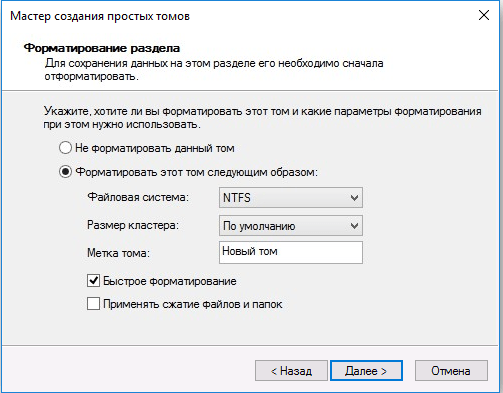
- В пункте Format as задайте NTFS.
- Теперь нажмите «Готово».
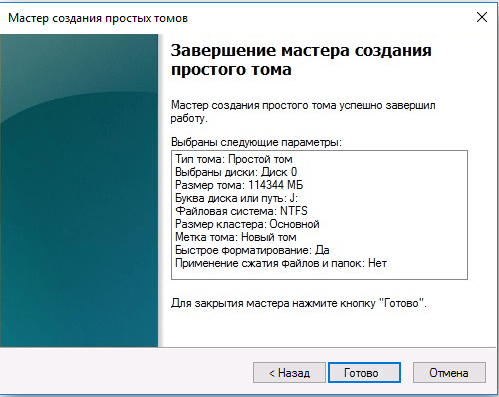
Всё это приходится проделывать собственноручно, потому что, к сожалению, жёсткий диск, даже очень продвинутый и дорогой, не инициализируется сам по себе. Система не может решать за вас, какой вид форматирования выбрать, какое отобразить название в Windows и как структурировать информацию, чтобы наилучшим образом интегрировать HDD в работу ПК.
Неверный формат
Также ноутбук или компьютер не увидит жёсткий диск, если изначально задано неправильное форматирование. Как вы помните из предыдущего пункта, нужно установить файловую систему NTFS. Проверьте и исправьте, если это не так:
- Откройте дисковый менеджер.
- Кликните по винчестеру ПКМ.
- Нажмите Format As и в нужной строке выставьте NTFS.
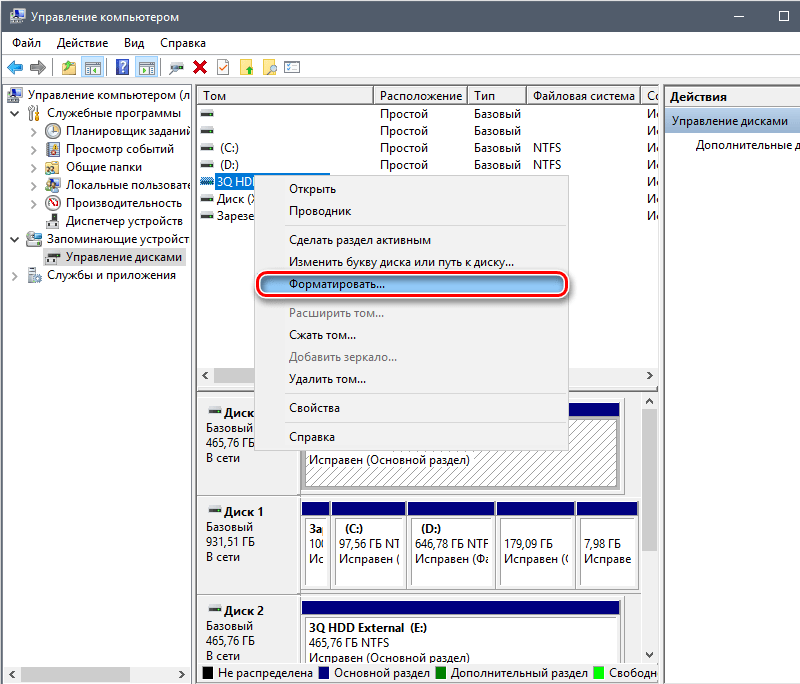
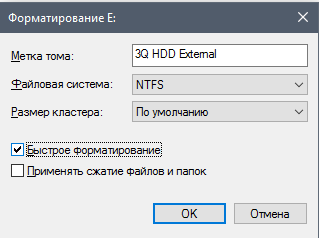
ВАЖНО. Замена формата приведёт к полной потере всей информации, записанной на диск. Если на каком-то устройстве он работает нормально, перенесите все данные, а потом уже приступайте к форматированию.
Повреждённые шлейфы и разъёмы
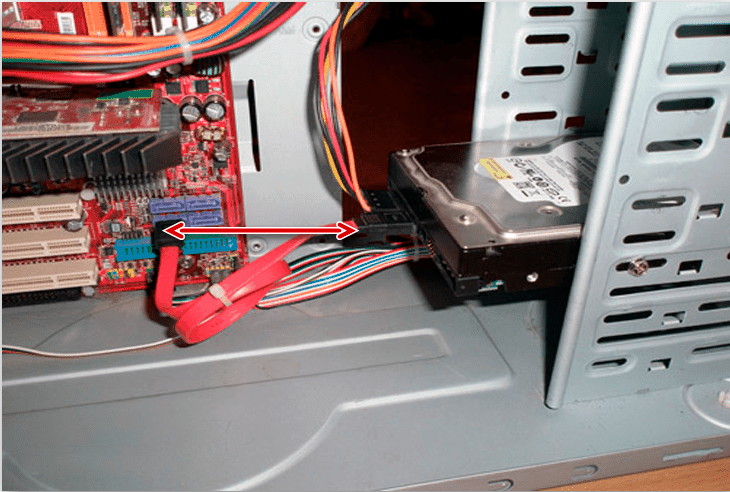
Если не определяется внешний жёсткий диск, попробуйте поменять кабель и подключиться снова или сменить порт – иногда проблема заключена в плохих контактах. Внутренний HDD грешит тем же: возьмите шнур SATA и подсоедините к другому входу платы. Возможно, придётся даже обратиться в мастерскую, если что-то сломалось.
Неверные настройки BIOS
Если при подключении появляется окошко с уведомлением о сбое загрузки и предложением вставить HDD, значит, BIOS по каким-то причинам не видит жёсткий диск. Скорее всего, он лишён необходимого приоритета, и это следует изменить:
- Выключите ПК, затем включите и нажмите несколько раз клавишу, ответственную за вызов BIOS (какую именно – зависит от фирмы-производителя, поищите информацию в инструкции по эксплуатации или на сайте компании).
- Найдите какую-нибудь надпись со словом «Boot», доберитесь до неё при помощи стрелок клавиатуры и кликните «Enter» (внешний вид BIOS и подписи опций тоже зависят от модели ноутбука).
- Далее нужно предложение со словами «Boot Priority» либо «First Boot». Разверните опцию и в выпадающем списке выберите «жёсткий диск». Нужно, чтобы он оказался на первом месте.
- Посмотрите вниз и найдите, какую клавишу следует нажать, чтобы сохранить изменения (для подсказки ищите слово «Save»).
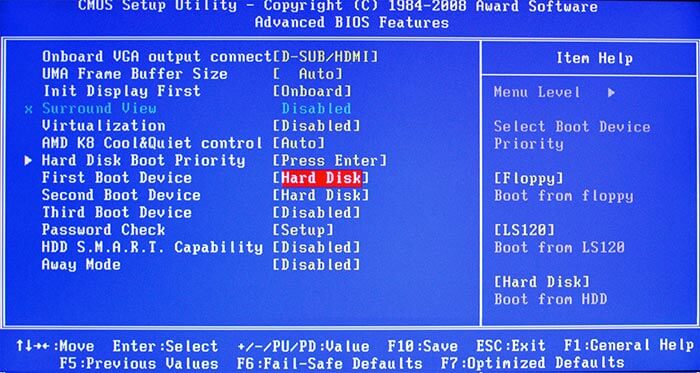
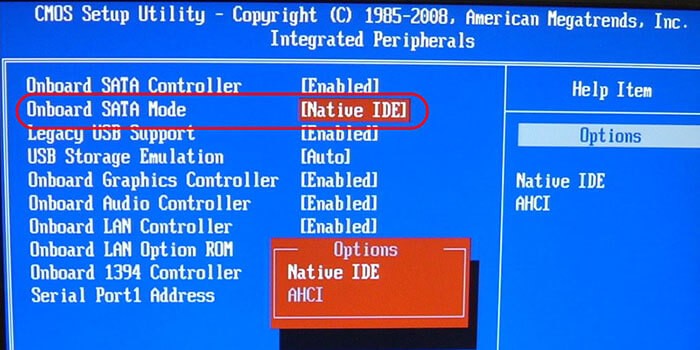
Также BIOS не видит жёсткий диск, если не настроена интеграция с технологией параллельного интерфейса подключения накопителей. Сделайте следующее:
- Войдите в BIOS.
- Поищите надписи: «Main» -«Advanced», либо «Intefrated Peripherals».
- Теперь нужно найти функцию с аббревиатурой SATA, например, «SATA Operation» или «Configure SATA As», или «SATA Type».
- Вам предложат включить поддержку IDE (ориентируйтесь по этому слову), соглашайтесь и не забудьте сохранить изменения.
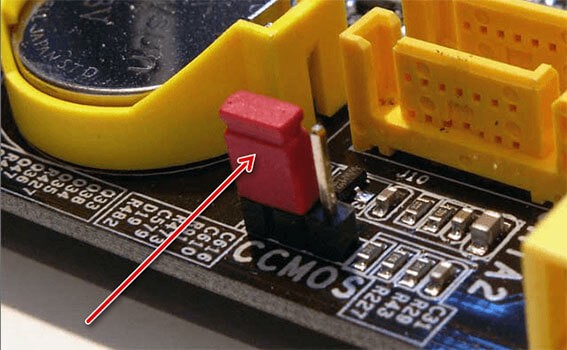
Если всё это не помогло, а при входе в BIOS появились неверное число, месяц и год, наверняка произошёл сбой. В таком случае:
- Выключите компьютер.
- Посмотрите на материнскую плату: там должен быть небольшой переключатель с крупными буквами CMOS.
- Его нужно переключить в положение «2-3», отсчитать полминуты и вернуть всё, как было (на цифры «1-2»).
BIOS может быть слишком старой для того, чтоб поддерживать чтение новых винчестеров. Если вы купили компьютер 8-10 лет назад, то устройства могут оказаться неспособными к совместной работе.
Недостаточно питания или охлаждения
Компьютер может не видеть жёсткий диск, если ему не хватает мощности для работы с несколькими устройствами. К примеру, подключен переходник, в который вставлены несколько флешек, кабели мыши, клавиатуры, графического планшета, плюс внешний HDD. От такой перегрузки то одно, то другое устройство время от времени отключается. Уберите все лишние.
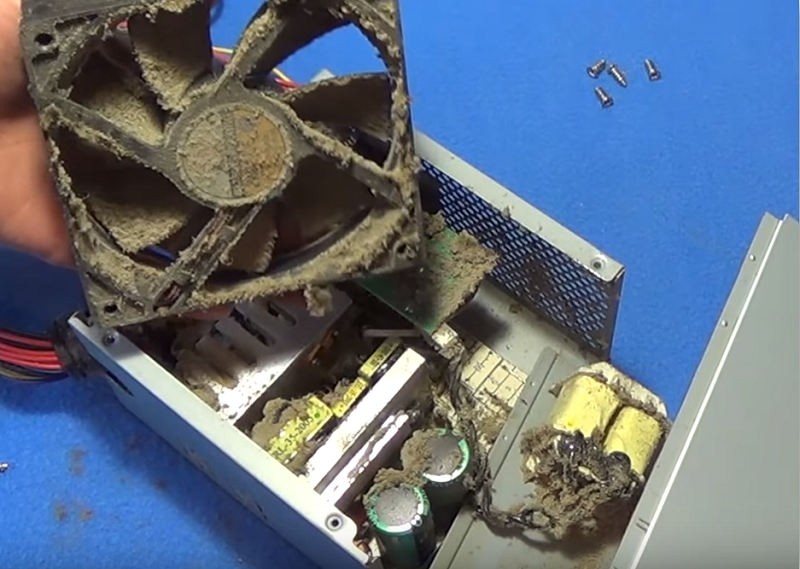
Если слышны характерные волнообразные свистящие звуки, значит, система охлаждения не может справиться с перегревом винчестера. Меняя жёсткий диск на более продвинутый, не стоит забывать и о кулере – они работают в паре.
Физическая поломка
Припомните, не роняли ли вы диск, не стояло ли на нём что-то тяжёлое, пока он лежал в коробке, не проливалась ли жидкость. Подключите его к другому ПК и проверьте исправность. При материальных повреждениях единственное, что можно сделать, – сдать винчестер в ремонт.
Сталкивались ли вы с проблемой подключения HDD к компьютеру? Каким способом вам удалось с ней справиться? Расскажите об этом в комментариях.