
Есть несколько ситуаций, когда пользователи желают изменить свой IP-адрес. Например, для доступа к какому-либо сайту, ресурсу. Обычно это делается при получении бана/блока от администратора ресурса, но иногда адрес меняют просто из желания скрыть своё местонахождение, соблюсти анонимность. Уметь сменить IP-адрес нужно тогда, когда для географической области пользователя закрыты ресурсы, например, на уровне провайдеров закрыт доступ к определённым торрент-порталам для жителей России, и пользователи применяют адрес другого государства.
Есть несколько вариантов, как сменить IP-адрес. Рассмотрим порядок действий для Windows 10.
Прописывание в настройках устройства в локальной сети
Прописывание вручную идентификатора в настройках ОС — это простейший и наиболее действенный функциональный вариант изменения IP-адреса.
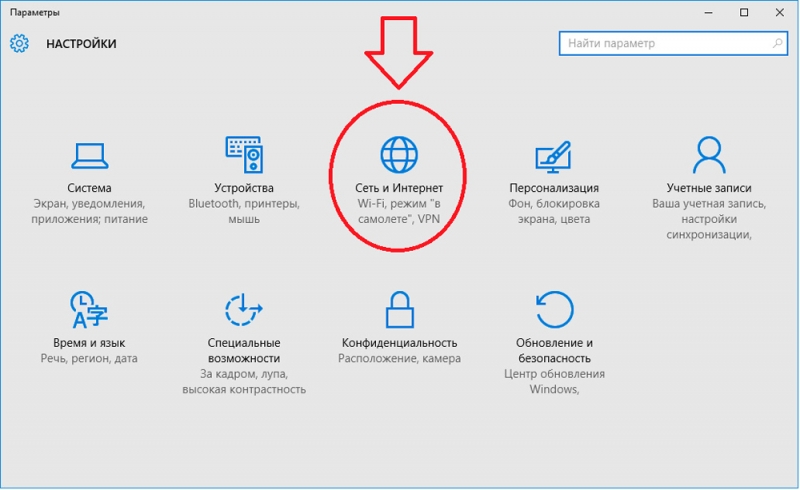
- Зайдите через «Пуск» в «Параметры».
- Пройдите в раздел «Сеть и Интернет».
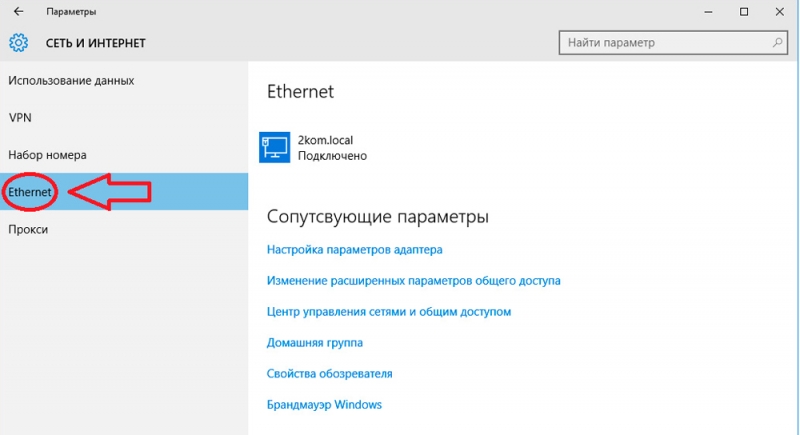
- Откройте блок «Ethernet».
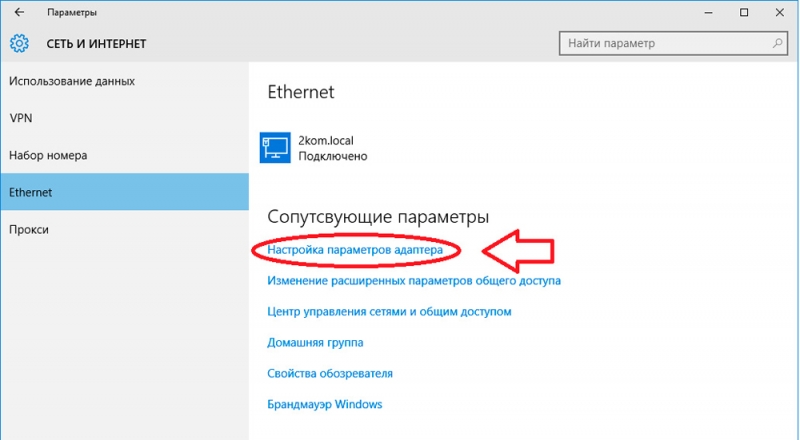
- Пройдите в «Настройку параметров адаптера».
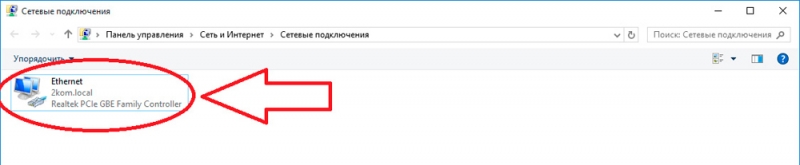
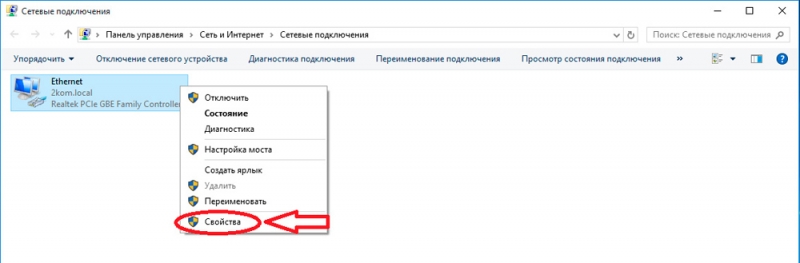
- Найдите внутрисетевое подключение Ethernet, кликните по нему ПКМ, откройте свойства.
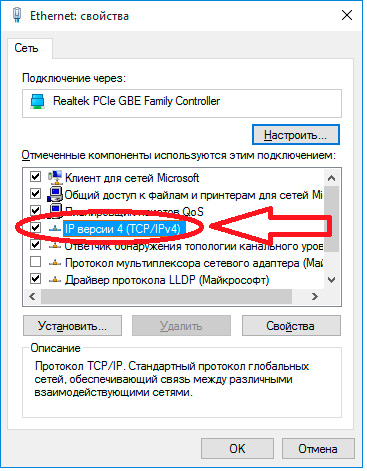
- Дважды нажмите на «IP-версии 4 (TCP/IPv4)».
- Поставьте отметку на «Использовать следующий IP-адрес».
- Впишите нужный адрес вручную.
Преимущества варианта:
- приём самый практичный и работающий;
- значение выбирается самостоятельно;
- не уменьшает быстроту соединения;
- подходит для любых компьютеров.
Недостатки варианта:
- работает только для локальных сетей;
- параметры нужно прописывать вручную.
Смена в сети
Можно заменить идентификатор прямо в Интернете, присвоив новый. Вариантов тут много, поэтому решая, как сменить IP-адрес, выбирать следует исходя из ситуации. Покажем наиболее надёжные и популярные, а какой для вас будет оптимальным , тот применяйте и используйте.
Прокси и VPN
Вариант практичен при разовом открывании какой-либо странички, когда доступ к ней закрыт. Например, удобен офисным сотрудникам, которым запрещают посещение определённых адресов. Есть различные спецпорталы, объясняющие, как поменять IP-адрес компьютера, становящиеся промежуточным пунктом между пользователем и интернет-ресурсом. Работают по следующему принципу:
- Заходите на специальную страничку.
- Вводите URL.
- Ресурс загружает страничку через свой идентификатор, затем выдаёт вам.
Обычно такие ресурсы попутно загружают рекламу либо взимают доплату за объём трафика. Приложения будут видеть «виртуальный» адрес посредника.
Преимущества:
- простой, доступный вариант;
- не нуждается в дополнительных настройках, изменении параметров компьютера;
- стабильность связи.
Недостатки:
- обычно присутствует лимит на трафик;
- загружается рекламный контент;
- не подходит для загрузки «тяжёлых» файлов;
- присутствует риск попадания на непроверенный ресурс, загружающий попутно вредоносный код;
- есть платный контент.
TrustVPN
TrustVPN — сервис, обеспечивающий комфортную работу с хорошей скоростью. Сервис платный, но доступный. Пользователь сам выбирает страну, IP которой будет значиться при посещении страниц. Зарегистрировавшись на сайте, получаете тестовое неоплачиваемое соединение на сутки, дающее возможность оценить качество предоставляемой услуги.
Для получения доступа необходимо:
- Скачать и установить программу OpenVPN GUI. Параметры в программе поставлены определённые, по умолчанию. Во время установки открываются всплывающие окна, на запросы давайте положительный ответ.
- Кликнув на ярлык установленной программы OpenVPN GUI, входите в свойства, ставите галочку, отмечая «Выполнять программу от имени администратора».
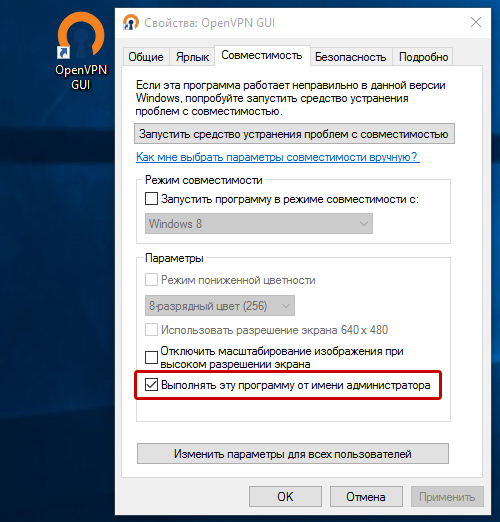
«Выполнять программу от имени администратора»
- В кабинете TrustVPN проставляете настройки, в которых несложно разобраться благодаря русскому интерфейсу. Выбираете страну из списка, через которую будете идентифицироваться.
- Скачиваете ключ для вашей ОС, помещаете его в C:ProgramFiles (x86)OpenVPNconfig.
- Ключи сохраняются, поэтому повторно скачивать при следующих соединениях не нужно.
- После соединения с Интернетом запускаете программу, отвечая положительно на запрос о разрешении нового подключения.
- Выбираете «Общественную сеть».
В конце установки красные значки станут зелёными. Новый IP и страну идентификации можно проверить в сервисе сайта 2ip.ru. Через полученное соединение станут работать программы и торренты.
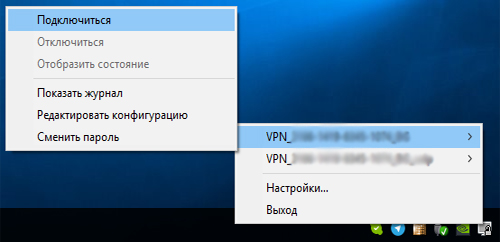
Подключение к OpenVPN GUI
Для разрыва соединения кликаете ПКМ по иконке программы, нажимаете «Отключиться». Несколько минут компьютер будет переходить на свой постоянный адрес, «забывая» новые настройки.
Преимущества:
- сервис надёжный,
- доступ быстрый;
- защищает передаваемые данные, зашифровывая их.
Такими же преимуществами обладает следующий ресурс — HideMe.
HideMe
Сервис с русским интерфейсом, позволяющий удобно сменить IP-адрес компьютера. Платный, но предоставляет 24 часа бесплатного контента для ознакомления и тестирования. Обеспечивается высокая скорость соединения. Требуется регистрация на сайте и подписка.
- Зарегистрировавшись на сайте, скачиваете программу.
- Вводите код, выданный при оформлении подписки.
- Проставляете настройки, страну, имя которой будет значиться при выходе в Сеть.
- Соединение начнётся при нажатии соответствующей кнопки «Подключиться». Отвечаете положительно на запросы, выбираете «Общественную сеть».
Для разъединения нажимаете на «Отключить». Существуют бесплатные сервисы, например, TunnelBear. Предоставляется ежемесячно 500 Мб трафика, однако, скорость соединения низкая.
Сёрфинг посредством TorBrowser
Приложение базируется на ядре популярнейшего браузера Mozilla Firefox и его модифицированной версии. Хорошо применим для работы с торрент-клиентами.
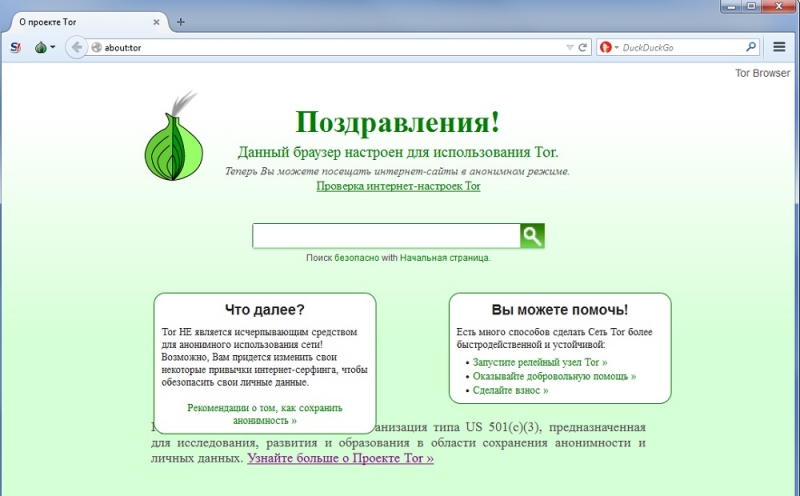
TorBrowser
Способ применим для смены адреса и для скрытого просмотра страниц. Требуется возможность устанавливать дополнительные программы, потому не подходит для офисных работников с ограниченными правами на установку софта.
Преимущества:
- универсальность;
- поддержка торрентов;
- безопасность.
Недостатки:
- требует установки утилиты;
- с некоторыми ресурсами возникают проблемы;
- быстродействие при открытии страниц ниже, чем при работе в обычном браузере;
- нестабильность скорости.
Программа при запуске устанавливает соединение, запуская браузер Мозиллу в собственной версии. Сменить IP-адрес компьютера нужно кнопкой «Сменить личность». Кнопка «остановить» разорвёт соединение.
Плагины, надстройки
Существует множество браузерных надстроек, добавляющих функциональность во время сёрфинга, позволяющих сменить IP-адрес компьютера. Некоторые надстройки универсальны, взаимодействуют со многими браузерами, распространяются через «магазины» расширений, например, Anonymox, Browsec, friGate.
Преимущества:
- пользователь самостоятельно выбирает страну, к которой будет относиться идентификатор;
- можно находиться в привычном web-обозревателе.
Недостатки:
- оказывает влияние на скорость доступа;
- допустимый объём загрузки файлов может быть недостаточным.
Узконаправленные варианты
Некоторые варианты являются узконаправленными. Так, популярное приложение для гаджетов iOS — IntelliVPN — не работает на компьютерах с ОС Windows.
Итак, приёмов много, предоставляется несколько возможностей для пользователей, платных либо бесплатных. Зная, как поменять IP на компьютере, выбирайте оптимальный вариант, в результате сможете заходить на заблокированные для «родного» адреса ресурсы.