Интернет сегодня становится повседневной необходимостью не только для деловых людей с разъездным характером работы. Мы привыкли к удобству использования современных коммуникаций. Мобильный доступ возможен через USB-устройства, но если нет желания дополнительно приобретать специальное оборудование, можно использовать то, что всегда при нас. Рассмотрим, как в качестве модема использовать телефон или смартфон.
Режим модема доступен практически на любой модели, даже устаревшей. Старый мобильник потребует больше усилий для установления соединения, придётся потратить время на настройку компьютера или ноутбука. От типа соединения будет зависеть и скорость. Wi-Fi и USB обеспечат хорошую связь, Bluetooth несколько устарел, но иногда неплохо выручает.
Есть небольшие различия в инструкции на разных ОС (Android, Apple) и типах связи.
Wi-Fi
Наиболее простой и удобный способ. Если включить режим на телефоне, из телефона получается Wi-Fi-роутер. Нужен подключённый тарифный план мобильного интернета, и устройство, на котором мы хотим использовать сеть, должно обладать Wi-Fi-модулем. Это может быть любой гаджет или стационарный компьютер.
Для начала определимся, как включить на телефоне режим модема. В разделе настроек есть функция, которая так и называется. Далее всё просто:
- сдвигаем ползунок, чтобы активировалась зелёная полоска;
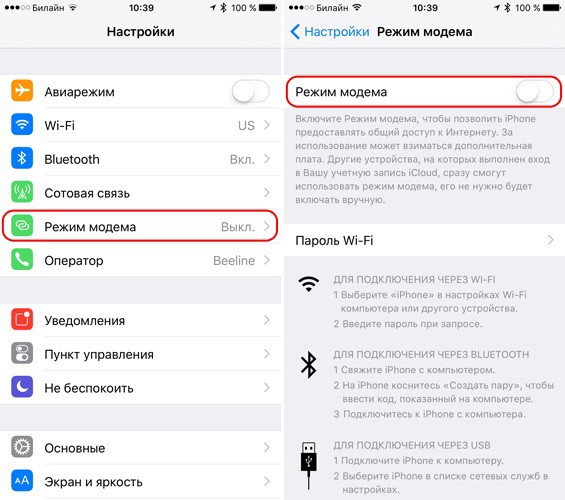
- на вопрос включить ли Wi-Fi, отвечаем «да»;
- устанавливаем пароль, который потребуется ввести на устройстве для доступа в сеть;
- ищем на нуждающемся в интернете устройстве вновь созданную сеть, нажимаем «подключиться», вводим пароль.
Если версия Андроида старше, чем 4.х.х., то потребуется скачать специальное приложение из PlayMarket. Почитайте, поэкспериментируйте, какое из них для вас удобней, выбор есть, а различия несущественны.
Кроме скорости, есть ещё плюс: к одному смартфону можно подсоединить несколько устройств одновременно. Главное, чтобы хватило тарифного плана для объёмного трафика.
Bluetooth
В качестве модема можно подключиться и по технологии Bluetooth. Актуально для старых устройств, не снабжённых технологией Wi-Fi, но c мобильным интернетом. Всё просто:
- включаете Bluetooth на обоих устройствах;
- на компьютере в разделе «Устройства и принтеры» запускаете поиск нового устройства;
- для сопряжения введите пароль с экрана монитора;
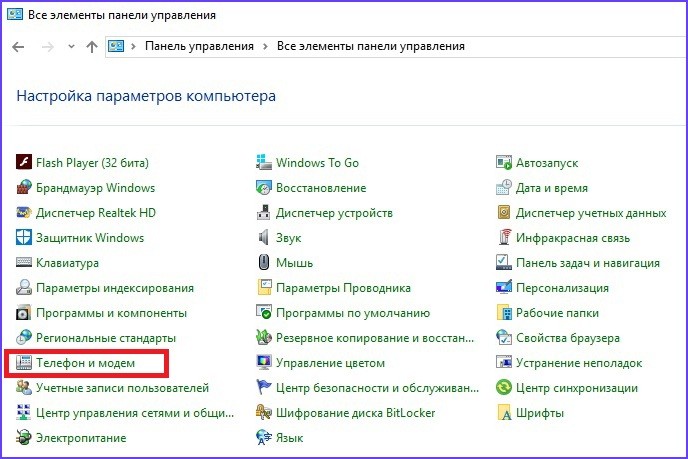
- в панели управления найдите пункт «Телефон и модем»;
,
- откройте свойства и введите данные сотового оператора;
- создайте новое телефонное подключение, номер набора *99#;
- нажмите «подключить»
Использованный метод не рассчитан на серьёзные объёмы информации, поскольку сама технология несовершенна, и во времена, когда она появилась, все рассматривали телефон как средство совершения звонков, а не как модем.
USB
Если нет возможности использовать Wi-Fi и Bluetooth, можно подключить телефон как модем для компьютера через USB. Провод идёт в комплекте, как и программное обеспечение для сопряжения устройств. У гаджета не требуется включённый Wi-Fi, поэтому расход батареи, если использовать смартфон в качестве модема, будет небольшой.
Инструкция аналогична подключению по Bluetooth на мобильниках со старыми операционными системами. Если же у нас смартфон Apple или Android, то настройка такая же, как через Wi-Fi. С тем отличием, что используется USB-соединение, а включать беспроводное не нужно. К современным смартфонам поставляется фирменное программное обеспечение, которое автоматически производит настройку. Например, для apple это iTunes, для Sumsung Kies. При подсоединении кабеля, ПО само запускается автоматом.
Как видите, использование телефона вместо модема позволяет подключать интернет к компьютеру и любому другому мобильному гаджету.