
Каждый пользователь мобильных устройств или компьютеров рано или поздно сталкивался с понятием «Буфер обмена», но далеко не каждый понимает принцип его работы, а тем более бывает сложно найти место, где он находится, и определить, какие ресурсы использует.
Что такое буфер обмена
Это временное хранилище данных, предоставляемое оперативной памятью и предназначенное для переноса или копирования файла/ов или части файла между приложениями или в структуре одного приложения, используя операции «вырезать» / «копировать» / «вставить». На телефоне или планшете под него выделяется незначительный объём памяти, порядка 1 МБ, что никак не сказывается на общей загруженности памяти телефона, и после перезагрузки устройства всё автоматически удаляется.
Где он находится
Найти и открыть буфер обмена несложно, правда, необходимо учитывать, что доступ к данному функционалу доступен на андроиде версии 4.4 и выше.
На телефоне под управлением операционной системы Android необходимо зайти в любой текстовый документ или в ряде случаев в любую строку для ввода текста в приложении и нажать на любое свободное место и удерживать до появления вкладыша «Буфер обмена».
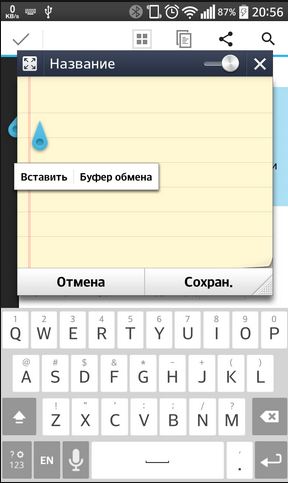
Буфер обмена на Android
После нажатия, в зависимости от внешнего оформления, в нижней части экрана появятся вкладки (по типу закладок в браузере), где можно увидеть сохранённые файлы или фрагменты файлов.
И именно здесь можно найти всё, что было скопировано для последующего использования. Количество файлов будет зависеть от объема памяти, отведённого под буферизацию.
Использование стороннего программного обеспечения
Для тех, кто часто на телефоне/планшете использует функционал буферизации, существует приложение «Clipper» – это буферный менеджер с простым и понятным интерфейсом и рядом полезных возможностей.
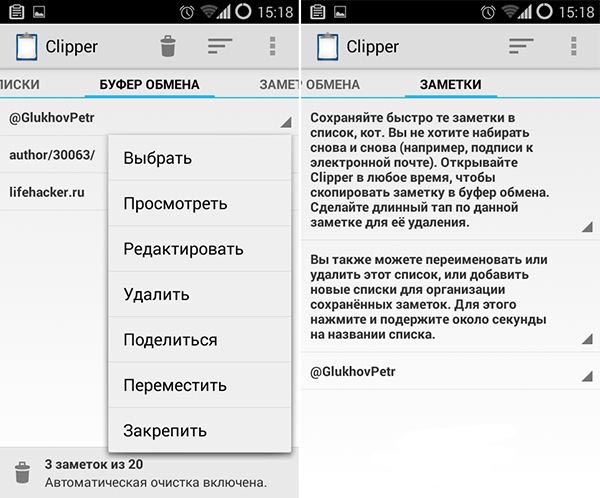
Приложение «Clipper»
В данном приложении три основные вкладки: «Списки», «Буфер обмена» и «Заметки».
Во второй вкладке можно найти последние 20 (ограничение установлено по умолчанию и снимается при покупке платной версии) автоматически сохранённых объектов на телефоне. При превышении отметки в 20 записей наиболее «старая» будет заменена.
Каждую позицию можно просмотреть, отредактировать или переместить в другую вкладку, что позволяет быстро определить, где находится нужный фрагмент. Данное приложение отлично подойдёт для пользователей, активно работающих с текстовыми документами, которым необходимо быстро найти сохранённые документы.
Польза вышеописанного функционала огромна, и работа с текстовыми документами, изображениями, да и со всеми видами файлов сейчас уже невозможна без него. Так как каждый раз, нажимая на кнопки «копировать» или «вырезать», вы помещаете его во временное хранилище, где он будет ждать своей очереди.