Сервис «Моя семья» – это программное обеспечение, разработанное компанией Microsoft, для интеграции функции «Родительского контроля» в ОС Windows и смартфоны на базе операционной системы Windows Phone. С его помощью можно контролировать используемые ребёнком функции, отслеживать его текущее местоположение, ограничивать время пребывания за ПК. Всё, что потребуется для этого – это учётная запись Microsoft для каждого члена семьи.
Подключение и первичная настройка сервиса
Первым делом необходимо создать учётную запись Microsoft родителя (администратора группы). Это выполняется на сайте www.microsoft.com или в разделе «Моя семья» на смартфоне под управлением Виндовс Фон. При наличии аккаунта Skype можно использовать и его (Скайп – это мессенджер, принадлежащий Майкрософт, для использования которого тоже создаётся аккаунт). Учётную запись нужно создать каждому пользователю, которого планируется включить группу, зарегистрировав для каждого отдельный адрес электронной почты.
После, в настройках своего аккаунта (на сайте Microsoft или в «Панели управления» Windows 10) необходимо поочерёдно добавить всех участников семьи. Для этого потребуется:
- открыть раздел «Семейная безопасность»;
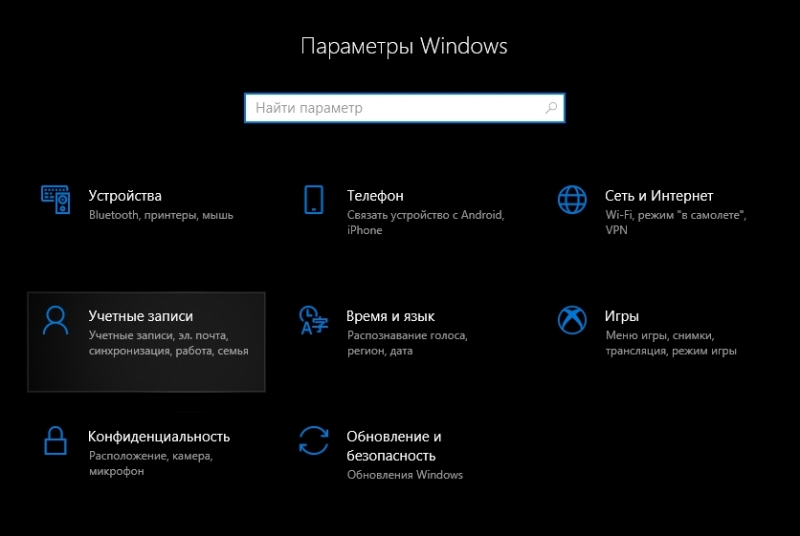
- выбрать «Добавить аккаунт» (иконка со знаком «+»);
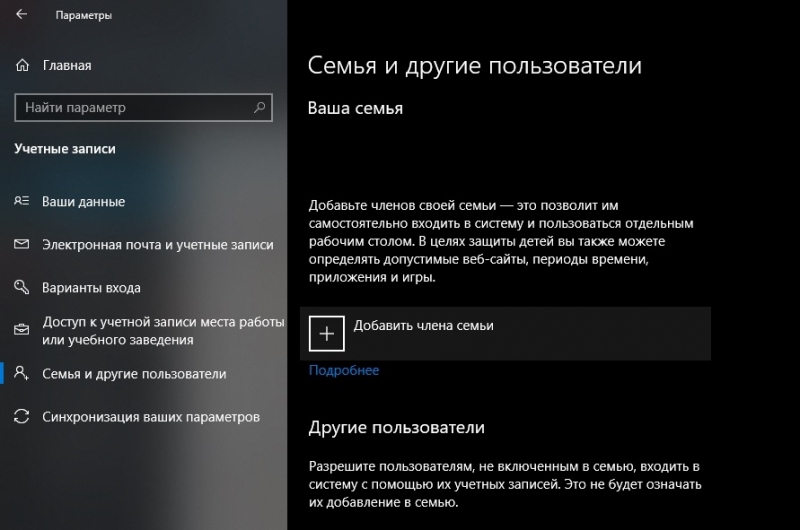
- указать тип добавляемого аккаунта (взрослый или ребёнок);
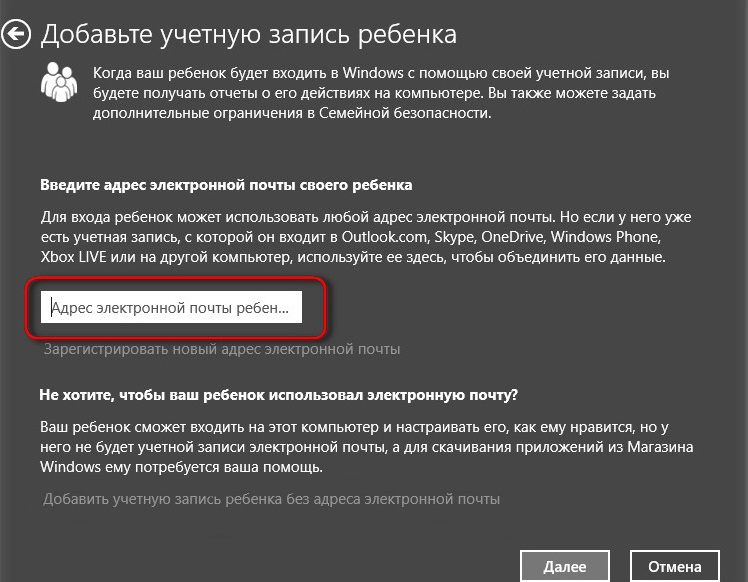
- ввести логин (e-mail, номер телефона).
Пользователь, чей аккаунт был добавлен в список группы, получит ссылку-приглашение для активации своего профиля (push-сообщение на телефон или e-mail). После подтверждения активируются настройки родительского контроля (в Windows 10 это раздел «Семейная безопасность»).
Доступный функционал
Взрослые, добавленные в группу «Моя семья», смогут:
- оплачивать покупки в магазине Windows Store с одной платёжной карты;
- общаться в групповом чате Скайп (создаётся автоматически);
- отслеживать местоположение каждого из участников (если разрешение на GPS-контроль включить в параметрах учётной записи).
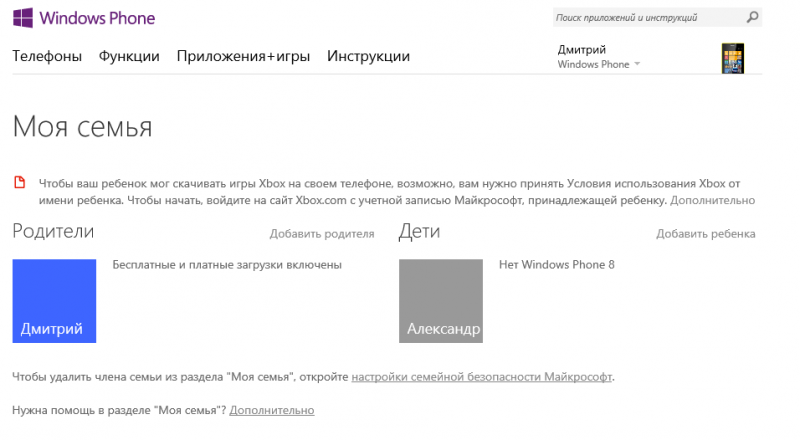
А родительский контроль дополнительно позволяет включать следующие ограничения для аккаунта ребёнка:
- время пребывания ребенка за ПК;
- запрет на установку программ и игр из Windows Store (как на ПК, так и на Windows Phone);
- запрет на использование контента с возрастными ограничениями;
- лимит суммы на покупки в Windows Store;
- запрет доступа к конкретным сайтам;
- запрещать использование магазина XBOX (действует также при использовании игровых консолей XBOX 360 и XBOX One).
Также взрослый из «Моей семьи» может просматривать список загрузок с аккаунта ребёнка или отслеживать его текущее местоположение (при наличии функции GPS в используемом устройстве, работает, даже если принудительно отключить навигацию в настройках смартфона).
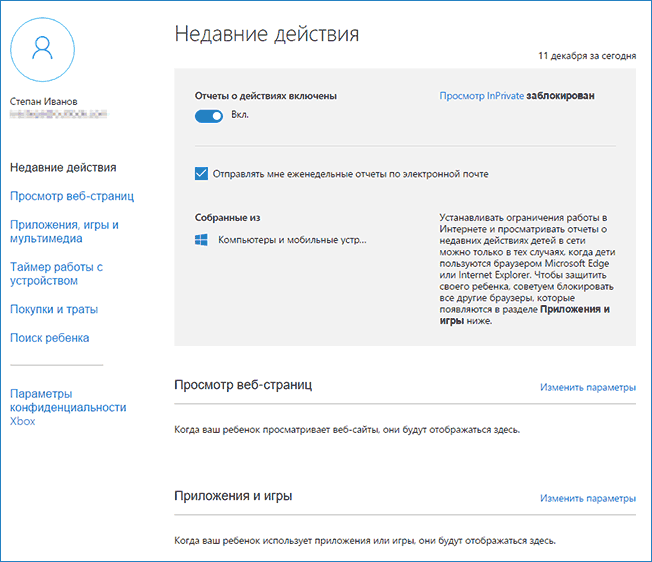
Настроить раздел «Моя семья» можно и через Windows Phone. Никаких программ для этого устанавливать не нужно, весь функционал изначально предусмотрен в ОС.
Изменение параметров
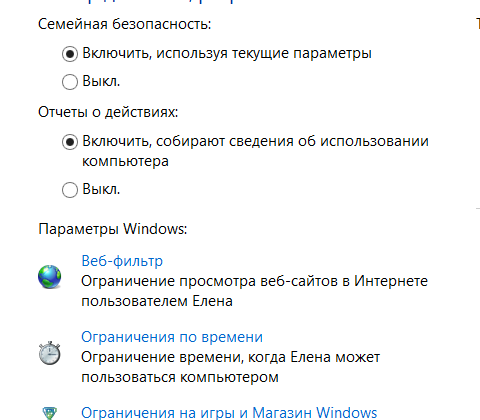
Удобнее всего управлять сервисом через «Семейную безопасность» на ПК под управлением Виндовс 10. Открыть вкладку можно только из учётной записи «Администратора» (если войти как «Гость», то в «Панели управления» большая часть вкладок работать не будут). Там доступны следующие настройки:
- Веб-фильтр. Можно задать сайты, на которые ребенок не сможет заходить.
- Ограничения по времени использования указанных программ или вообще телефона (звонки, навигация, отправка сообщений родителям будут доступны).
- Возрастные ограничения. Достаточно указать рейтинг приложений, которые запускать будет запрещено. Запрет можно указать как временный, так и постоянный.
- Скачивание и установка на телефон. Позволяет ограничивать посещение ребёнком магазина приложений или отключать возможность покупать платные программы, игры.
Требования для работы с сервисом
Сервис доступен при использовании следующих устройств:
- ноутбук или ПК на базе Виндовс 10;
- смартфон на базе Виндовс Пхоне (версии 8, 8.1, 10);
- смартфон на базе Андроид (функционал урезан, требуется обязательная установка Майкрософт Лаунчер).
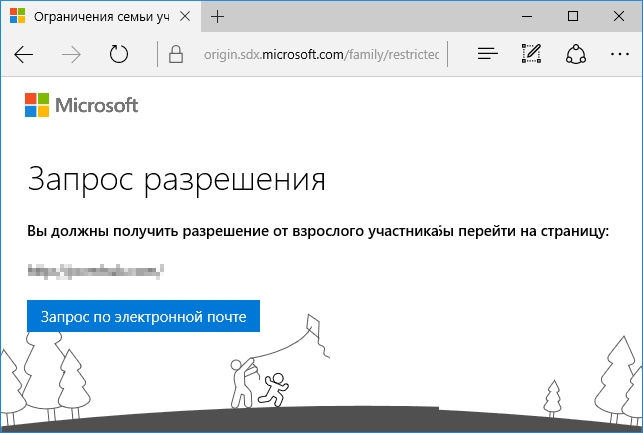
Ограничения на посещение конкретных сайтов распространяются только при использовании браузера Edge (Browser для WP). На смартфонах под управлением WP версии 7 (включая 7.5) функция родительского контроля недоступна, хотя ранее её включить можно было, если предварительно установить приложение Windows Live (только на Nokia Lumia, для телефонов от HTC программа недоступна в магазине приложений). Но поддержка устаревших смартфонов прекращена ещё в 2015 году.
Отключение сервиса
Пользователь, который в сервисе указан как «ребёнок», самостоятельно исключить свою учётную запись не сможет. Это делается только через аккаунт взрослого. Часть ограничений снимаются автоматически при достижении ребёнком 21 года, также пользователь после этого сможет добавить собственную карту для оплаты покупок. Контролировать перечень учётных записей, добавленных в «Мою семью», а также полностью удалять группу можно лишь с аккаунтов «взрослых». Количество пользователей, которых можно подключить к сервису, не ограничивается.
Итак, «Моя семья» – это своего рода продвинутая версия «Родительского контроля», изначально появившегося в Виндовс Виста. Но уже с более удобным интерфейсом, широким спектром настроек и работающим на всех устройствах, где для входа используется учётная запись Microsoft.