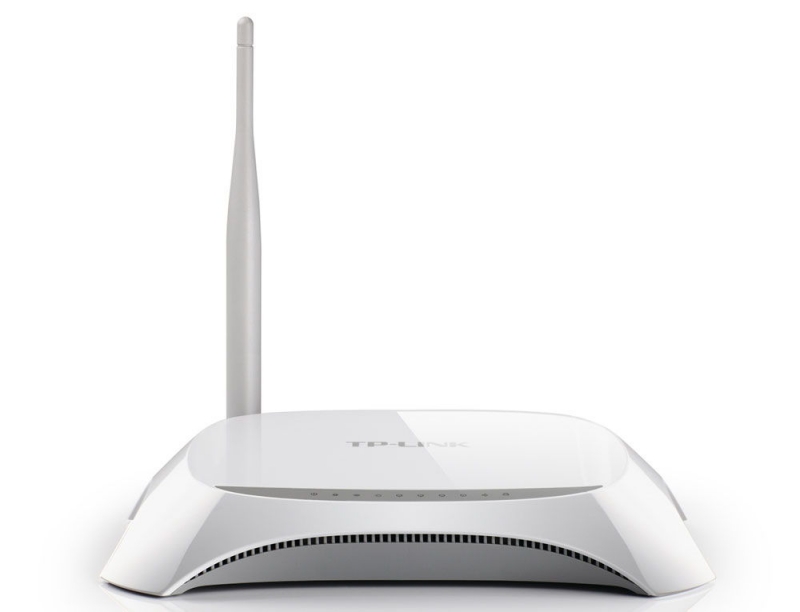
Беспроводной маршрутизатор TP-LINK TL-MR3220, на первый взгляд, не отличается от других устройств подобного класса, разве что выделяется немного необычным дизайном. Среди его технических характеристик всё то, что нужно для построения небольшой домашней или офисной сети:
- один «входящий» порт WAN — для связи с провайдером;
- четыре LAN-порта для подключения стационарных устройств;
- Wi-Fi-передатчик с одной антенной, максимальная ширина канала — 150 Мбит/с;
- кнопки питания и сброса настроек (на последней совмещены функции сброса и включения WPS).
К роутеру можно подключить любой USB-модем
Главная же его особенность поджидает нас на одном из торцов корпуса. Это USB-порт, обеспечивающий совместимость роутера с 3G/4G/LTE-модемами. Таким образом, мы получаем полноценный резервный канал связи, плюс настройку автоматического переключения между WAN и 3G. Это означает бесперебойную работу домашней сети даже в условиях каких-то непредвиденных проблем со связью.
ВНИМАНИЕ. Официальный сайт компании сообщает, что модемы 4G LTE будут совместимы только с аппаратной версией роутера V2.
Обновление прошивки TL-MR3220
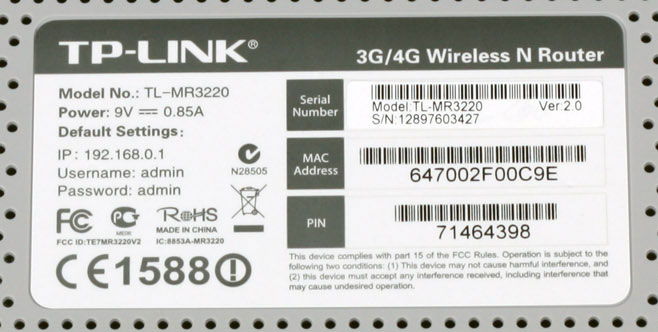
Перед тем, как настроить маршрутизатор TP-LINK TL-MR3220, стоит зайти на сайт производителя и проверить наличие новых версий программного обеспечения для этой модели. Прошивка, если её версия выше текущей, понадобится для более стабильной работы ПО устройства. Обратите внимание на аппаратную версию устройства — она указана на наклейке внизу самого роутера.
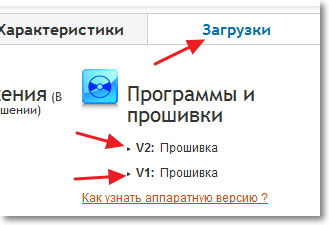
Найдя актуальную версию микропрограммы для своего роутера, скачайте её на компьютер — это должен быть файл, содержащий номер версии в названии и имеющий расширение *.bin. После этого нужно подключить маршрутизатор к компьютеру по обычной схеме: патч-кордом из комплекта поставки соединить один из абонентских портов роутера с сетевой картой ПК.
Затем зайти на веб-интерфейс по адресу 192.168.0.1 и перейти в раздел системных настроек. На вкладке «Обновление микропрограммного обеспечения» нужно указать путь к папке, в которую скачана прошивка и нажать «Обновить».
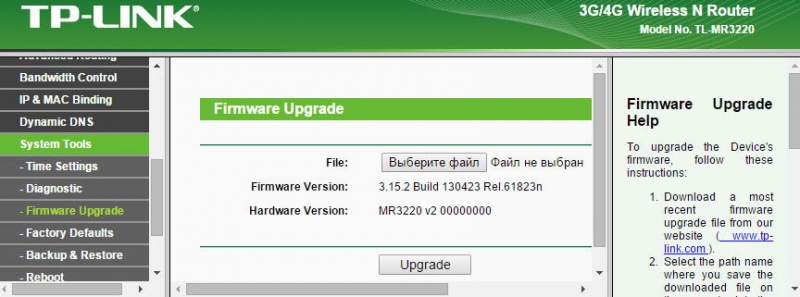
Прошивка займёт около 5 минут, и в этот период нельзя выключать роутер, перезагружать его или отсоединять от компьютера. Внезапный обрыв связи может повредить микропрограмму. По завершении процесса устройство перезагрузится, и если прошивка установилась успешно, вы снова увидите окно входа на интерфейс управления, запрашивающее имя и пароль.
Настройка роутера для работы в сети
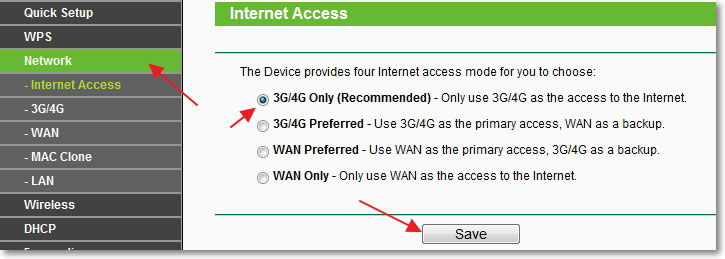
Настройка начинается с определения источника связи в вашем конкретном случае. Если вы планируете пользоваться и WAN, и 3G подключениями, или же каким-то одним. Вот порядок, по которому вы сможете настроить соединение по каждому из этих источников:
Работа с USB-модемом
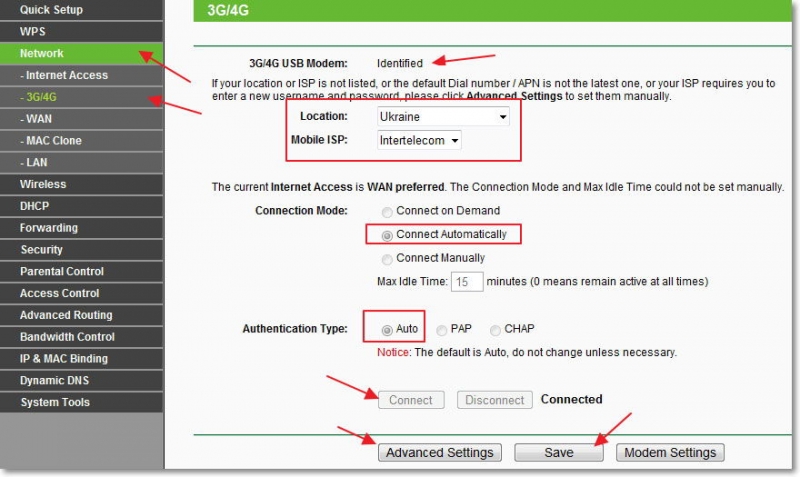
- Авторизовавшись в интерфейсе управления, переходим в раздел «Сеть», далее на страницу «3G/4G».
- Если модем подключён, система определит его марку и модель, если нет — в первой строке будет надпись: «Не подключён». Это не помешает дальнейшей настройке.
- Выберите в выпадающих списках свой регион и провайдера. Установите нужные режимы подключения. Тип аутентификации лучше оставить «Авто». Сохраните параметры соответствующей кнопкой.
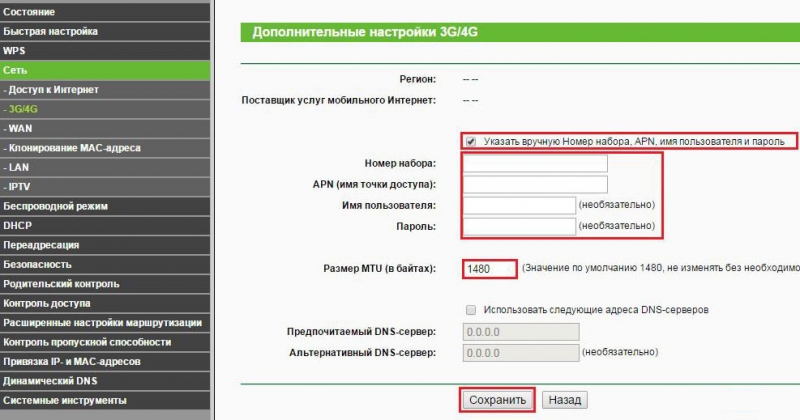
- Если вашего провайдера нет в списке, нажмите «Дополнительно». На открывшейся странице отметьте «Установить вручную Номер набора, APN, имя пользователя и пароль», а в нижеследующих полях введите все эти данные, предварительно узнав их в техподдержке провайдера. Сохраните конфигурацию
Соединение по WAN
Настройка подключения к интернету по WAN не предполагает никаких особенностей по сравнению с другими моделями роутеров:
- Подключите интернет-кабель, идущий от оборудования провайдера, в WAN-порт на роутере.
- В разделе «Сеть» переходим на вкладку WAN, выбираем тип подключения и способ присвоения IP-адреса. В зависимости от типа подключения, вводим нужные данные (имя и пароль для PPPoE, IP, маску и шлюз для статического IP и так далее — эту информацию предоставляет провайдер).
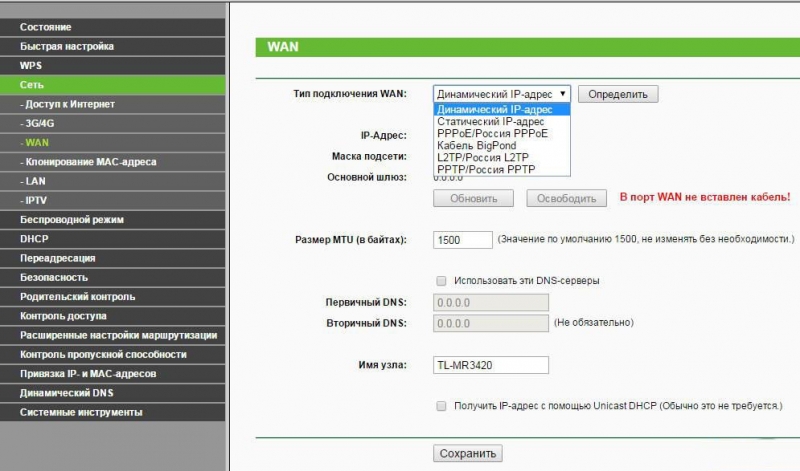
- При необходимости клонируем МАС-адрес или обращаемся к провайдеру с просьбой заменить МАС в учётной записи.
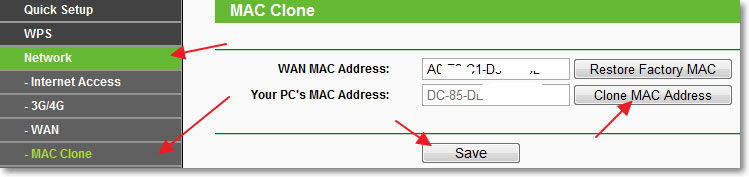
- Сохраняем конфигурацию, роутер перезагружается и при удачной настройке выходит в интернет.
Настройка Wi-Fi
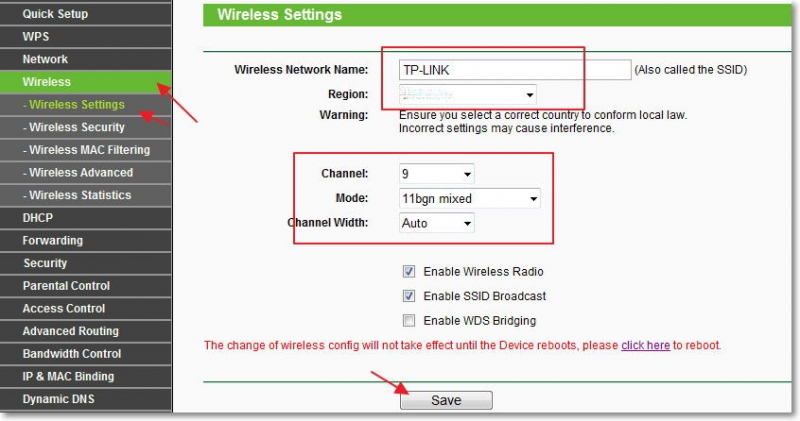
Настройка беспроводной сети также выглядит штатно: на первой вкладке раздела «Беспроводной режим» назначаем имя сети, номера и частоту каналов, максимальную скорость по Wi-Fi. Следующая вкладка позволяет настроить безопасность: здесь выбирается тип шифрования и назначается ключ безопасности. Третья вкладка предоставляет возможность фильтрации по МАС-адресам: здесь можно запретить доступ к вашей сети определённым устройствам.
Заключение
Маршрутизатор TP-LINK TL-MR3220 — отличный выход для тех, у кого нет постоянного доступа к проводному интернету, но есть потребность быть на связи без перебоев. Элементарная настройка (а при необходимости и прошивка) — и вы сможете выходить в интернет через мобильный модем и пользоваться скоростной связью 3G/4G в любом месте, где есть покрытие вашего провайдера. А у вас есть опыт раздачи мобильного интернета через роутер? Расскажите в комментариях.