Несмотря на растущую популярность облачных хранилищ, флешки всё ещё остаются наиболее распространённым средством хранения информации. Для её защиты от несанкционированного удаления, переноса или внесения новых данных существует специальное ПО. Иногда, правда, случается сбой, и незащищённый накопитель выдаёт ошибку доступа. Давайте разберём, как с этим бороться.
Причины ошибки «Диск защищён от записи: снимите защиту или воспользуйтесь другим диском»
Если появляется окно с такой ошибкой, диск не форматируется и не желает копировать файлы, этому может быть несколько причин:
- флешка на самом деле неисправна, а надпись «диск защищён от записи» появилась случайно, потому что компьютер не смог понять, что с ней не так;
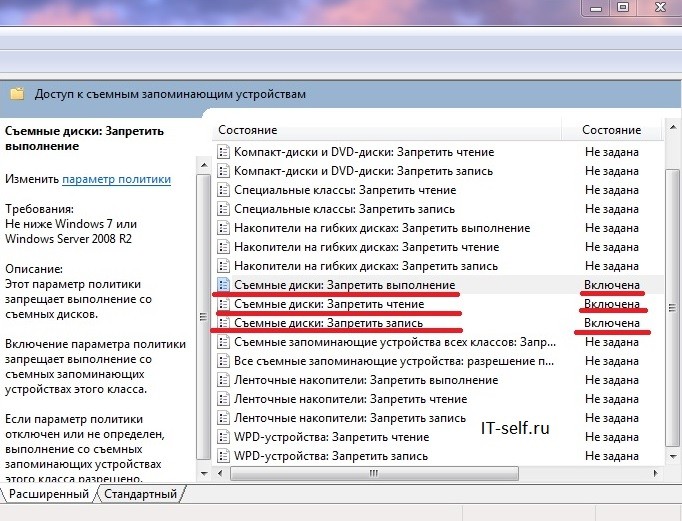
- в самой ОС Windows указан запрет на чтение со съёмных носителей;
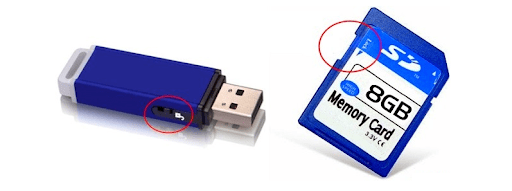
- вы заблокировали доступ, нечаянно сдвинув на флешке маленький ползунок;
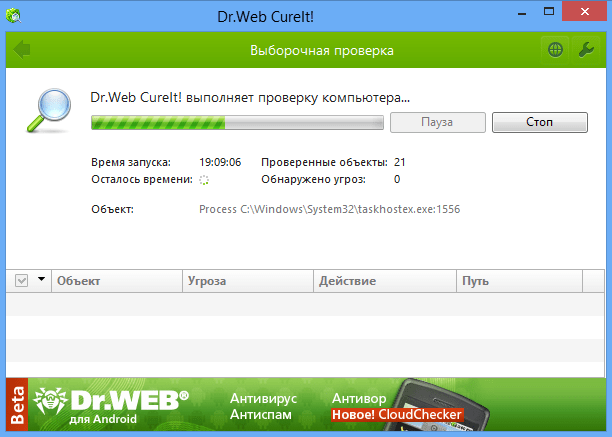
- накопитель поражён вредоносным ПО;
- поломалось/расшаталось гнездо под USB на ПК;
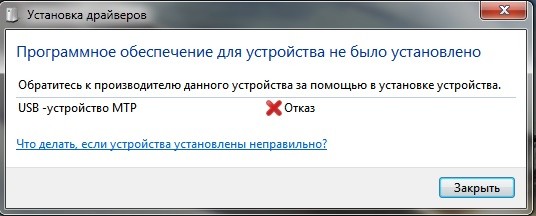
- неправильно установлен драйвер устройства или его вообще нет;
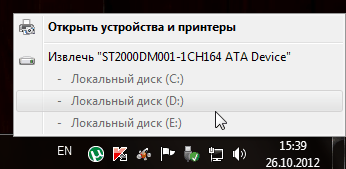
- вы всегда отсоединяете флешку просто так, не пользуясь опцией «Безопасное извлечение».
- Ну и, конечно же, флешка действительно может быть защищена от записи. Если вы не единственный, кому она принадлежит, то стоит проверить такую возможность.
Типы защиты от записи
Защита бывает двух типов:
- механическая;
- программная.
В первом случае подразумевается уже упомянутый маленький ползунок на корпусе накопителя, а во втором – специальные программы.
Механическое снятие защиты от записи с флешки
Осмотрите накопитель, особенно если у вас SD-карта. Сбоку вы увидите небольшой ползунок. Если сдвинуть его, то запись данных заблокируется. Зато в этом случае не нужно долго думать, как снять защиту с вашей флешки и как её отформатировать – просто поменяйте положение кнопочки.
Но это не всё, что можно сделать: попробуйте вставить флешку в другой порт или в другое устройство. В стационарных ПК первым делом расшатываются разъёмы, которые находятся впереди, потому что они используются чаще всего. Гораздо крепче те, что позади системного блока.
Программное снятие защиты от записи
Если предыдущий шаг ничем вам не помог, давайте приступим к более сложным манипуляциям. Попробуйте следующее:
- Откройте «Компьютер» и найдите своё устройство. Нажмите ПКМ, выберите «Форматировать» и в разделе File system укажите NTFS вместо FAT32, которая по умолчанию используется для форматирования флешки. Таким образом, вы снимите ограничение в 4 ГБ и сможете обработать большее количество данных. Но способ предполагает, что в дальнейшем диск будет отсоединяться только через «Безопасное извлечение».
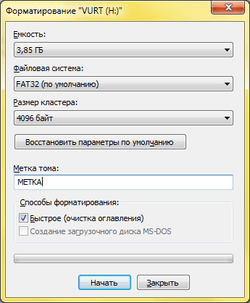
По умолчанию установлено FAT32, измените данный параметр на NTFS
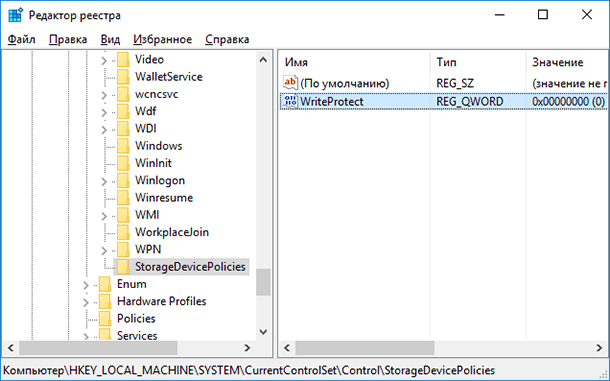
- Также вам может помочь использование редактора реестра. Вбейте в системный поиск «Выполнить», кликните по этому слову правой кнопкой и выберите Run As Administrator. Затем в строку впишите «regedit» и нажмите Enter. Слева, в перечне найдите раздел HKEY_LOCAL_MACHINE, в нём большую ветку SYSTEM, а в ней папки: CurrentControlSet Control StorageDevicePolicies. Теперь в правом поле обратите внимание на файл WriteProtect. Щёлкните по нему дважды и в появившемся окошке заметите цифру на 0. Перезагрузите компьютер и проверьте, как всё работает. Если вы не нашли StorageDevicePolicies, то остановитесь на папке Control, нажмите Create – Section, дайте новому разделу имя отсутствующего и оставьте открытым. В нём теперь нужно нажать: Create — Parameter DWORD и тоже выставить ему нулевое значение.
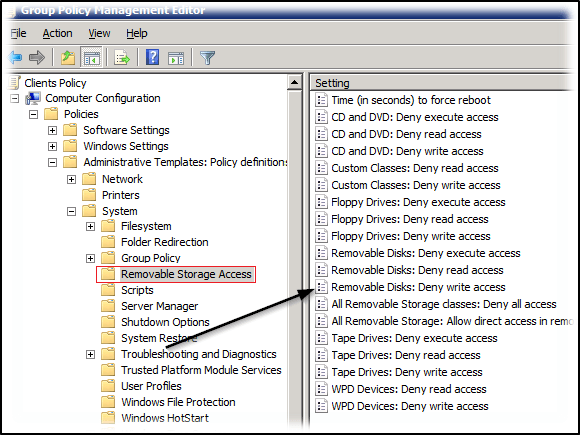
- Теперь проверим редактор локальной групповой политики. Снова запустите окно «Выполнить», только на сей раз вставьте в него: «gpedit.msc» и нажмите Enter. Здесь вас интересует путь: Computer configuration — Administrative templates — System — Access To Removable Storage Devices. В последней папке посмотрите на опцию Removable disks: Deny write access. Она должна быть отключена. Кликните дважды и выберите «Отключить».
- Убрать защиту от записи также помогает использование «Командной строки». Её тоже удобно искать через «Поиск»: достаточно вбить «Command line», кликнуть правой кнопкой по названию и выбрать Run As Administrator. Последнее условие обязательно, иначе система воспротивится вашим командам и ответит, что у вас недостаточно прав.
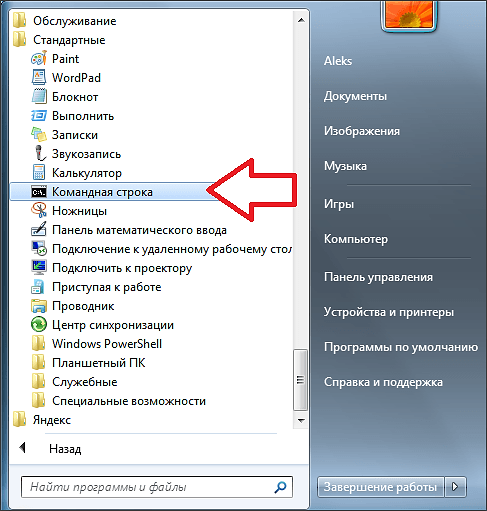
Итак, теперь в черном поле пишите каждое приведённое здесь слово и жмите Enter, но помните, что вы потеряете все файлы с флешки:
Diskpart
list disk
select disk X (где X – буква, обозначающая вашу флешку, когда она подключена к ПК, это может быть «диск G», «диск Е» и т. п.);
detail disk – посмотрите, ту ли флешку вы выбрали, команда покажет её данные;
attributes disk clear readonly
clean
create partition primary
formatfs=fat32
exit
Если флешка не поддаётся манипуляциям, можно привлечь к процессу сторонние программы, работающие с заблокированными носителями и помогающими исправить ошибки. Выбор ПО зависит от фирмы, под чьим брендом выпущен диск. Нужно зайти на официальный сайт и найти нужный софт. Как правило, он хоть и называется по-разному, но содержит приписку Recovery или Format Utility.
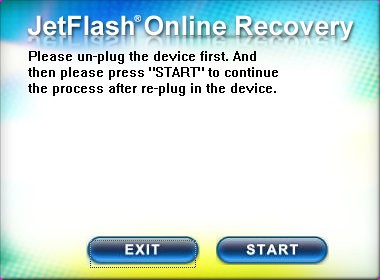
Как разблокировать защищённую от записи флешку, изложено в инструкции к программе. Предусмотрены также подсказки во время установки. Но только помните, что все записи, файлы, папки, фотографии исчезнут с носителя безвозвратно, поэтому не спешите прибегать к радикальным методам – начните с чего-то более безопасного.