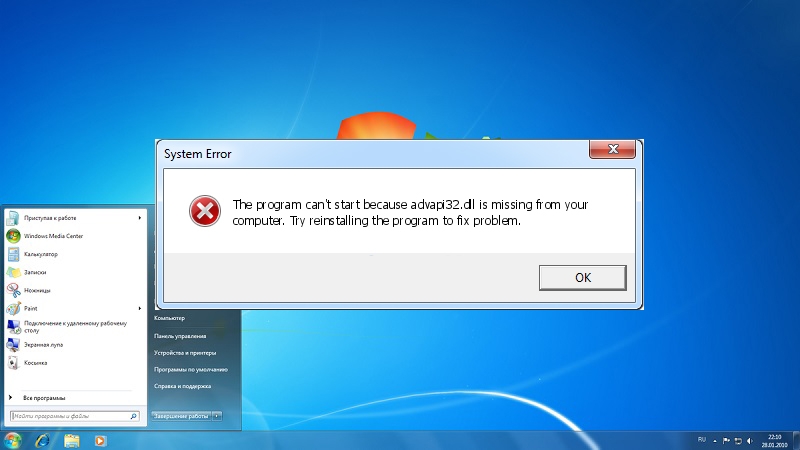
Библиотека advapi32.dll — часть WinAPI, набора элементов, необходимых для работы программных интерфейсов Windows. Все компоненты ОС Windows — программы, сервисы или утилиты, вплоть до обыкновенных кнопок меню любого окна — обращаются к аналогичным библиотекам для правильной работы. Конкретно эта библиотека отвечает за организацию работы системного реестра и учётных записей пользователей.
Причины и значение ошибки DLL
Ошибки с advapi32.dll часто возникают при работе с приложениями Microsoft — особенно с играми из Microsoft Store (серии Age of Empires, Halo и т. п.) и компонентами пакета Microsoft Office. Возможен также вариант появления ошибки библиотеки при разработке собственных приложений в среде Visual Studio.
Сообщения об ошибке может выглядеть так: «Точка входа в процедуру ‘EventActivityIdControl’ не найдена в библиотеке DLL ADVAPI32.dll». Или: «Не удалось запустить приложение, поскольку не найдена библиотека DLL advapi32.dll». Название процедуры может различаться в зависимости от источника ошибки.
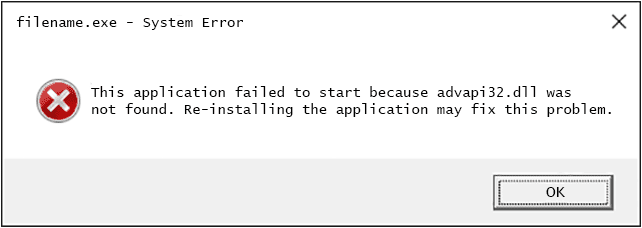
Ошибка обычно проявляется в следующих случаях:
- в системной папке WindowsSystem32 прописался вирус, перехватывающий работу данной библиотеки или подменивший её, либо библиотека была удалена пользователем компьютера;
- вы используете старую версию Windows (может быть, Windows XP, либо не обновлённую Windows 7), а приложение рассчитано на новые версии ОС;
- если проблема проявляется во время программирования, то, возможно, в программе, разрабатываемой вами, некорректно объявлен «кастомный» класс, ссылающийся на данную библиотеку.
Как исправить ошибку advapi32.dll в Windows
Рассмотрим самые распространённые способы исправить ошибку dll, возникающую с advapi32.dll. Применять их лучше в порядке срочности: антивирус → обновление системы → восстановление системы. Ставить обновления или производить откат на заражённую систему почти никогда не имеет смысла — изредка откат на заражённой системе производится, чтобы поймать и удалить «спящий» вирус.
Если вы уверены в том, что система абсолютно «чистая», наилучший результат на практике — от системных обновлений.
Ошибка advapi32.dll при включении компьютера
Если ошибка проявляется при старте системы (например, ещё до того, как становится виден Рабочий стол), вам понадобится загрузочный диск или флешка с Windows. Загрузитесь с диска и запустите «Консоль восстановления» (по умолчанию клавиша R или опция, говорящая что-то в духе «Repair your computer»). Затем в окне консоли наберите следующий текст:
expand D:i386advapi32.dl_ C:Windowssystem32
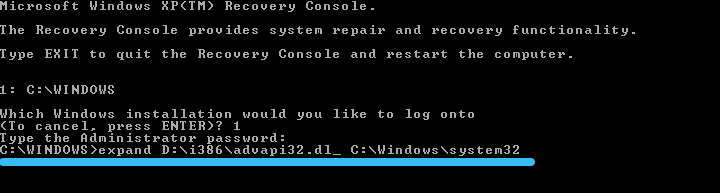
Вместо D: пишите букву диска, с которого копируется системный файл (то есть, букву дисковода либо флешки), вместо C: — букву системного диска (куда мы нужную DLL копируем), если он у вас почему-то где-то ещё. Нажмите Enter. Если всё в порядке, консоль напишет что-то вроде:
advapi32.dll
1 file<s> expanded.
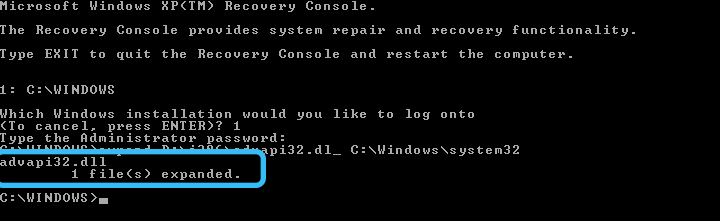
Перезагружаемся, пробуем запустить систему без загрузочного диска.
Если и этот метод не работает, можно попробовать закинуть вручную файл advapi32.dll со здоровой системы. Файл находится на системном диске в папке WindowsSystem32. Подключаем жёсткий диск с неисправной ОС как дополнительный в систему, в которой всё нормально, затем копируем здоровый файл в папку System32 на диске с нерабочей ОС. Если проблема была в этом файле, она решится — и можно запускать систему опять.
Проверяемся на вирусы
Наиболее эффективным способом провести сканирование на вирусы и вылечить заражённую систему является программа Dr.Web CureIt! (именно так, с восклицательным знаком). Она бесплатна для некоммерческого использования и не требует установки.
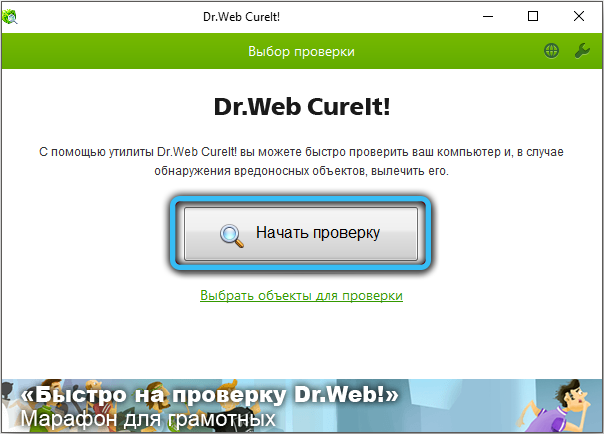
ВАЖНО. Некоторые вирусы умеют читать, что вы пишете в браузере и на какие сайты переходите, и при попытке перейти на сайт Dr.Web могут просто выключить браузер, а то и компьютер. Лучшим решением в таком случае будет скачать программу на здоровом компьютере, а потом перенести на проверяемый при помощи проверенной флешки или другого накопителя.
Программу лучше запускать дважды: один раз на работающей системе, и ещё один раз, загрузившись в «Безопасном режиме» — без дополнительных программ (под которые часто маскируются вирусы) и лишь с минимальным набором рабочих библиотек.
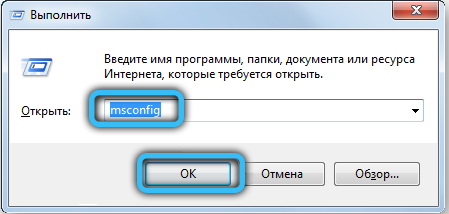
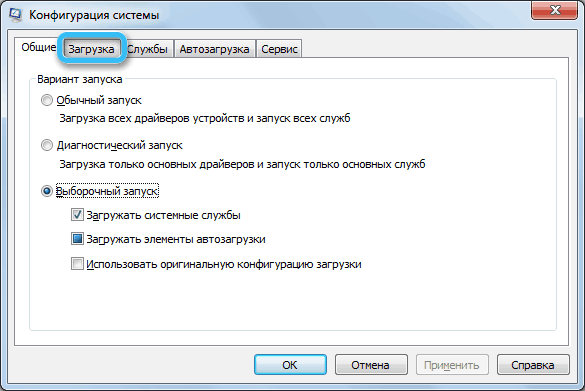
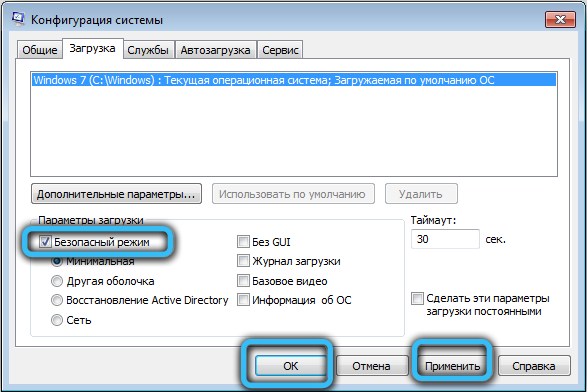
Чтобы загрузить Windows 7 в безопасном режиме, нажмите «Пуск» → «Выполнить», наберите в появившейся строке слово msconfig и нажмите Enter. Откроется служба «Конфигурация системы», где можно будет перейти на вкладку «Загрузка» и поставить галочку в строке «Безопасная загрузка», после чего при следующей перезагрузке компьютер будет запущен в «безопасном» режиме.
Обновляем систему
Мы убедились в том, что вирусов в системе нет (либо в том, что они были, но мы их убрали). Приступаем к обновлению системы.
Для систем Windows XP, к сожалению, самым действенным советом будет обновление до более новых версий Windows. Компьютер, на котором работает XP, справится и с минимальной версией «семёрки».
Для Windows 7, где эта ошибка проявляет себя чаще всего, рекомендуется установить обновление KB3080149 с сайта Microsoft — оно решает проблемы совместимости этой DLL с новыми приложениями. Если у вас стоит 32-битная версия ОС, вам нужно будет установить обновление KB3080149-x86, если 64-битная, то KB3080149-64. На момент написания статьи эти обновления находились по адресам https://www.microsoft.com/en-us/download/details.aspx?id=48638 и https://www.microsoft.com/en-us/download/details.aspx?id=48636, соответственно.
ВНИМАНИЕ. Не доверяйте сторонним сайтам, предлагающим «бесплатно и без регистрации скачать» .dll-файлы! Даже если источник вроде бы проверенный — фишинговые сайты будут маскироваться такие ресурсы, и это кратчайший способ подцепить какую-нибудь заразу. Критически необходимые компоненты Microsoft Windows всегда нужно искать прежде всего на сайте Microsoft.
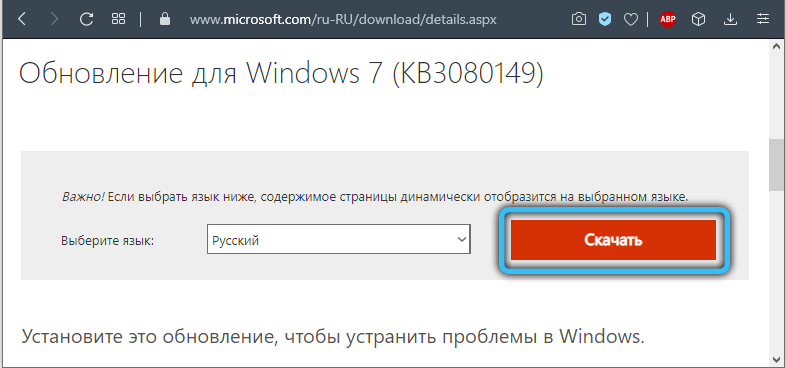
Установка KB для Windows 7 осуществляется по двойному щелчку. Аббревиатура KB в названии обновления значит «Knowledge Base» — «база знаний» Microsoft. После установки обновление попросит перезагрузить компьютер. Перезагружаем, проверяемся на наличие ошибки — скорее всего, она исчезнет.
«Откат» системы и проверка диска
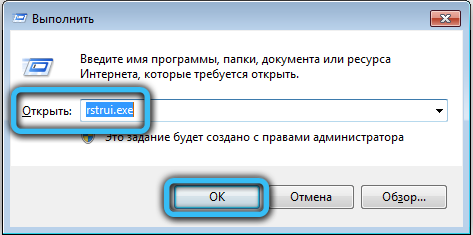
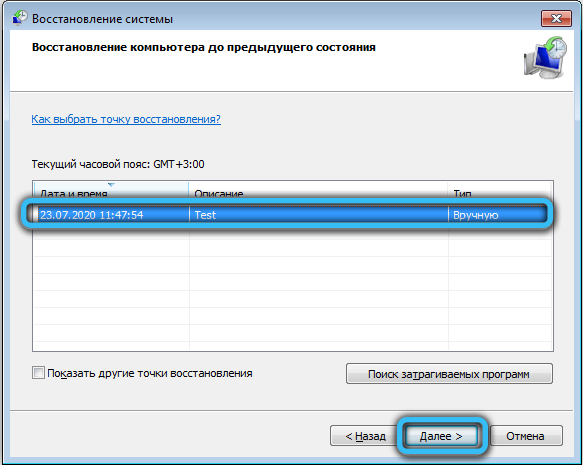
В редких случаях, особенно если вы заметили, что ошибка возникла после установки какой-то программы или обновления, может помочь утилита Windows «Восстановление системы». Нажмите «Пуск» → «Выполнить» → rstrui.exe. Выберите дату восстановления — если возможно, до появления ошибки. Восстановление системных файлов до выбранной контрольной точки — длительный процесс, но по завершении, возможно, также откатятся нежелательные изменения, испортившие системную библиотеку.
Также на системах Windows 7 и Vista есть возможность воспользоваться утилитой SFC (System File Checker, Проверка системных файлов). Утилита успешно распознаёт неисправные системные библиотеки и может попробовать восстановить их рабочее состояние. Чтобы запустить утилиту, вам понадобится системный диск или флешка с Windows. Запустите с неё «Консоль восстановления».
В консоли введите вот что:
sfc /scannow /offbootdir=C: /offwindir=C:Windows
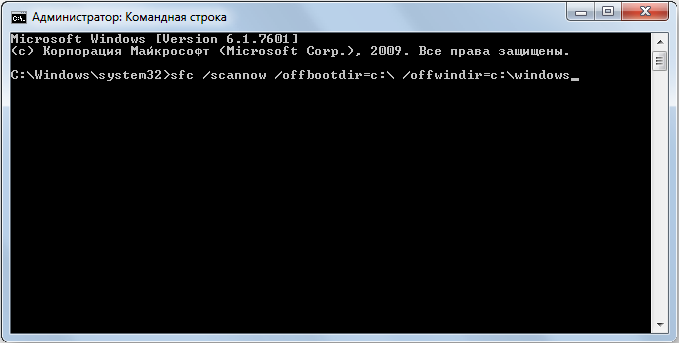
C: — буква вашего системного диска, C:Windows — по умолчанию, папка с ОС. Если у вас на компьютере всё по-другому, поправьте буквы и адрес соответственно. Также, обращайте внимание на пробелы: они есть после команды sfc, после команды /scannow и после адреса /offbootdir=C:.
Если утилита что-то найдёт и исправит, она радостно сообщит об этом: «found corrupt files and successfully repaired them». Перезагружаемся, смотрим, исчезла ли проблема.
Надеемся, эта статья подсказала вам, как исправить проблему, возникшую с библиотекой advapi32.dll. Оставляйте свои комментарии, если у вас остались какие-то вопросы — мы обязательно вам ответим!